


Ameliaでは、シンプルな「Googleでサインイン」設定を通じて、GoogleカレンダーとGoogle Meetを連携できます。この方法は開発者による設定が不要で、ローカルホスト環境もサポートしているため、ほとんどのインストールに最適です。連携が完了すると、Ameliaは予約を同期し、Google Meetが有効な場合は自動的にGoogle Meetのリンクを作成します。
読みたいところをタップ
Amelia → 機能と連携 → 連携で連携機能を有効にした後、GoogleカレンダーとGoogle Meetカード内にある「設定」ボタンをクリックします。
設定画面で「基本設定」タブを開きます。ここでは、スタッフがカレンダーを同期する際に依存するメインのGoogle連携を確立します。
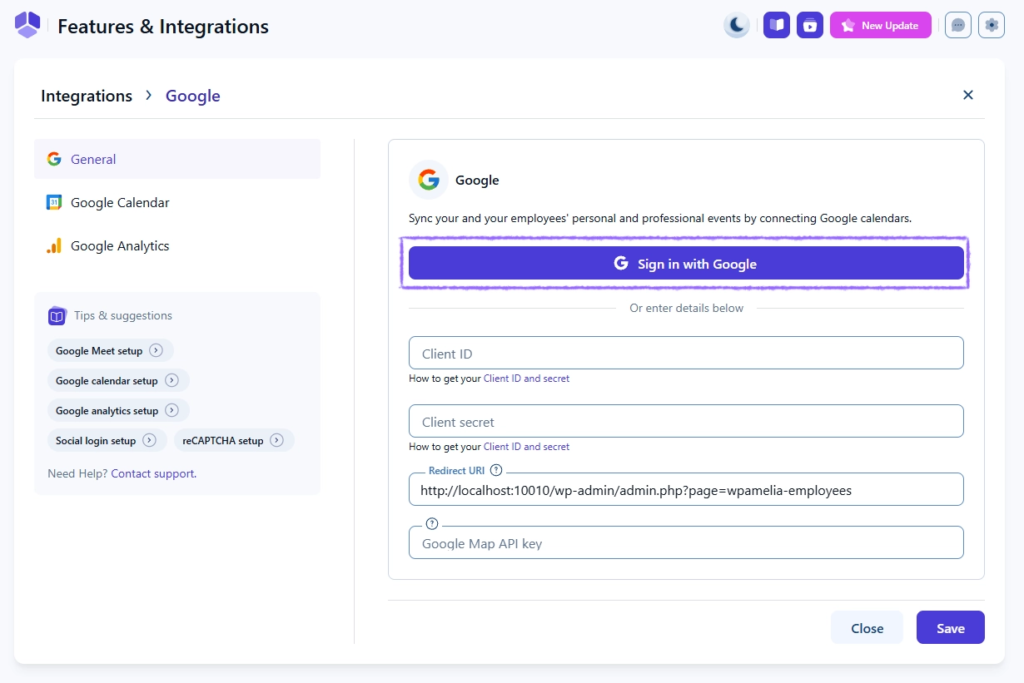
「基本設定」タブで、「Googleでサインイン」をクリックします。
ブラウザですでに1つ以上のGoogleアカウントにログインしている場合、Googleは利用可能なアカウントのリストを表示します。そうでない場合は、ログインを求められます。
Ameliaが同期やカレンダーへのアクセスに使用するアカウントを選択してください。このGoogleアカウントが連携のプライマリアカウントとなり、後でどのカレンダーをスタッフに割り当てることができるかを決定します。
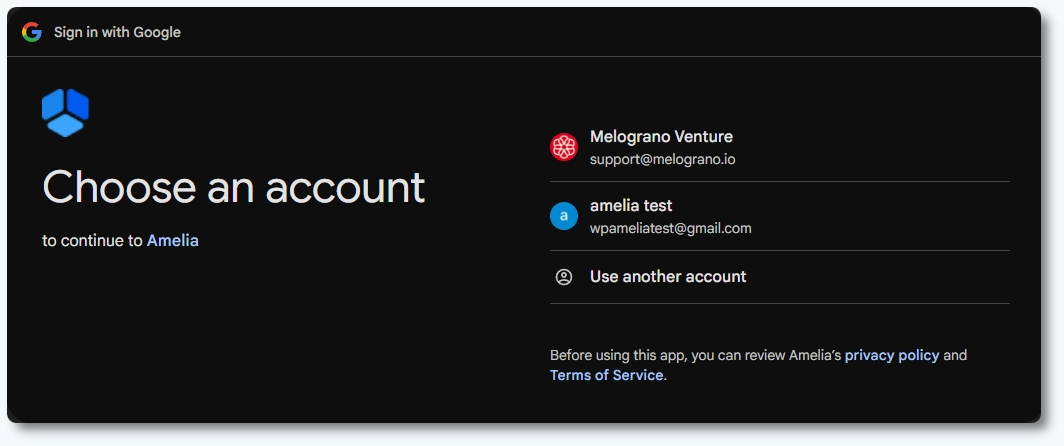
アカウントを選択すると、次の画面でAmeliaがアクセスを許可される内容が表示されます。
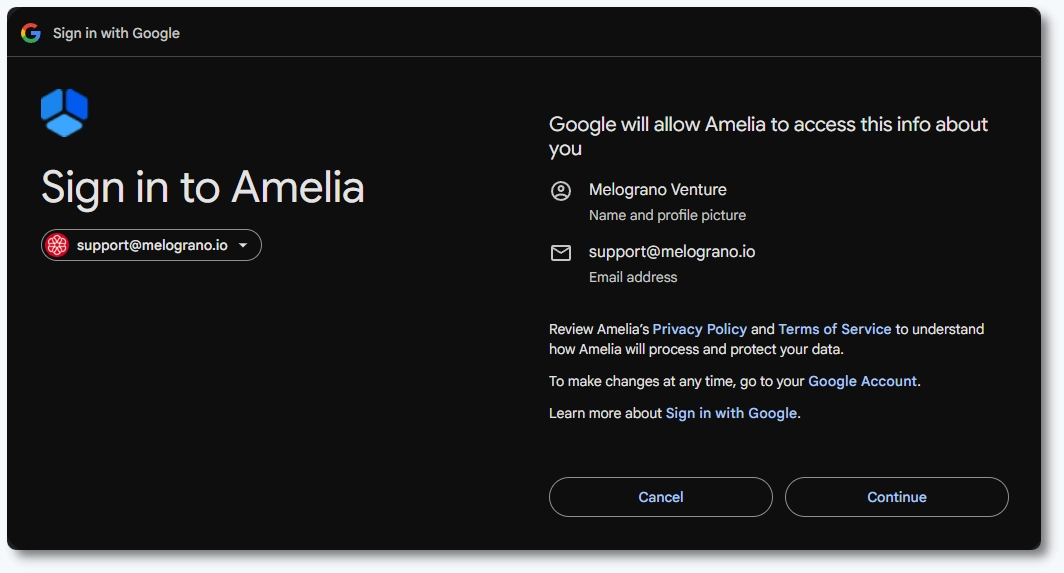
Googleは、予約を同期しイベントを適切に管理するためにAmeliaが必要とする権限のリストを表示します。
以下のアクセスを許可する「すべて選択」ボックスにチェックを入れる必要があります。
これらの権限は、予約の作成、更新、同期に必要です。これらがないと、連携は正しく機能しません。
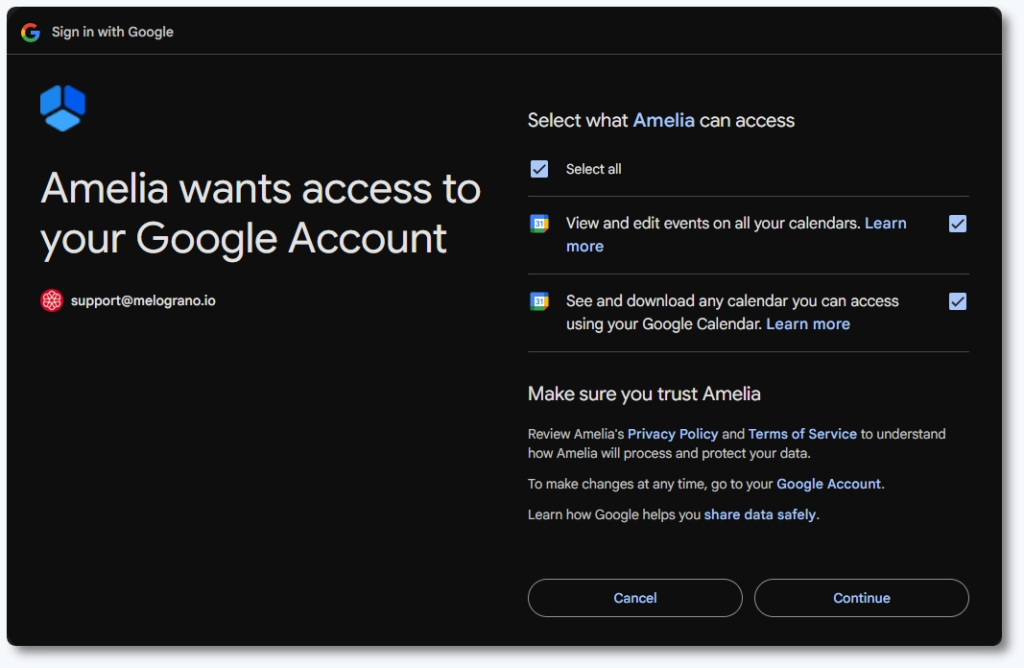
「続行」をクリックすると、GoogleからAmeliaにリダイレクトされます。
「基本設定」タブに以下が表示されるようになります。
これにより、標準的な連携が正常に確立されたことが確認されます。
管理者は、Googleカレンダータブでカレンダーの動作を設定したり、Google Meetを有効にしたりすることができます。
はい。管理者がメインの連携を確立した後、スタッフは個人のGoogleカレンダーアカウントを連携できます。
これは、スタッフマイページ、またはWordPressユーザー役割がAmeliaのスタッフプロフィールにリンクされている場合はWordPressプロフィールから行うことができます。
スタッフが個人のカレンダーを連携した場合、管理者が割り当てたカレンダーよりも優先されます。Ameliaは、Googleカレンダー設定で「スタッフにより上書き済み」ラベルを表示してこれを示します。
