


BuddyBossとの連携により、Ameliaの予約フォームやユーザーパネルをBuddyBossのメンバープロフィール内に表示できるようになります。有効化すると、フォームやパネルの表示場所、およびAmeliaのお客様プロフィールとスタッフプロフィールをBuddyBossメンバーにどのように紐付けるかは、BuddyBoss側で管理されます。
読みたいところをタップ
「高度な設定」→「連携」を開き、BuddyBoss連携を有効にします。Amelia側での追加設定や有効化するスライダー、入力が必要な設定項目はありません。有効化した後は、すべてのカスタマイズをBuddyBoss側で直接行います。

連携を有効にした後、BuddyBossのメニューから「連携」を開き、Ameliaタブを選択します。BuddyBossには2つのセクションがあります。
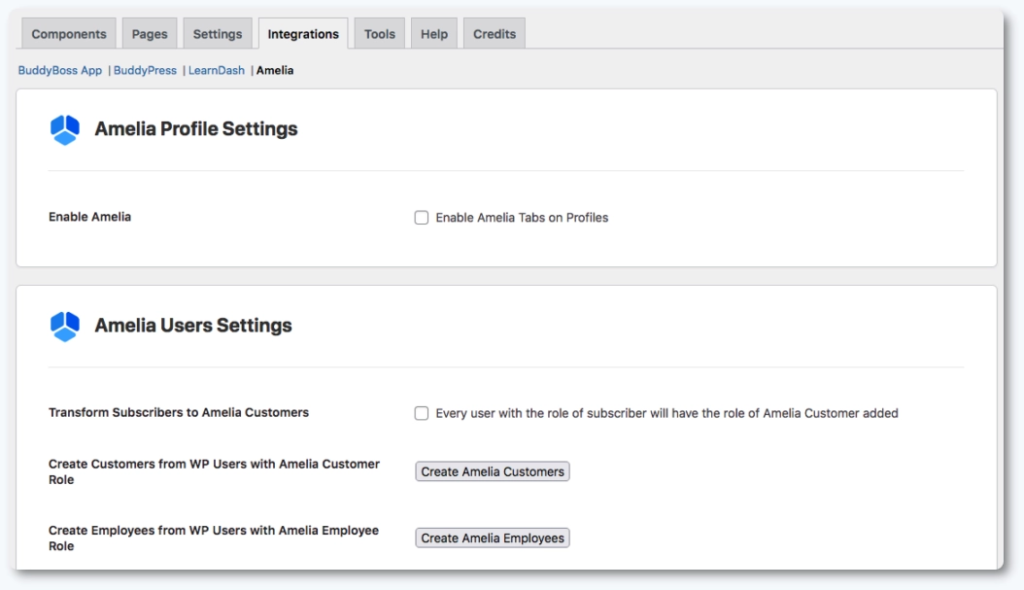
Ameliaプロフィール設定にある「プロフィールでAmeliaタブを有効にする」オプションにチェックを入れると、表示するAmeliaパネルを選択できるようになります。お客様は自身のBuddyBossプロフィールでお客様マイページを、スタッフはスタッフマイページを確認できるようになります。BuddyBoss側で、各プロフィール内のタブ名やパネルの配置を制御します。
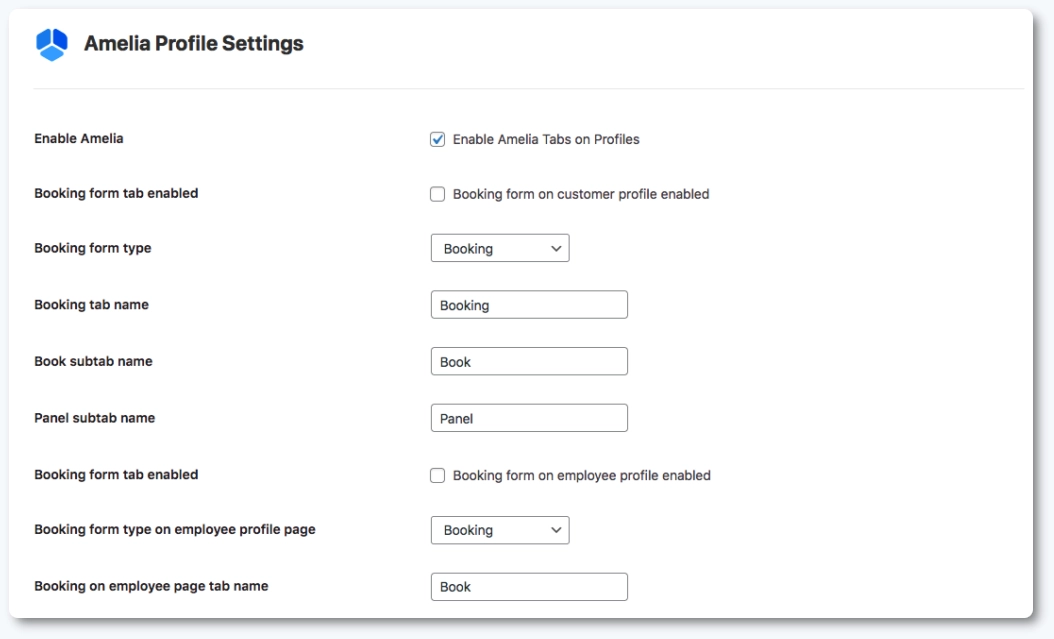
BuddyBossでは、お客様とスタッフのプロフィールに予約フォームを追加できます。「お客様プロフィールの予約フォームを有効にする」オプションにチェックを入れると、お客様は自身のプロフィールからAmeliaのあらゆるフォームにアクセスできるようになります。
「スタッフプロフィールの予約フォームを有効にする」オプションにチェックを入れると、お客様がスタッフのBuddyBossプロフィールから直接、予約やイベントの申し込みができるようになります。時間枠形式(ステップバイステップ)、カタログ、イベントリスト、イベントカレンダーなど、利用可能なすべてのAmeliaフォームから選択できます。
BuddyBoss内のAmeliaユーザー設定では、既存のWordPressユーザーからAmeliaのプロフィールを作成したり、紐付けたりできます。すべてのWordPress購読者に自動的にAmeliaお客様の役割を割り当てたり、「Ameliaお客様を作成」または「Ameliaスタッフを作成」を手動でクリックして、既存ユーザーに対応するプロフィールを生成したりできます。
