


AmeliaでZoom連携を設定した後、誰がZoomミーティングを主催し、どこでZoomを使用するかを設定するための追加設定が必要です。
Zoomミーティングは、スタッフがZoomユーザーに接続されており、かつ該当するサービスまたはイベントでZoomが有効になっている場合にのみ作成されます。
読みたいところをタップ
Zoomミーティングのホストを割り当てるには、各スタッフをZoomユーザーに接続する必要があります。
Amelia → スタッフを開き、スタッフを編集して「連携」タブを開きます。Zoomセクションで、ドロップダウンからZoomユーザーを選択します。
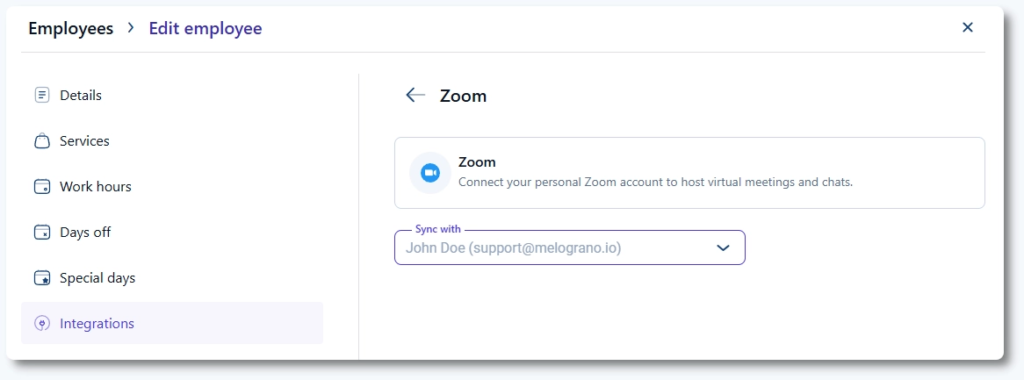
Ameliaによって作成されるZoomミーティングを主催できるのは、Zoomユーザーに接続されているスタッフのみです。
はい。各スタッフを異なるZoomユーザーに接続できます。
Zoomユーザーをさらに追加するには、Zoomアカウントを開き、管理者 → ユーザー管理 → ユーザーに移動します。「ユーザーを追加」をクリックして、追加のユーザーを招待してください。
複数のユーザーは、Zoomの有料アカウントでのみサポートされています。
Zoomで新しいユーザーが追加されたら、Ameliaに戻り、スタッフの連携設定で新しいZoomユーザーを選択します。
スタッフは、スタッフマイページの「プロフィール」ページから自分のアカウントを接続できます。
プロフィール設定で「連携」タブにアクセスし、ドロップダウンからZoomユーザーを選択します。
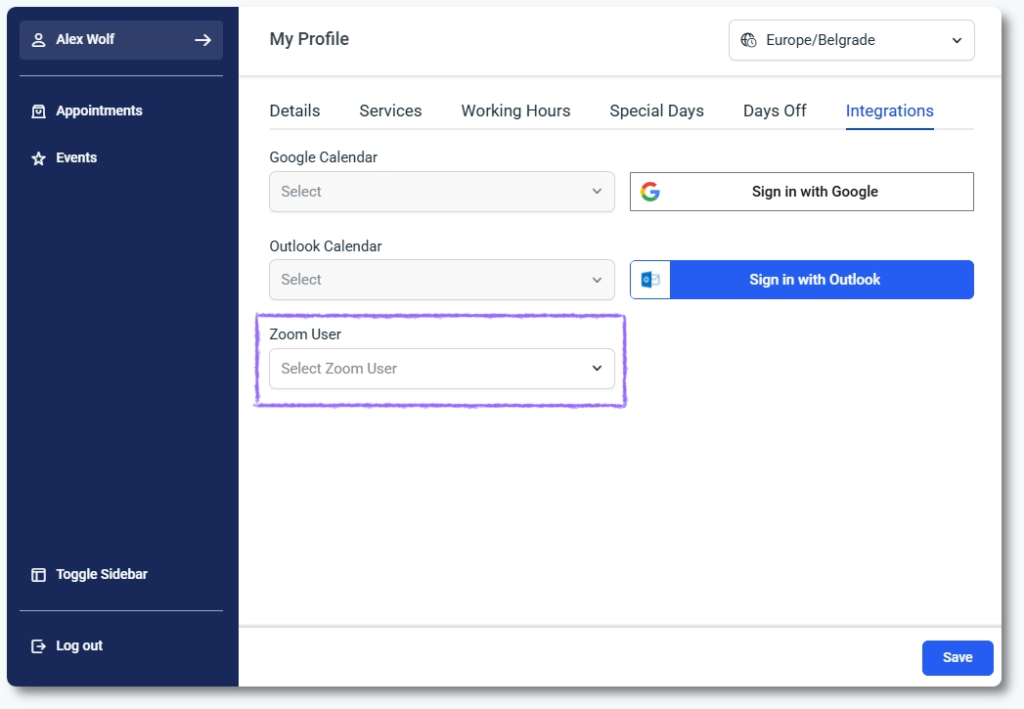
Zoomはサービスごとに有効にする必要があります。
サービス → サービスを開き、サービスを編集して「設定」タブに移動し、「連携」の下にあるZoomを有効にします。
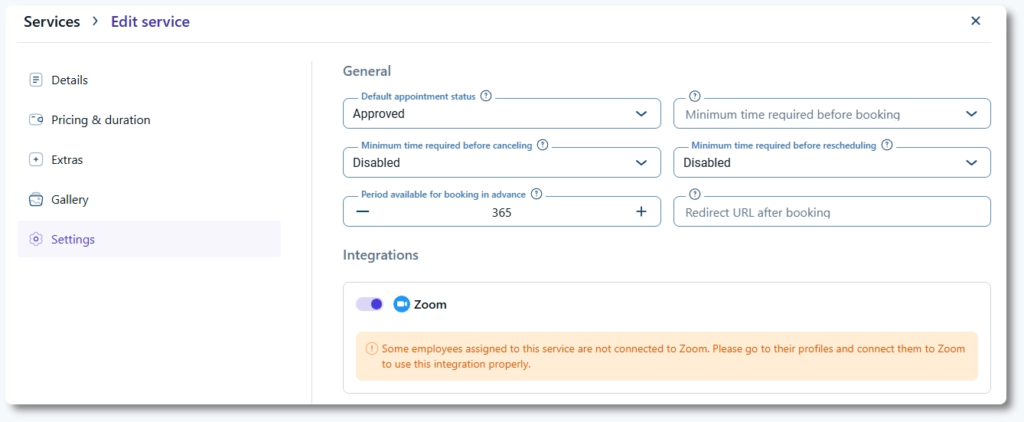
サービスを担当しているスタッフがZoomアカウントとリンクされていない場合、Ameliaは警告を表示します。
予約時にZoomミーティングが作成されるのは、Zoomが有効になっているサービスのみです。
Zoomはイベントでも使用できます。
イベントを作成または編集するときに、「設定」タブを開き、Zoomを有効にします。イベントに割り当てられたスタッフは、Zoomユーザーに接続されている必要があります。
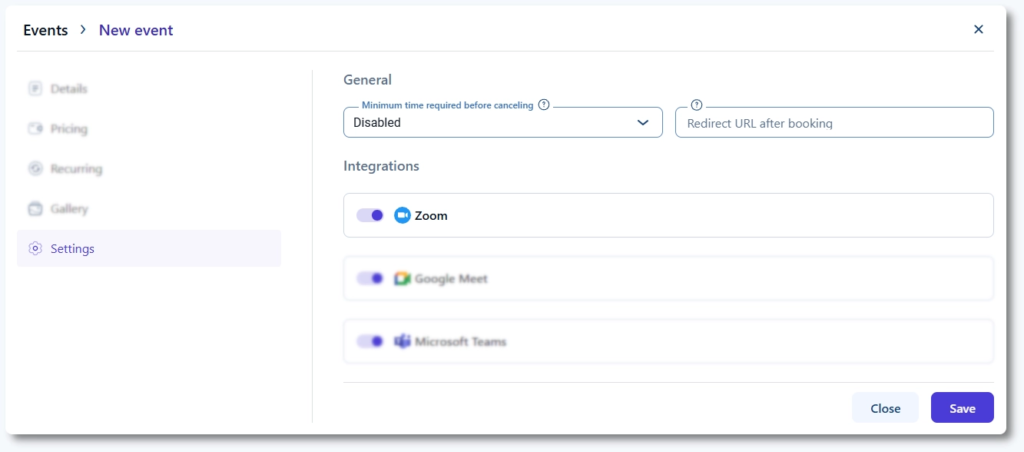
イベントの場合、主催者として割り当てられたスタッフがZoomミーティングのホストとして機能します。
Zoomミーティングのリンクをスタッフやお客様と共有するには、通知テンプレートでZoomのプレースホルダーを使用します。
予約で使用可能なプレースホルダー:
イベントで使用可能なプレースホルダー:
Zoomのプレースホルダーは、すでにハイパーリンクとしてフォーマットされています。リンクが正しく機能しなくなるため、カスタムテキストの背後に配置しないでください。
以下の点に注意してください。
