


MENU

料金プラン

機能一覧

デモ

ご利用の流れ

お役立ちコラム


*Google Analytics

AmeliaでのGoogle Analytics 4連携の仕組み

Google Analytics 4(GA4)連携を使用すると、Ameliaから直接、訪問者の行動や予約に関連するコンバージョンを追跡できます。

GA4を連携することで、お客様が予約フォームを操作したり、スタッフ、コース、イベントの予約を完了したりした際にイベントを送信できるようになります。

Google Analytics連携は、すべての有料ライセンスプランで利用可能です。

AmeliaでのGA4イベントの仕組みや、分析がどのようにマーケティングの意思決定をサポートするかについての詳細は、ブログ記事「AmeliaとGoogle Analytics 4の連携する」をご覧ください。

AmeliaでGoogle Analytics連携を有効にする方法

「機能と連携」→「連携」を開き、Google Analyticsを見つけて連携を有効にし、「設定」をクリックします。
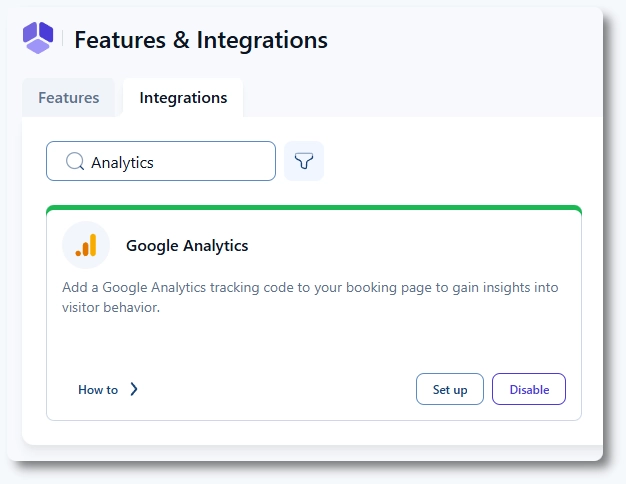
Google Analytics integration enabled in Amelia

GA4の測定IDを確認する方法

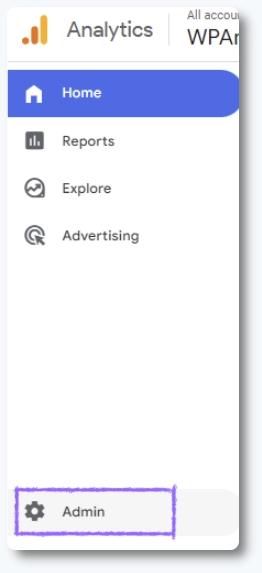
Google Analytics 4のプロパティにログインし、左下隅にある「管理」(歯車アイコン)をクリックします。
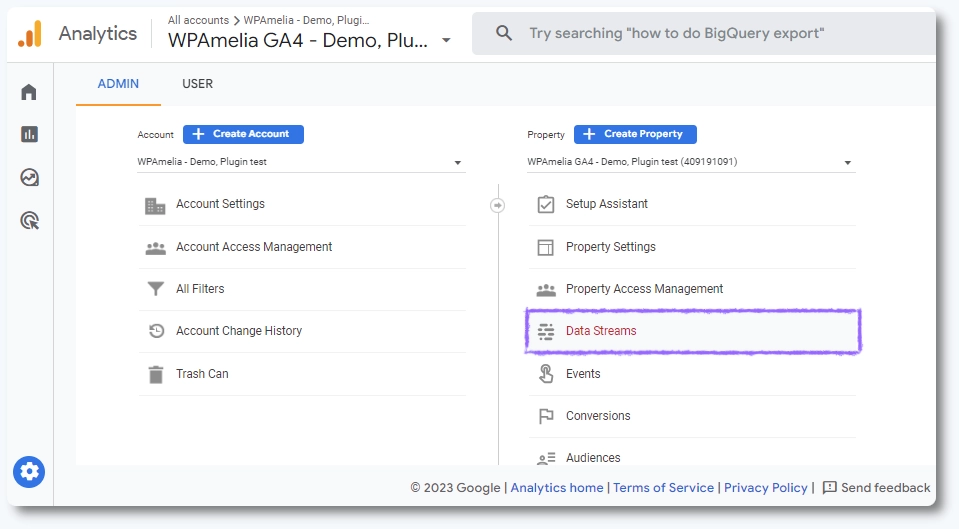
プロパティ列で「データストリーム」をクリックし、Ameliaに接続したいウェブデータストリームを選択します。
ストリームの詳細ビューで、「G-」で始まる測定IDをコピーします。

GA4とAmeliaを接続する方法

Ameliaに戻り、「機能と連携」→「連携」→「Google Analytics」→「設定」を開きます。

測定IDフィールドに測定IDを貼り付け、設定を保存します。
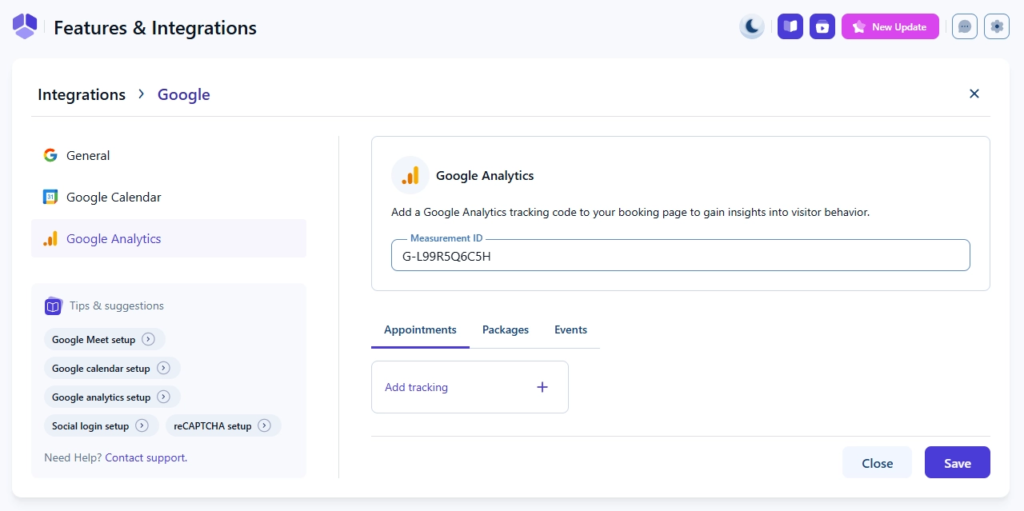
AmeliaでのGA4トラッキングの構成

トラッキングは以下の項目ごとに個別に設定されます。

  • 予約(スタッフ)
  • コース
  • イベント

各セグメントは、測定IDの下にある独自のタブに分かれています。

利用可能なトラッキングアクション

予約、コース、イベントでは、以下のアクションを利用できます。

  • ページの読み込み
  • お客様情報フォームの表示
  • チェックアウトフォームの表示
  • 支払いなしで予約完了
  • 支払いを伴う予約完了

予約タイプ別の追加アクション:

  • 予約:カテゴリーの選択、サービスの選択、スタッフの選択、場所の選択
  • コース:コースの選択
  • イベント:イベントの選択

AmeliaでGA4イベントを作成する方法

目的のタブで「+ トラッキングを追加」をクリックして、新しいGA4イベントを作成します。

トラッキングモーダルにて:
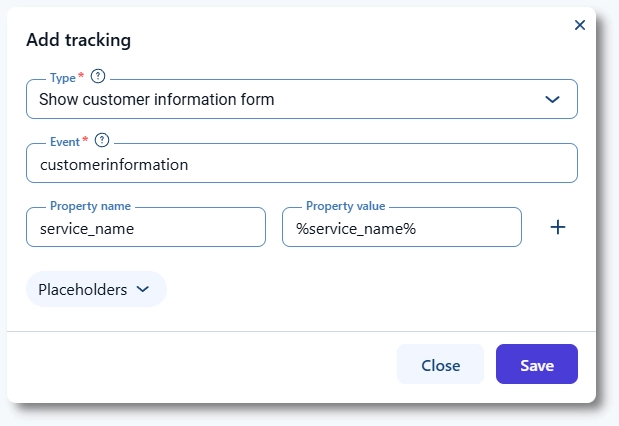
  • タイプ(定義済みのGA4アクション)を選択します。
  • イベント名を入力します(小文字を使用し、一貫性を持たせてください)。
  • 必要に応じてプレースホルダーを使用して値を選択します。
  • イベントパラメータを定義します(小文字を使用し、アンダースコアで繋いでください)。

イベント名はケースセンシティブ(大文字と小文字を区別)です。例えば、「event_one」と「Event_one」はGA4では異なるイベントとして処理されます。

GA4イベントがすぐに表示されない理由

GA4のレポート(リアルタイムおよびデバッグビューを除く)には処理時間が必要です。

イベントやカスタムディメンションが24〜48時間後に表示されるのは正常な動作です。

数時間しか経過していない場合は、想定される挙動です。さらにトラブルシューティングを行う前に、翌日に再度確認してください。

一部のGA4イベントがレポートに表示されない理由

GA4では、データしきい値の適用により、イベント数やユーザー数が少ない行が非表示になる場合があります。

これはデータが失われたことを意味するわけではありません。データはGA4内に存在しますが、特定のレポートには表示されません。

しきい値の適用は通常、以下の場合に発生します。

  • Googleシグナルが有効になっている
  • レポート用識別子が「ハイブリッド」または「測定データ」に設定されている
  • イベント数やユーザー数が少ない

GA4のデータしきい値を抑える方法

推奨される解決策は、レポート用識別子を「デバイスベース」に切り替えることです。
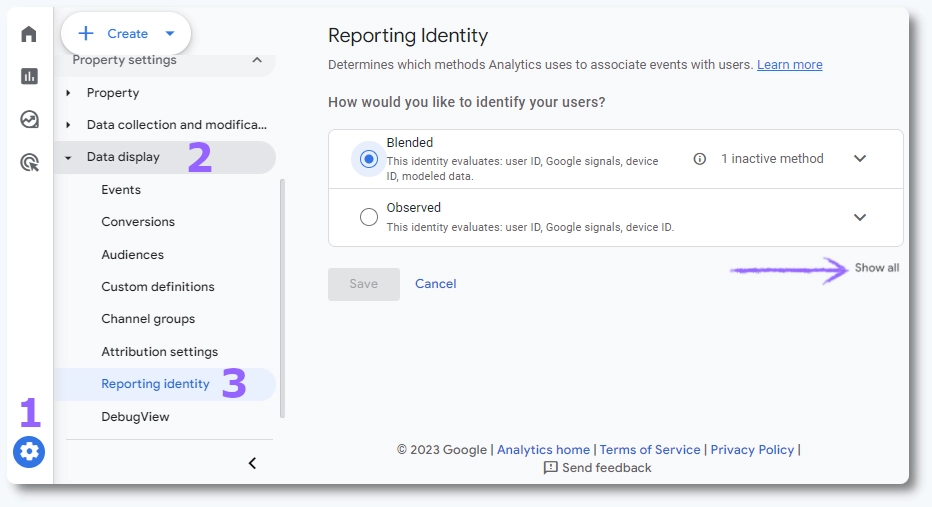
「管理」→「データの表示」→「レポート用識別子」を開き、「すべて表示」をクリックして「デバイスベース」を選択し、保存します。
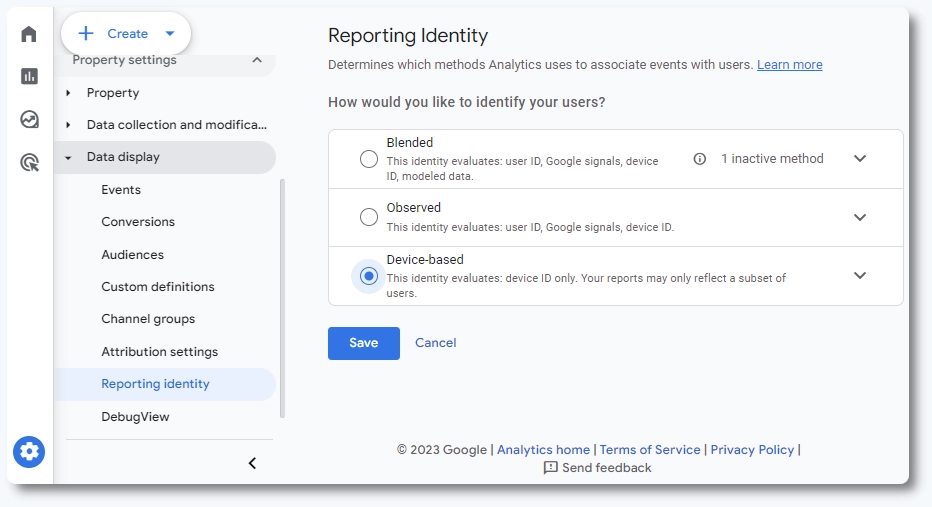
この設定は収集されたデータには影響しません。GA4がレポートを計算し表示する方法にのみ影響します。
