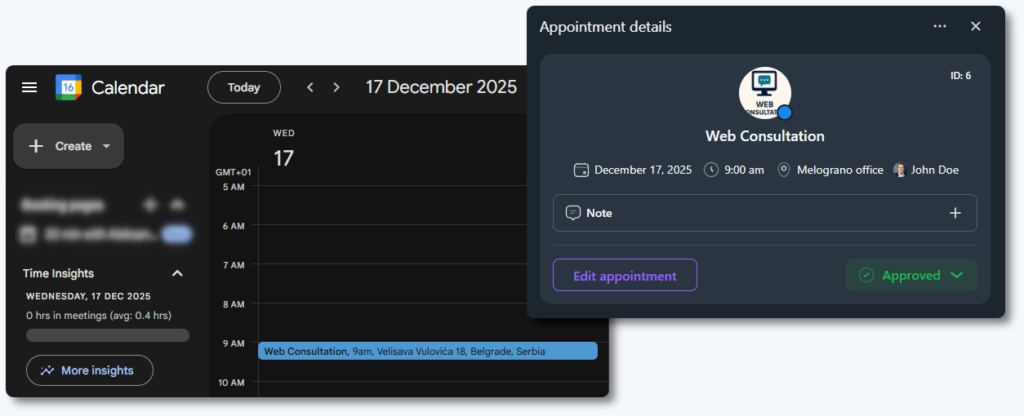
Amelia の Google Calendar 連携は、新しい予約を自動的にスタッフの Google カレンダーに追加することで、スタッフのスケジュールを常に同期させます。同時に、Google カレンダー上の「予定あり」のイベントは Amelia での予約をブロックし、重複予約を防ぎます。
スタッフが Google に接続し、コースがオンライン会議として設定されている場合、Amelia は予約用の Google Meet リンクも生成します。このリンクは Google カレンダーのイベントとお客様への通知の両方に含まれます。これにより、スタッフは日常のスケジューリングツールとして Google カレンダーを使い続けることができ、一方で Amelia はお客様に対して常に正確な空き状況を表示します。
有効にした後、「設定」をクリックして Google 設定画面を開きます。そこから「全般」タブに切り替えて、メインの接続を確立します。この接続は、管理者のみが「連携」セクションにアクセスできるため、管理者が行う必要があります。
スタッフは自身の「連携」タブ内に Google Calendar 連携を表示できますが、管理者がメインの接続を確立するまで、自身のカレンダーを接続することはできません。
管理者が Google アカウントを接続すると、その接続された Google アカウントがアクセス権を持つ任意のスロットにスタッフをリンクさせることができます。スタッフは後で、スタッフマイページまたは(WordPress ユーザーが Amelia のスタッフプロフィールとリンクされている場合は)WordPress アカウントを通じて、自身の個人用カレンダーを接続できます。
管理者が会社の Google アカウントを接続し、スタッフのカレンダーを一括で割り当てたい場合、その Google アカウントにはスタッフごとの個別のカレンダーが含まれている必要があります。この設定では、スタッフは自身の個人用カレンダーを接続することはできません。
この連携で実際に何ができるのか?
Google Calendar と Google Meet の連携は、Amelia と Google の間の架け橋として機能します。
Amelia の予約を Google カレンダーに追加する – すべての新しい予約やイベントは、接続されたスタッフのカレンダーに自動的に表示されます。
Google Meet リンクを生成する – コースでオンライン会議が有効になっている場合、Amelia は固有の Google Meet リンクを作成し、カレンダーのイベントと通知(有効な場合)に追加します。
Google カレンダーのイベントを使用して Amelia の時間枠をブロックする – Google カレンダーで「予定あり」とマークされたイベントは、お客様が Amelia でその時間に予約することを防ぎます(有効な場合)。
スケジュールを一致させる – スタッフは Google カレンダーで 1 日の予定を管理でき、Amelia はその空き状況を尊重します。
端的に言えば、Amelia がお客様向けの予約プロセスを処理し、Google Calendar と Google Meet がスタッフのリアルタイムのスケジュールを管理します。
開始前に知っておくべきことは?
連携を設定する前に、以下の点に注意してください。
2 つの接続方法が利用可能です:
Google でサインイン – ほとんどのユーザーに推奨されます。ローカルホストで動作し、Google Cloud Console の設定は不要です。
高度な Google Cloud Console 設定 – カスタムの OAuth 認証情報やブランド化された権限が必要な組織向けです。
「Google でサインイン」を使用する場合、ローカルホストがサポートされます。
新しい予約のみが同期されます – 既存の予約を Google カレンダーに表示させるには、Amelia でそれらを開いて再度保存する必要があります。
個人の Gmail または Google Workspace のどのアカウントでも機能します。
スタッフ 1 人につき 1 つのカレンダー – Amelia は常にアカウントのメインの Google カレンダーと同期します。
「予定あり」対「空き」 – Google カレンダーの「予定あり」イベントのみが Amelia の空き状況をブロックします。
Google のイベントは Amelia には表示されませんが、設定が有効であれば、ブロックされた時間は新しい予約を防ぎます。
一方向の同期 – Amelia での変更は Google カレンダーを更新しますが、その逆(Google カレンダーでの変更を Amelia に反映)は行われません。