


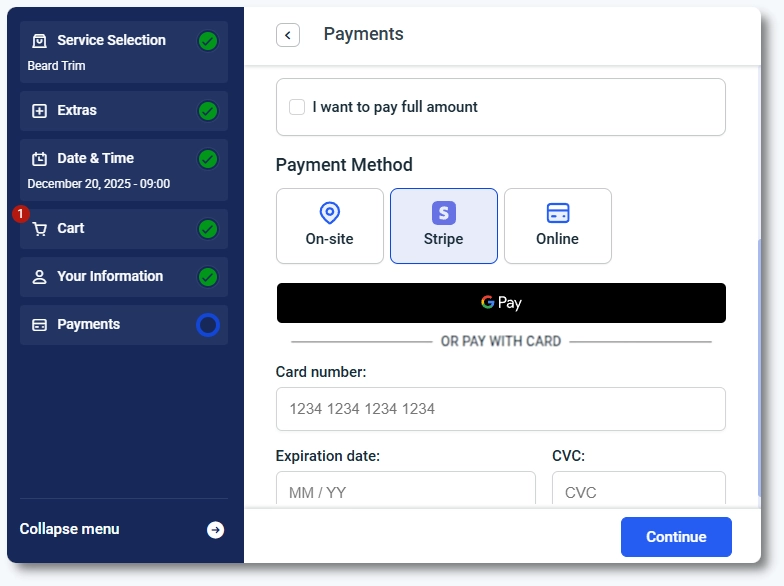
Google PayとApple Payを使用すると、お客様はカード情報を手動で入力する代わりに、デジタルウォレットを通じて支払うことで、Ameliaでの予約を一回のタップで完了できるようになります。これらの支払い方法は既存のStripe連携を通じて機能するため、Amelia内での追加の設定は不要です。
例えば、リピーターのお客様がスマートフォンで予約日時の変更や新規予約を行う場合、Stripeはデバイスやブラウザに応じてApple PayまたはGoogle Payのボタンを自動的に表示し、支払いを即座に確定できるようにします。
Amelia → 基本設定 → 支払い設定 でStripeが完全に設定されていることを確認してください。
お客様がStripeの要件を満たしている場合、支払い時にデジタルウォレットのボタンが自動的に表示されます。Amelia内には、これらのウォレットをオンまたはオフにする切り替えスイッチはありません。
Apple PayまたはGoogle Payのボタンを表示するには、以下の条件を満たす必要があります:
これらの条件のいずれかが満たされない場合、ウォレットのオプションは表示されず、Stripeは通常のカード入力画面に戻ります。
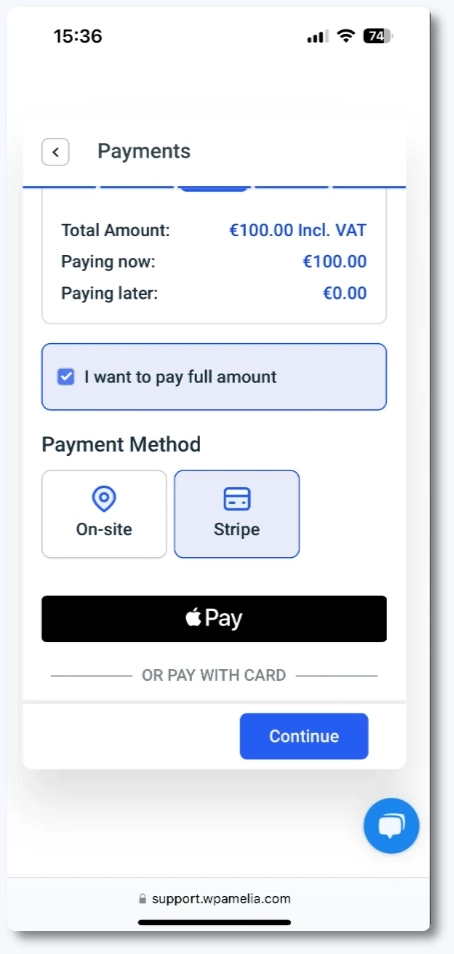
モバイル端末では、Stripeは小さな画面に合わせてレイアウトを調整します。ウォレットボタンは支払いセクションの上部に目立つように表示され、その下の項目はタッチ操作がしやすいように垂直に配置されます。Stripeは、iOS(Apple Pay)とAndroid(Google Pay)に合わせて表示を自動的に調整します。
詳細については、Stripeの公式ガイドを参照してください:
