「Google Meet」を連携する
Google Meetを設定してオンライン会議のスケジュール管理に使用するには、まずGoogleカレンダーの同期を設定し、次にスタッフを各自のGoogleカレンダーに接続する必要があります。Googleカレンダーの設定方法については、こちらをご覧ください。
1. スタッフをGoogleカレンダーに接続する
Googleカレンダーの設定が完了したら、スタッフをGoogleカレンダーに接続し、オンライン会議の予定を作成できるようにします。
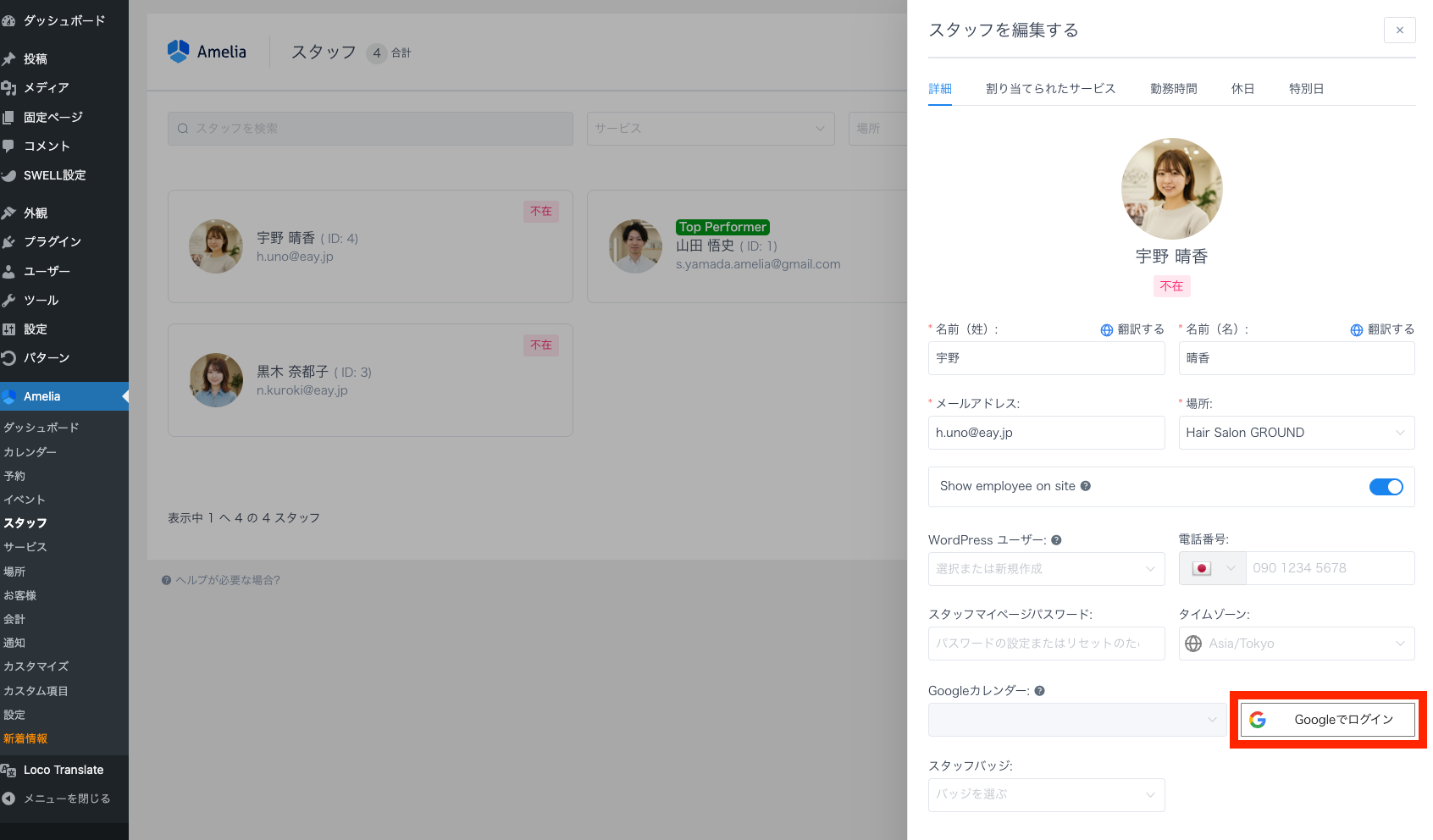
「スタッフ」ページに移動し、編集したいスタッフを一人クリックしてプロフィールを開きます。
スタッフプロフィールを開くと、Googleカレンダーをスタッフに接続するためのオプションが表示されます。

「Googleでログイン」オプションをクリックすると、Googleアカウントを選択して接続するための画面にリダイレクトされます。
アカウントを接続すると、プロフィール画面に戻るので、「保存」をクリックして変更を保存します。
2. Google Meet機能を有効にする
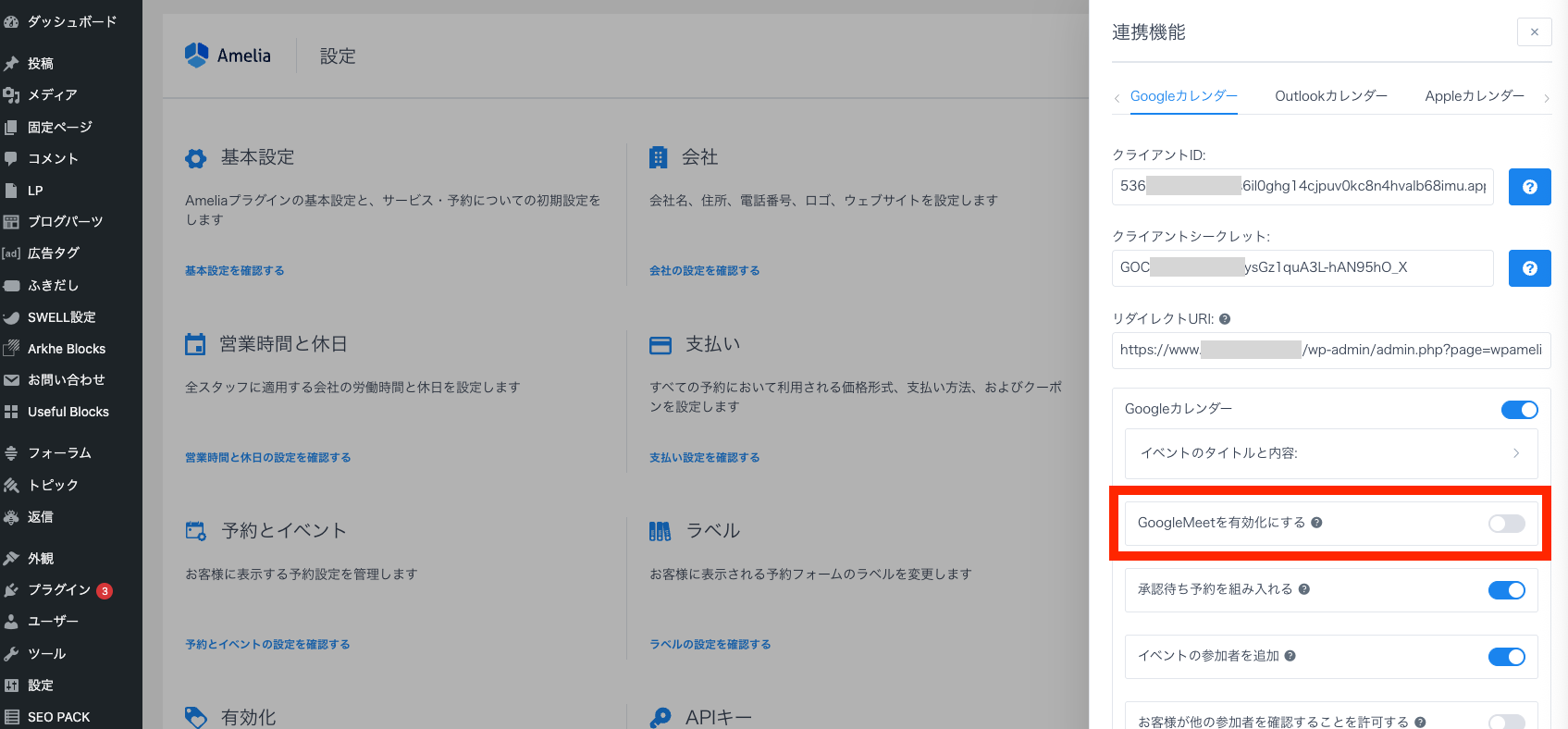
次に、Ameliaの設定ページに移動し、連携機能開いて、GoogleカレンダーセクションでGoogle Meetを有効にし、「保存」をクリックします。
これで、Google Meetをオンライン予約に利用できるようになりました。
新しい予約が作成されると、スタッフのカレンダーに予定が追加されます。
Ameliaで「イベント招待メールを送信」オプションを有効にすると、お客様にGoogleカレンダーから自動的に招待状が届き、予定をカレンダーに追加できます。
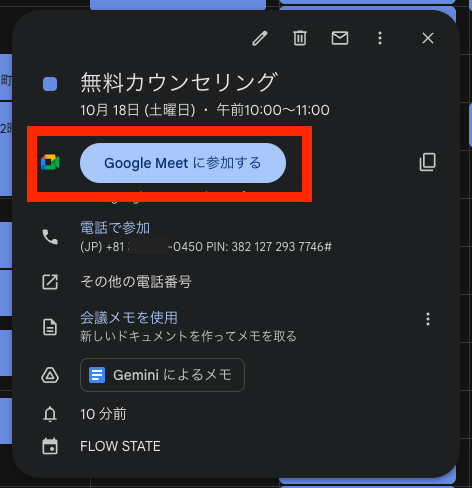
Googleカレンダーのイベント内には青いGoogle Meetボタンが表示され、スタッフとお客様の両方が会議に参加できます。