


操作ガイド
お客様にとって、今やLINEは生活インフラの一部。 「予約などのやり取りは、すべてLINEで完結させたい」というのが現代の本音です。
わざわざブラウザを開いて、公式サイトを検索して、予約ページを探して……という面倒なステップをお客様に強いていませんか?
「Amelia」をLINE公式アカウントの「リッチメニュー」と連携させるだけで、まるで専用アプリのようなスムーズな予約体験を提供できるようになります。
「LINEから簡単に予約できた!」という感動は、リピート率にも直結します。 今回は、ノーコードで誰でも設定できる連携手順を、画像付きで分かりやすく解説していきます。
読みたいところをタップ
PCからLINE公式アカウントを作成する場合の手順を説明していきます。
まずLINE公式アカウントの開設ページにアクセスし「LINE公式アカウントをはじめる」をクリックします。
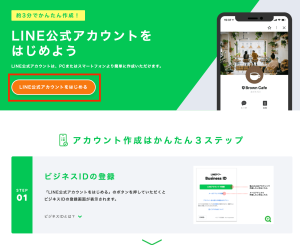
開設ページで「LINE公式アカウントをはじめる」をクリックすると、LINEヤフー Business ID(ビジネスID) というページが表示されます。
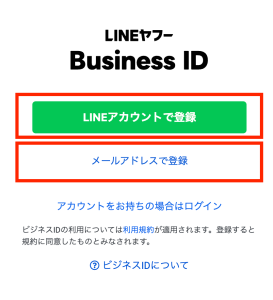
ビジネスIDとは、LINE公式アカウントを作成する際に必要となるアカウントのことです。ビジネスIDがない場合は、この画面で作成します。
ビジネスIDは、「LINEアカウントで登録」と「メールアドレスで登録」の2種類から選べます。
LINEアカウントで登録した場合でも、LINEの友だちにLINE公式アカウントがバレることはないのでご安心ください。
ビジネスIDを作成してログインすると、LINE公式アカウントの作成画面が表示されます。
アカウント情報、業種などの必要項目を設定し、最後に確認ボタンを押します。

入力内容の確認画面で問題がなければ完了するボタンを押します。これでLINE公式アカウントの作成が完了しました!
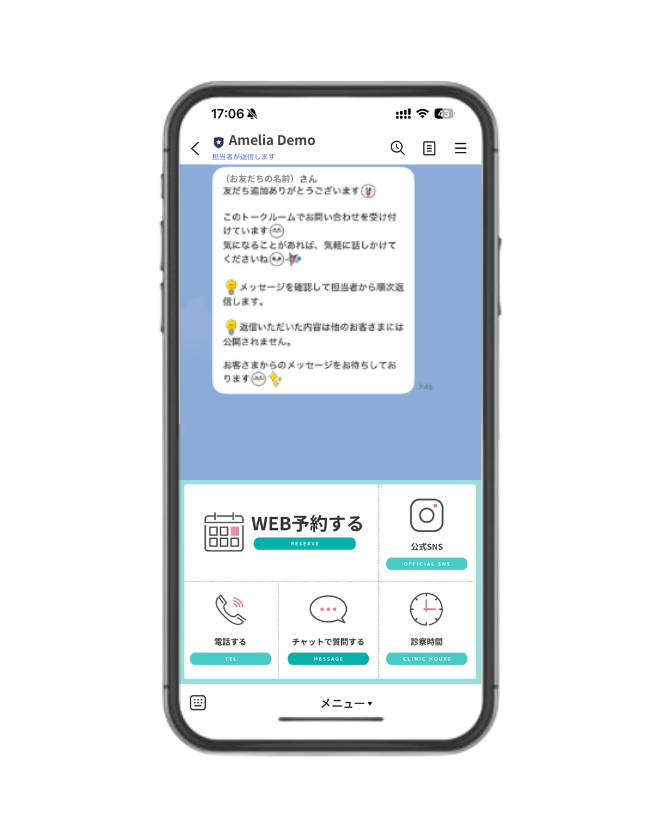
LINE公式アカウントのリッチメニューとは、トーク画面の下部に固定表示されるメニュー画像です。
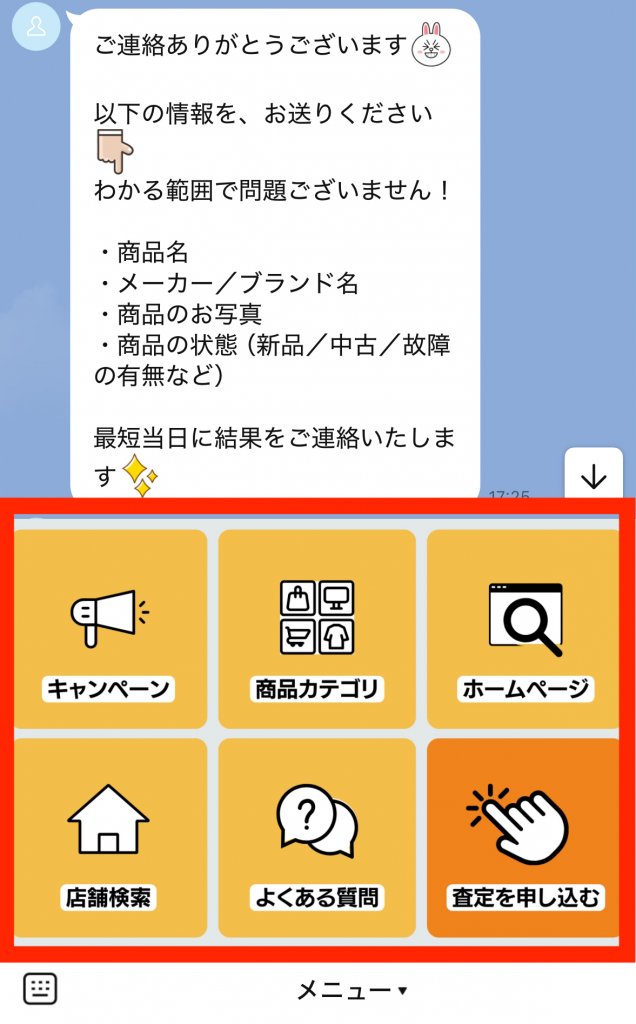
画面最下部に固定されるため、メッセージの配信に埋もらせず、見てもらうことが出来る
この画像をタップすると、クーポンの送付や、自社サイトへの遷移といったアクションが設定できます。
リッチメニューはLINE公式アカウントの言わば、「顔」です。画面の大きな部分を占める画像なので目立ちやすく、各種コンテンツへの誘導が期待できます。そのため、多くのLINE公式アカウントがリッチメニューを設定しています。
大事な機能なので、以下の点に注意して設計を行いましょう。
リッチメニューは期間によって切り替えることができます。反応率が芳しくない場合には、新しいデザインに変更してテストを行い、反応率が高いリッチメニューに改善していくことをおすすめします。
LINE公式アカウントには複数の料金プランが用意されていますが、どのプランでもリッチメニューを利用することが出来ます。
リッチメニューは以下の流れで作成すると良いでしょう。
詳しく説明していきます。
リッチメニューでは、テンプレートとアクションが決まっています。まずは、どのテンプレート、どのアクションを使うのかを決め、リッチメニューの構成を考えましょう。
リッチメニュー画像の構成を、3つのポイントで解説していきます。
順番に見ていきましょう。
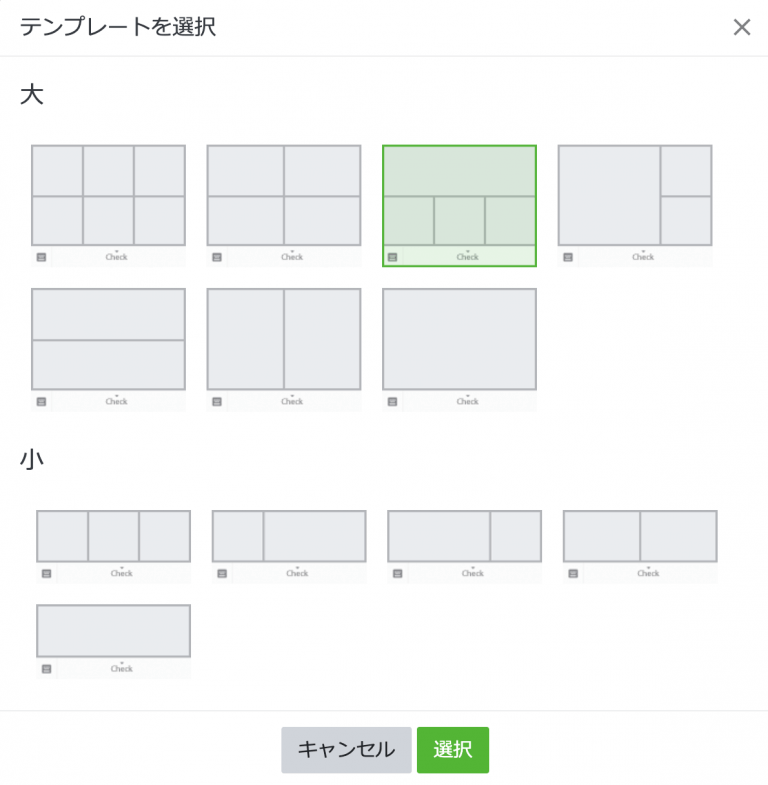
テンプレートは「大」と「小」の2つの種類が用意されています。さらに、大には7パターン、小には5パターンの種類があります。この中から、作成したいテンプレートを選びます。
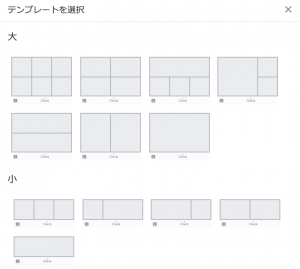
リッチメニューに使用する画像のサイズは、テンプレート(大・小)と解像度により異なります。以下に、解像度別の3種類の代表的な画像サイズをご紹介します。
一般的には解像度【中】のサイズで作成することが多いです。
サイズ「大」のおすすめサイズ
| 解像度 | サイズ |
| 高 | 2,500px ✕ 1,686px |
| 中(おすすめ) | 1,200px ✕ 810px |
| 小 | 800px ✕ 540px |
サイズ「小」のおすすめサイズ
| 解像度 | サイズ |
| 高 | 2,500px ✕ 843px |
| 中(おすすめ) | 1,200px ✕ 405px |
| 小 | 800px ✕ 270px |
テンプレートで分割されている区分ごとに、タップされた際の「アクション」を設定することができます。
アクションというのはユーザーがメニューをタップした場合の動作のことです。アクションには以下の種類があります。
テンプレートとアクションの種類を把握したら、リッチメニューの要件をまとめて、構成を考えましょう。
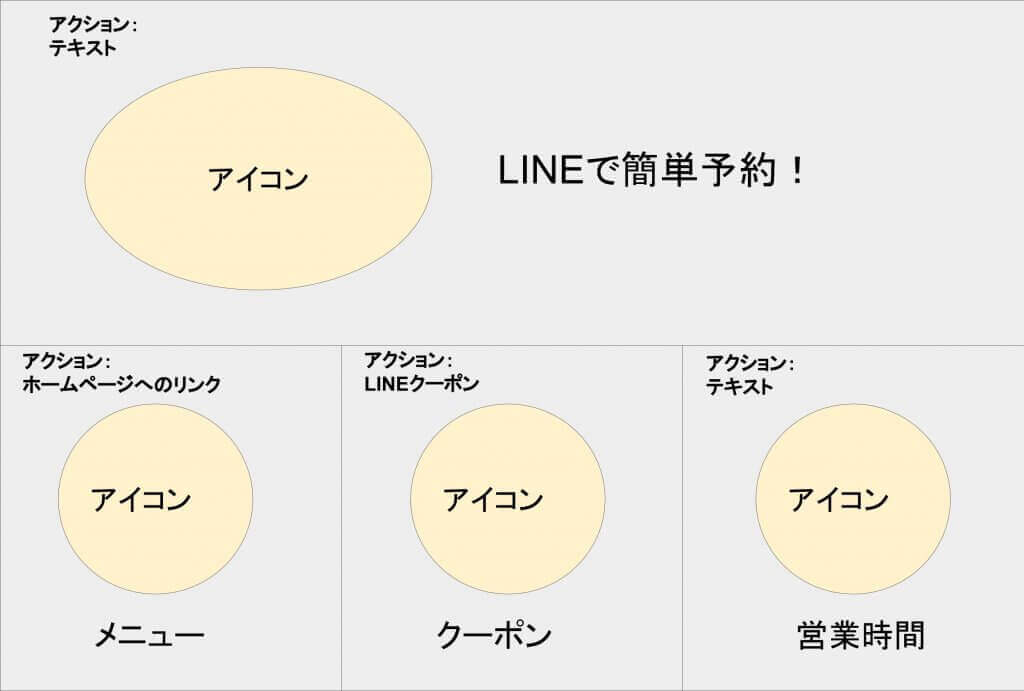
2つ目のステップでは、リッチメニューの画像を作成していきます。以下の方法があります。
それぞれの方法について説明していきます。
デザインに詳しくない方でも、LINE公式アカウントの機能を利用すれば、リッチメニューを簡単に作成する事ができます。
まず、LINE公式アカウントの管理画面にログインし、「ホーム」> 「トークルーム管理」 > 「リッチメニュー」 >「作成」をクリックします。
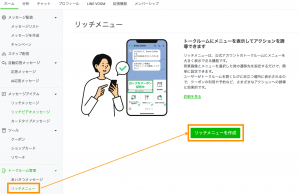
リッチメニューを選択
「テンプレートを選択」をクリックして下さい。
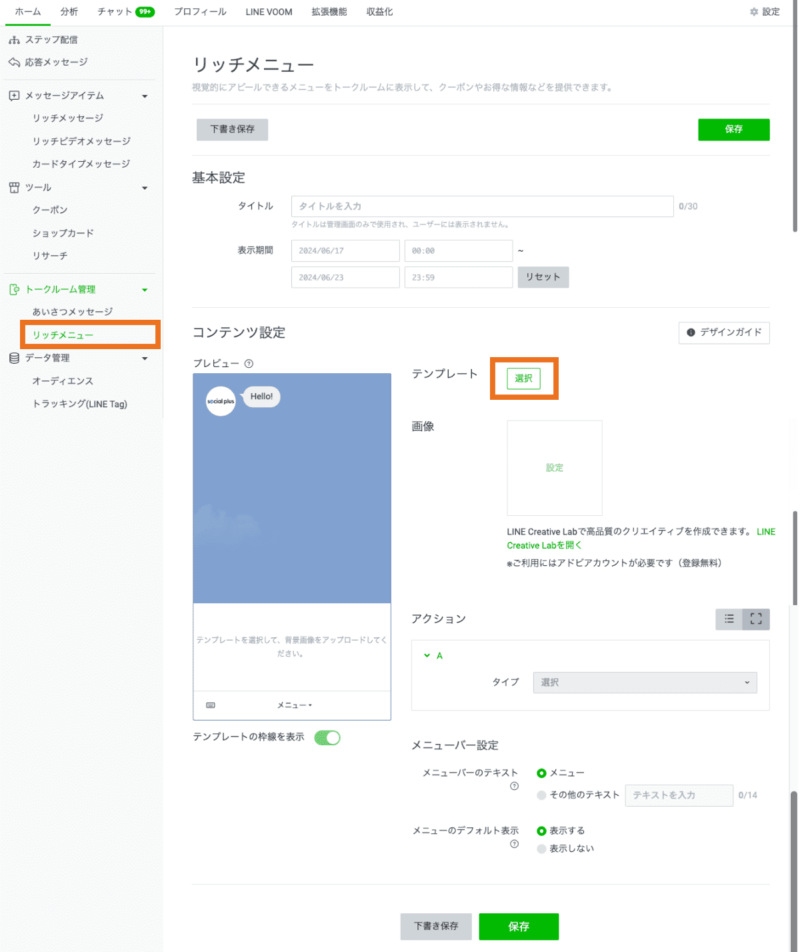
利用するテンプレートを選択します。
画像の「設定」をクリックし、「エリアごとに画像を作成」を選択します。
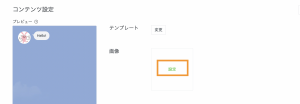
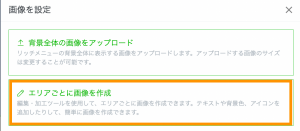
画像の設定をクリック。今回の例では「エリアごとに画像を作成」を選択します。
ここから、画像の作成が始まります。今回は四分割しているテンプレートを選んだため、4つ分の範囲を設定していくことになります。
リッチメニューの作成に、画像は必須ではありませんが、訴求力が高いリッチメニューにするために、画像やアイコンの利用をお勧めします。画像は、「事前に画像を用意する」「LINE公式があらかじめ用意しているアイコンを利用する」の2つの方法があります。今回は、両方を用いてみます。
左に、プレビュー画面が表示されています。色が濃くなっている箇所が、現在選択されている範囲です。右側のキャンバスで、画像を作成していきます。まずは、あらかじめ用意した画像を追加しましょう。右下の画像追加アイコンをクリックします。
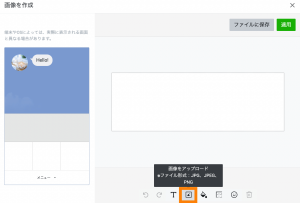
画像をアップロードを選択する
追加する画像を選択して配置します。

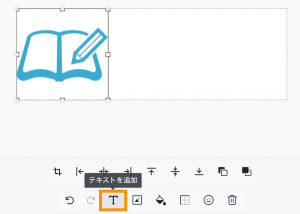
テキストを入れる場合は、「T」のマークをクリックして、入力を行います。
枠線も付けてみましょう。右から3つ目の「枠線を追加」マークをクリックして設定します。
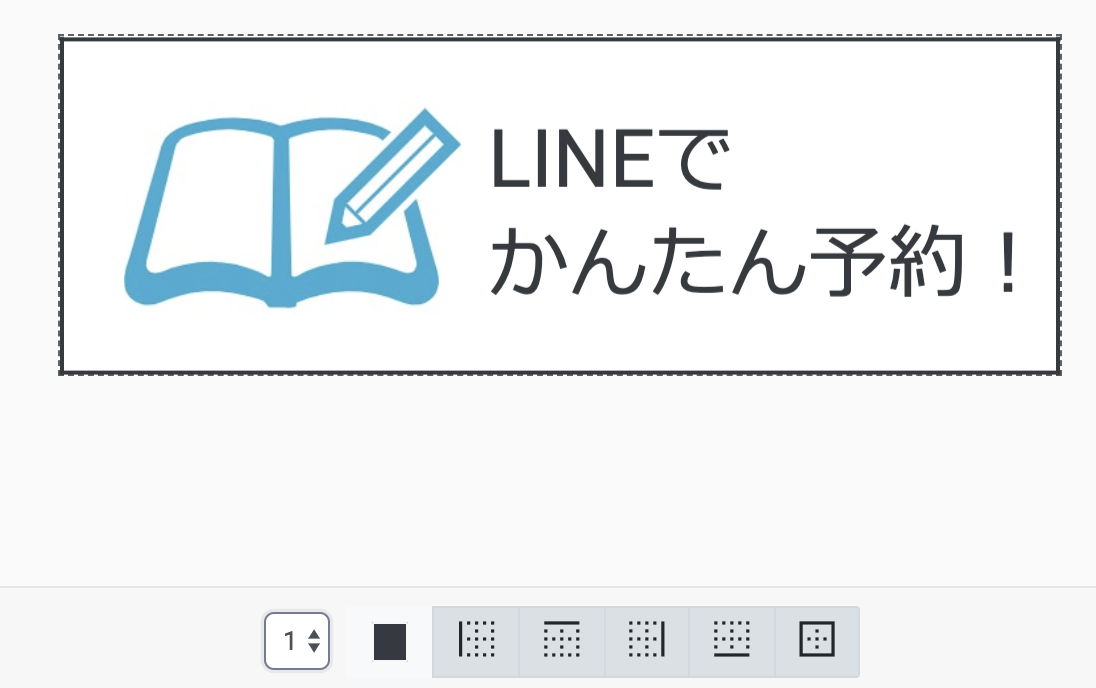
枠線の太さと場所を選ぶ
1つ目の画像が完成しました。
左のプレビューから次のメニュー部分を選択し、他のメニュー部分の画像も同様に設定していきます。
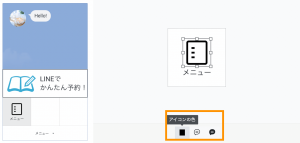
次は、LINE公式アカウントがあらかじめ用意しているアイコンを追加してみましょう。右下のメニューから「アイコン追加」マークをクリックして、使いたいアイコンを選びます。アイコンを選択すると「アイコンの色の変更」「枠線」「塗りつぶし」メニューが出てきます。テキストも変更できます。
全ての画像が完成したら、画面右上の「適用」をクリックします。リッチメニューを画像ファイルとして保存したい場合は「ファイルに保存」をクリックします。
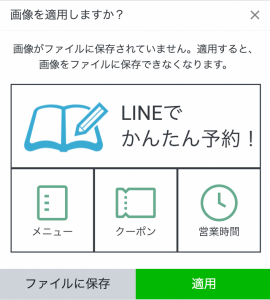
これで、LINE公式アカウントの機能を利用した、画像の作成が完了です。
Canvaなどの画像作成ツールでは、管理画面内でデザインテンプレートを選択して、おしゃれで効果的なリッチメニューを簡単に作成することができます。
社内にデザイナーがいる場合は、デザイナーに依頼をして効果的な画像を作ってもらうと良いでしょう。
デザイナーが社内にいない場合は、外部に依頼することも出来ます。例えば、ココナラやクラウドワークスなどの、クラウドソーシングサービスを利用して発注することで、比較的安価に作成できる場合もあります。
最後はリッチメニューの設定です。設定項目は以下です。
これらの設定で注意が必要な点を説明していきます。
表示期間の設定は必須となります。開始も終了も必要になるため、任意の期間を設定してください。
先述しましたが、アクションの設定項目は以下です。
設定した「予約」画像のアクション設定で、タイプを「リンク」に設定し、Ameliaの予約フォームを設置したサイトページのURLを貼り付けます。そうすることで、LINE公式アカウントで「予約」画像の部分をタップすると、予約フォームがあるサイトページへ遷移するようになります。
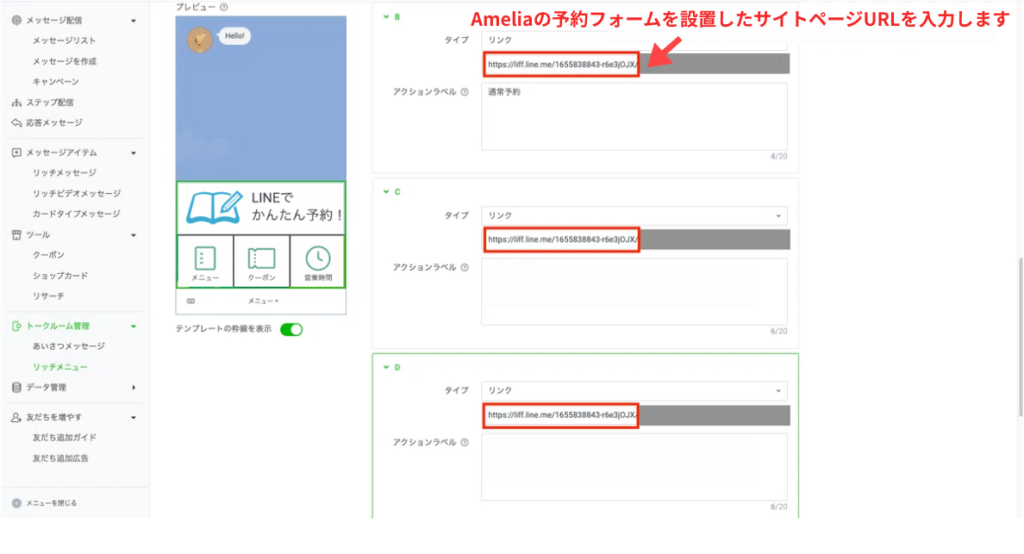
その他のリッチメニューの画像部分も同様にリンク設定を行ってください。
