


操作ガイド
今日では、オンラインミーティングは私たちの日常の一部となっています。Microsoft Teams連携を使用すると、音声、チャット、ビデオ通話を含むバーチャルミーティングを簡単に設定および実行でき、コラボレーションがシンプルかつ効率的になります。
オンラインミーティングのスケジュールと管理にMicrosoft Teamsを使用するように設定するには、まずOutlookカレンダーの同期を有効にし、スタッフをOutlookアカウントに接続する必要があります。Outlookカレンダーの設定方法の詳細については、こちらのドキュメントをご覧ください:Outlookカレンダーの設定。
Outlookカレンダーの設定が完了したら、予約がOutlookのイベントとしてスケジュールされるように、スタッフをOutlookカレンダーに接続する必要があります。これを行うには、「スタッフ」ページに移動し、スタッフを選択してプロフィール編集画面を開きます。スタッフプロフィール内に、Outlookカレンダーをリンクするオプションがあります。

「Outlookにサインイン」オプションをクリックすると、Outlookアカウントを選択して接続するようにリダイレクトされます。アカウントが接続されるとプロフィールに戻るので、「保存」をクリックして変更を保存します。
次に、「設定」ページに移動し、「連携機能」を開きます。Outlookカレンダーのセクションで「Microsoft Teams」オプションを有効にし、「保存」をクリックします。

デフォルトでは、Microsoft TeamsオプションはAmelia内のすべてのサービスで有効になっています。ただし、この機能はサービスごとに個別に有効または無効にする柔軟性があります。これを行うには、「Amelia」 > 「サービス」 > 「設定」ページに移動し、特定のサービスごとに好みに応じて設定をカスタマイズしてください。
これで、オンライン予約にMicrosoft Teamsを使用する準備が整いました。新しい予約が作成されるたびに、スタッフのOutlookカレンダーに追加されます。Ameliaで「イベントの参加者を追加」オプションを有効にすると、お客様はOutlookカレンダーから自動的に招待を受け取り、予約を自身のカレンダーに追加できます。イベント内には青いMicrosoft Teamsボタンが表示され、スタッフとお客様の両方がそこからミーティングに参加できます。
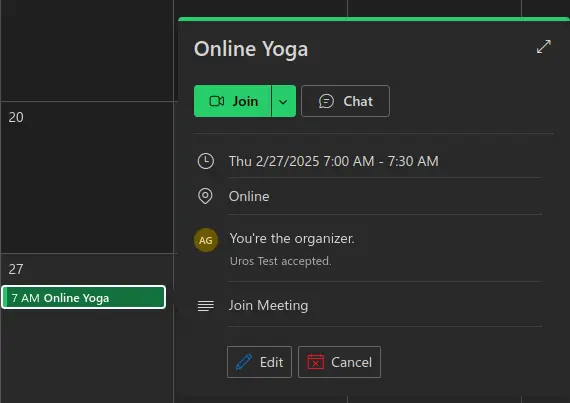
前述の方法に加えて、通知テンプレートにプレースホルダーを追加することで、さらなる柔軟性を持たせることも可能です:
%microsoft_teams_url%%microsoft_teams_url_date% および %microsoft_teams_url_date_time%これらのプレースホルダーは、特定のサービスまたはイベントに合わせて適切なMicrosoft Teamsミーティングリンクを自動的に挿入します。
