


AmeliaのPayPal連携により、お客様は時間枠、イベント、コース、またはカート予約の料金を、PayPal残高やデビットカード、クレジットカードを使用して支払うことができるようになります。有効化すると、お客様画面に支払いオプションとしてPayPalが表示され、お客様のPayPalアカウントを通じて安全に決済が処理されます。
例えば、オンライン相談を提供している場合、お客様は予約フォームを離れることなく、時間枠を予約してPayPal経由で即座に決済を完了できます。
読みたいところをタップ
Ameliaの連携設定でPayPalをオンにし、次に会計設定で構成することで有効にできます。
まず、「機能と連携」→「連携」に移動し、PayPalを有効にします。有効にした後、「設定」をクリックすると、Amelia → 設定 → 会計にリダイレクトされます。下にスクロールしてPayPalセクションを見つけ、トグルを使用して有効にします。
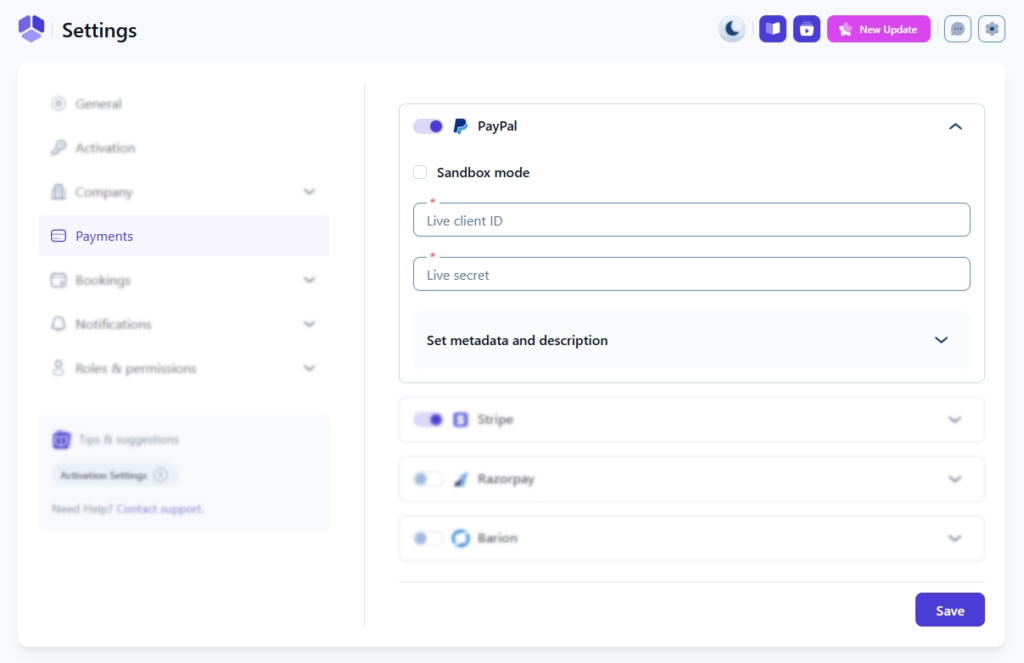
実際の決済を受け付けるには、AmeliaをPayPalのライブ認証情報と接続する必要があります。
Amelia → 設定 → 会計のPayPalセクションで、サンドボックスモードを無効のままにします。PayPalデベロッパーアカウントで生成した「ライブクライアントID」と「ライブシークレット」を入力します。
これらの認証情報は、PayPalデベロッパーダッシュボードにログインし、ライブモードに切り替えて、REST APIアプリを作成または既存のものを選択することで取得できます。クライアントIDとシークレットの値をコピーし、Ameliaの対応する項目に貼り付けてください。
PayPalライブモードには、確認済みのPayPalビジネスアカウントが必要です。個人アカウントはライブ決済に使用できません。
はい、AmeliaはPayPalサンドボックスモードをサポートしており、実際の取引を処理せずに決済をテストできます。
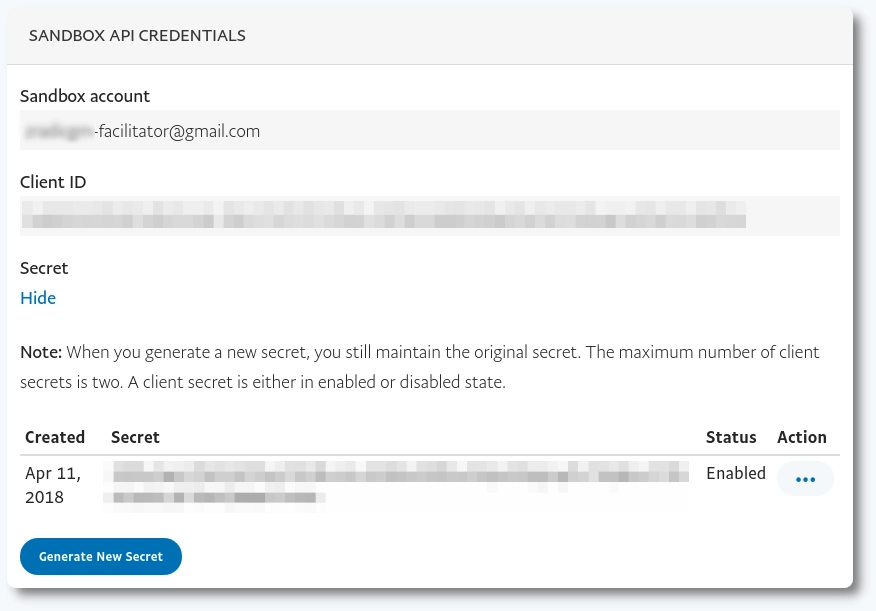
PayPal設定でサンドボックスモードを有効にし、PayPalデベロッパーアカウントの「サンドボックスクライアントID」と「サンドボックスシークレット」を入力します。これらの認証情報は、PayPalダッシュボードがサンドボックスモードに設定されている間にREST APIアプリを作成することで生成されます。
テスト目的で、PayPalデベロッパーダッシュボードの「Sandbox」→「Accounts」にあるサンドボックスの購入者用およびビジネス用アカウントを使用できます。これらの方アカウントには、お客様画面でのチェックアウト時に使用できるテスト用のメールアドレスとパスワードが用意されています。
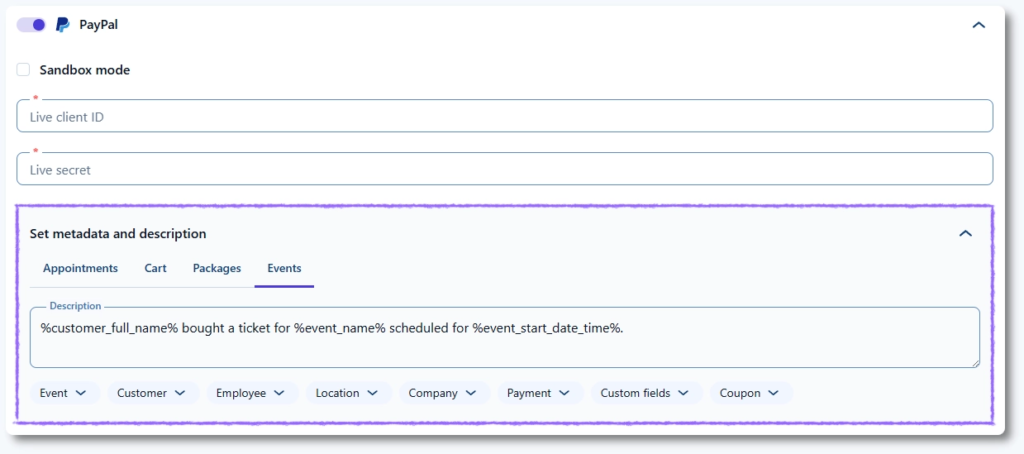
「メタデータと説明を設定」オプションは、各決済時にPayPalに送信される情報を制御します。
このフィールドを空のままにすると、PayPalによって設定されたデフォルトのチェックアウト情報が表示されます。特定の予約詳細を表示したい場合は、プレースホルダーを使用してカスタムの説明を追加できます。
以下に対して異なる説明を設定できます。
説明には、お客様の詳細、予約情報、サービス、場所、会計、追加オプション、カスタム項目などのプレースホルダーを使用できます。これにより、各PayPal取引に意味のある予約データが含まれるようになり、PayPalアカウント内で決済を識別しやすくなります。
一度有効化して構成すると、既存のすべてのサービス、コース、イベントでPayPalが自動的に有効になるはずですが、念のため確認することを強くお勧めします。
「カタログ」→「サービス」、「カタログ」→「コース」、または「イベント」にアクセスし、PayPalを有効にしたいものを編集して「設定」タブを開きます。少し下にスクロールして、PayPalのスライダーが有効になっていることを確認してください。
