AmeliaのRazorpay連携により、インドで最も広く利用されているオンライン決済ゲートウェイの一つを使用して、お客様が予約を完了できるようになります。有効化すると、Razorpayは予約、コース、イベント、およびカート予約の安全な決済処理を処理します。
例えば、インドのお客様に対応する場合、Razorpayを使用することで、お客様がRazorpayのチェックアウトで設定している内容に応じて、UPI、カード、またはウォレットを通じて支払うことができ、慣れ親しんだ信頼できる決済体験を提供できます。
Razorpay連携は、Standard、Pro、およびEliteライセンスプランで利用可能です。
読みたいところをタップ
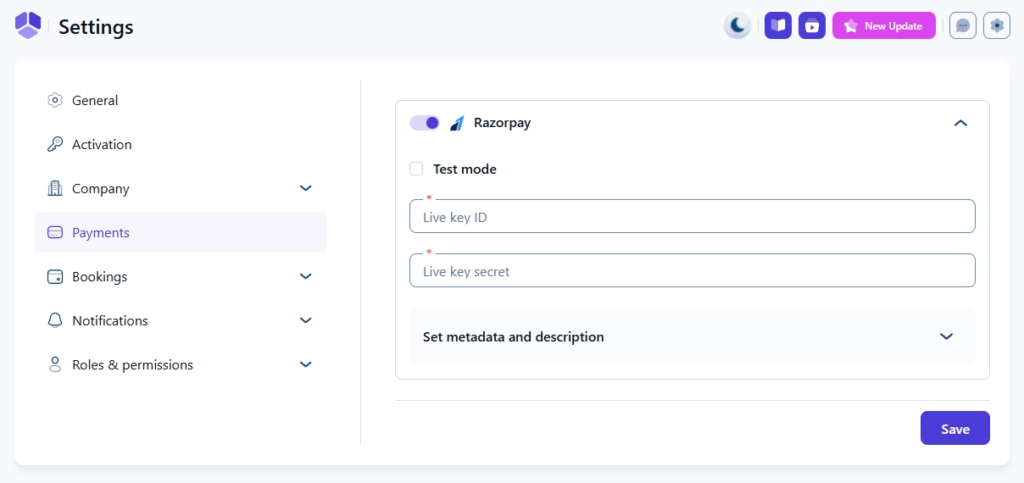
Razorpayは、Ameliaの他の決済プロバイダーと同じ方法で有効化されます。
以下の項目が表示されます:
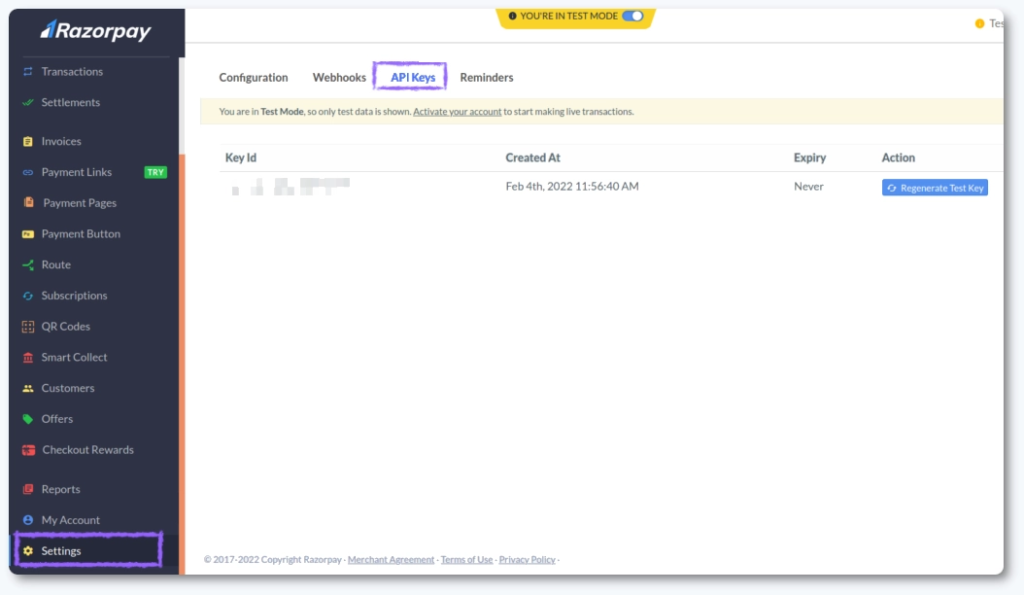
Ameliaにキーを入力する前に、Razorpayの管理画面内でAPIキーを生成する必要があります。
Razorpayアカウントにログインし、本番用またはテスト用のどちらのAPIキーを作成するかを選択し、設定 > APIキーに移動して「キーを生成」をクリックします。ポップアップウィンドウにキーIDと秘密キーが表示されます。
これらの値をコピーして、Amelia > 基本設定 > 決済 > Razorpayの対応する項目に貼り付けます。テストモードを使用する場合は、テスト用キーについても同じ手順を繰り返します。Razorpayのドキュメントに詳細なガイドがあります:Razorpay APIキーの生成方法
Razorpayの管理画面で、設定に移動し、決済キャプチャを「自動」から「手動」に切り替えてください。これにより、予約フロー中に何らかのエラーが発生した場合に決済が確定されるのを防ぎます。確定されなかった決済は、5日後に自動的に返金されます。
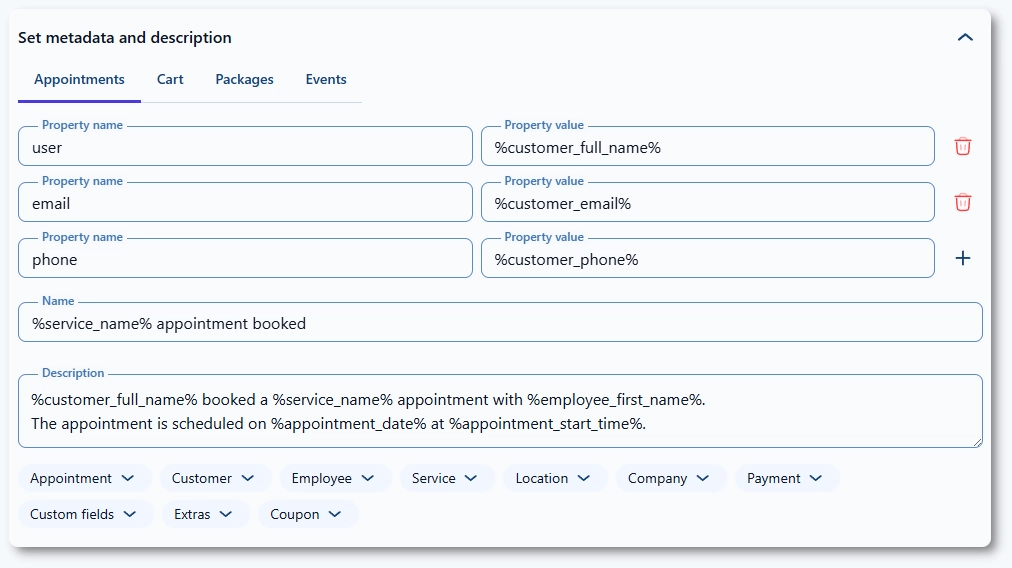
Razorpayはメタデータ(キーと値のペア)と説明項目の両方をサポートしており、すべての取引に予約詳細を添付できます。これらの値はRazorpayの管理画面に表示され、各決済がどの予約に関連しているかを特定するのに役立ちます。
メタデータと説明は、以下に対して個別に設定できます:
プロパティ名と値を指定することで複数のメタデータ項目を追加でき、お客様の詳細、予約情報、サービス名、場所、決済、追加オプション、クーポン、カスタム項目などの動的な値にプレースホルダーを使用できます。