操作ガイド
Ameliaのソーシャルログインオプションを利用すると、お客様とスタッフが既存のGoogleまたはFacebookアカウントでログインしたり、個人情報を自動入力したりできます。これにより、予約プロセスがシンプルになり、ユーザー体験が向上し、手動でのデータ入力ミスを防ぐことができます。
読みたいところをタップ
美容院、ネイルサロン、コンサルティングビジネスなど、どのようなビジネスでも、ユーザーが既存のGoogleアカウントやFacebookアカウントでログインできるようにすると、以下のような重要なメリットが得られます。
Googleログインにより、ユーザーは以下のことが可能になります。
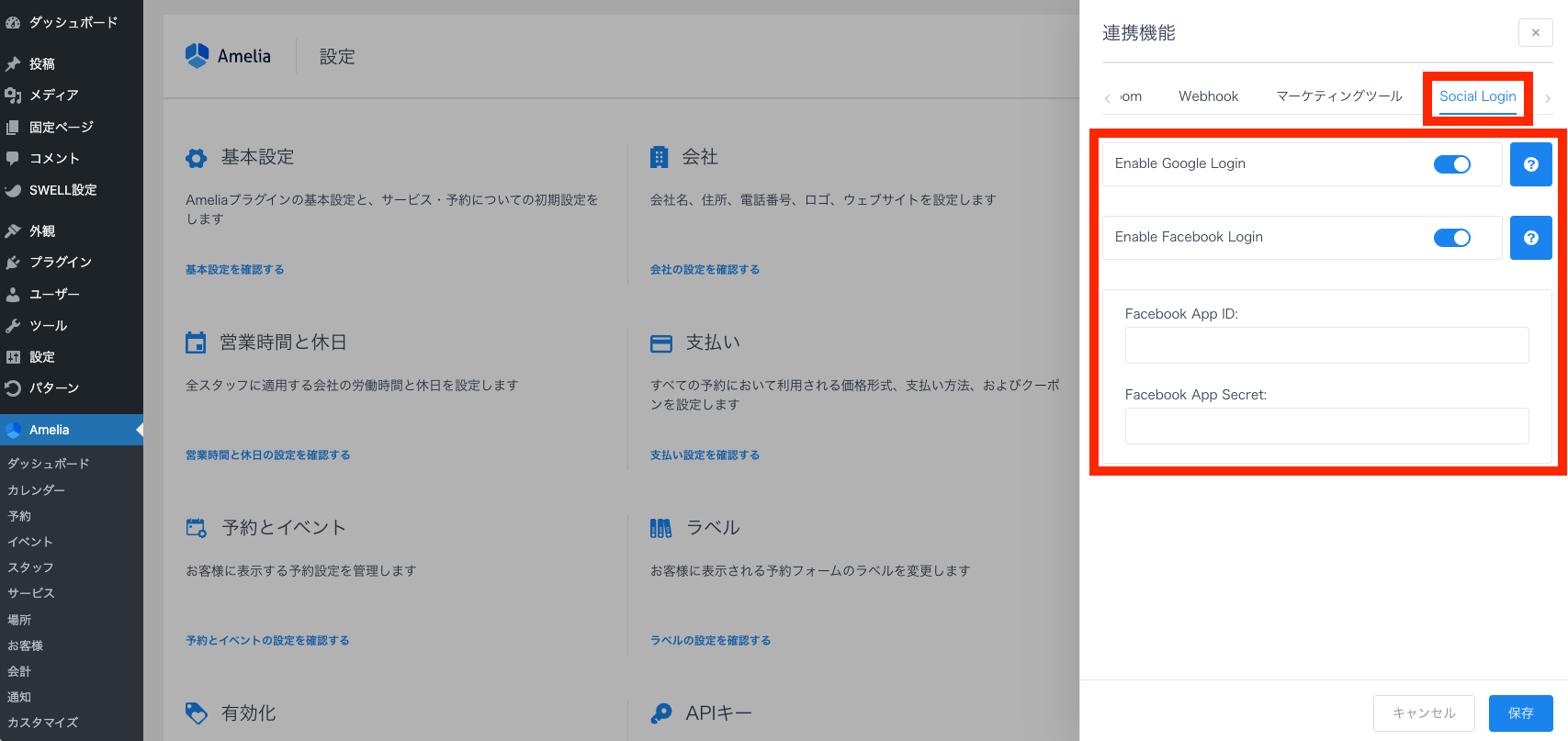
これにより、予約フォームとマイページでGoogleログイン機能が有効になります。このオプションを有効にした後、Googleの認証情報の設定に進んでください。
Google Cloud Consoleの認証情報が必要です。「Googleカレンダーを連携する」に記載されている手順に従って取得してください。
Google Cloud Consoleで以下の手順を実行します。
https://yourwebsite.com)を追加します。これは、ログイン中にブラウザのセキュリティエラーを回避するために必要です。
Facebookログインは、予約時の自動入力とマイページログインの両方をサポートしていますが、セットアップにはさらに多くの手順が必要です。
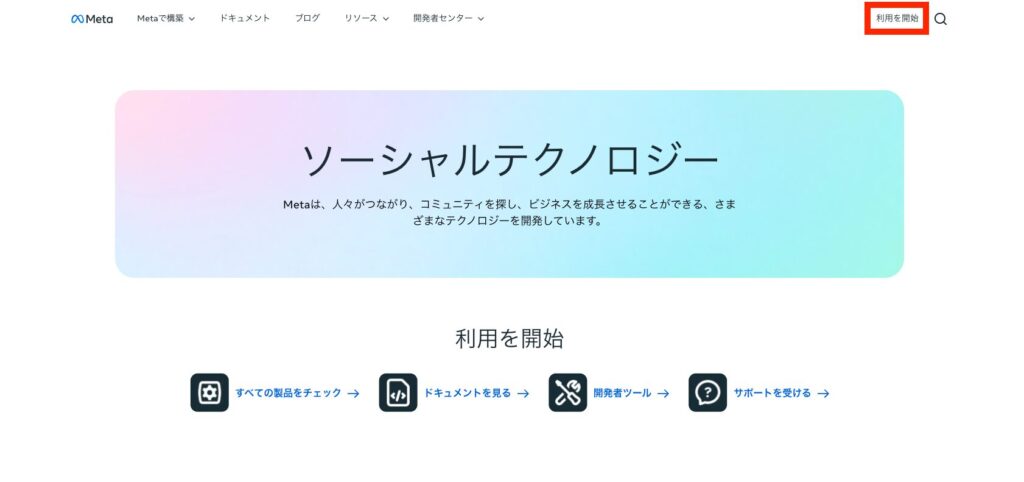
Meta for Developersにアクセスしてサインインするか、アカウントを作成してください。
「利用を開始」をクリック。
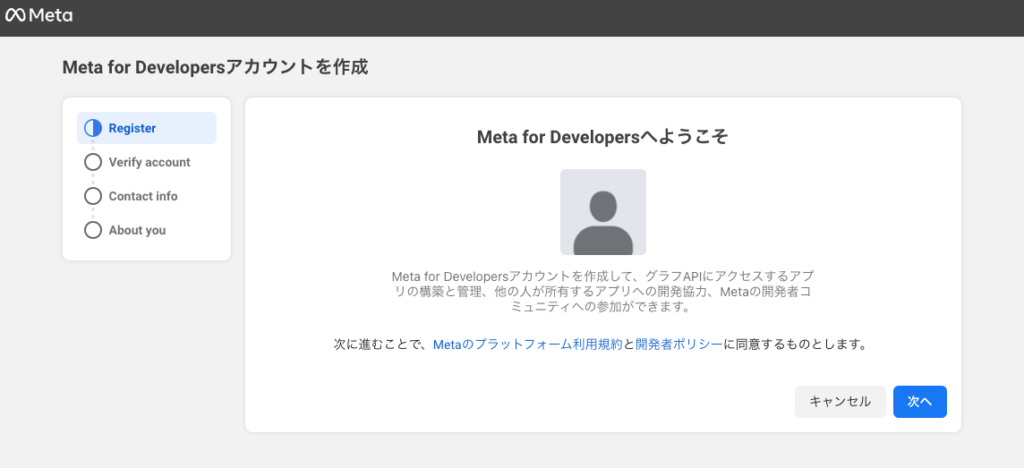
「次へ」をクリック。
電話番号を入力して、「認証SMSを送信」をクリック。
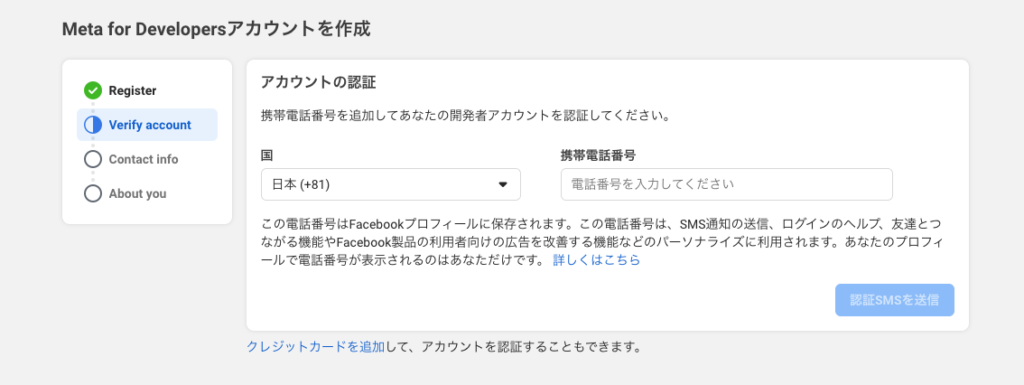
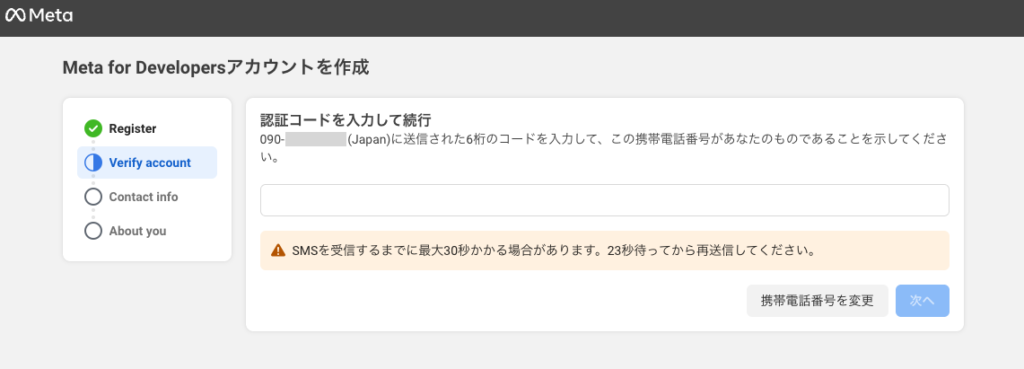
SMSに届いた認証番号を入力して「次へ」をクリック。
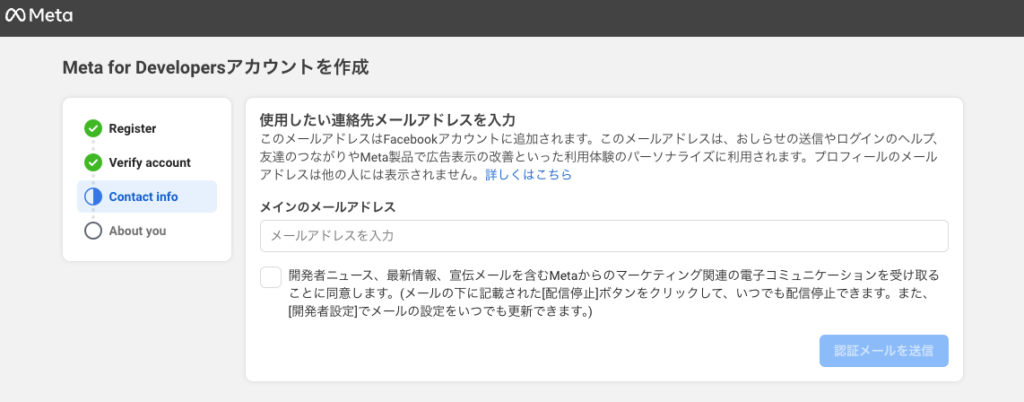
メールアドレスを入力して、「認証メールを送信」をクリック。
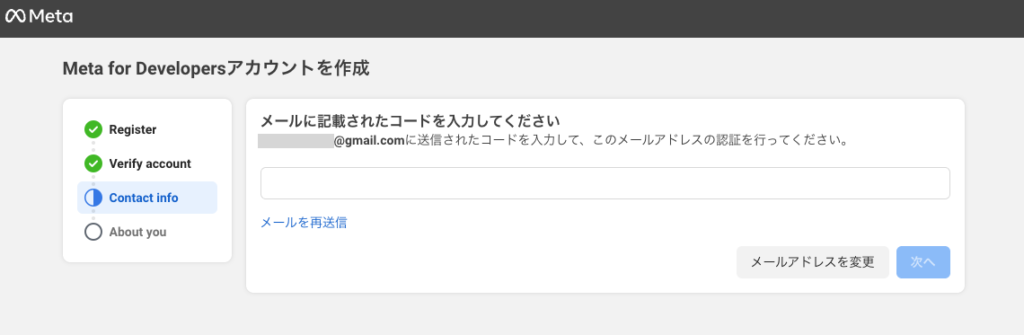
メールに届いた認証番号を入力して「次へ」をクリック。
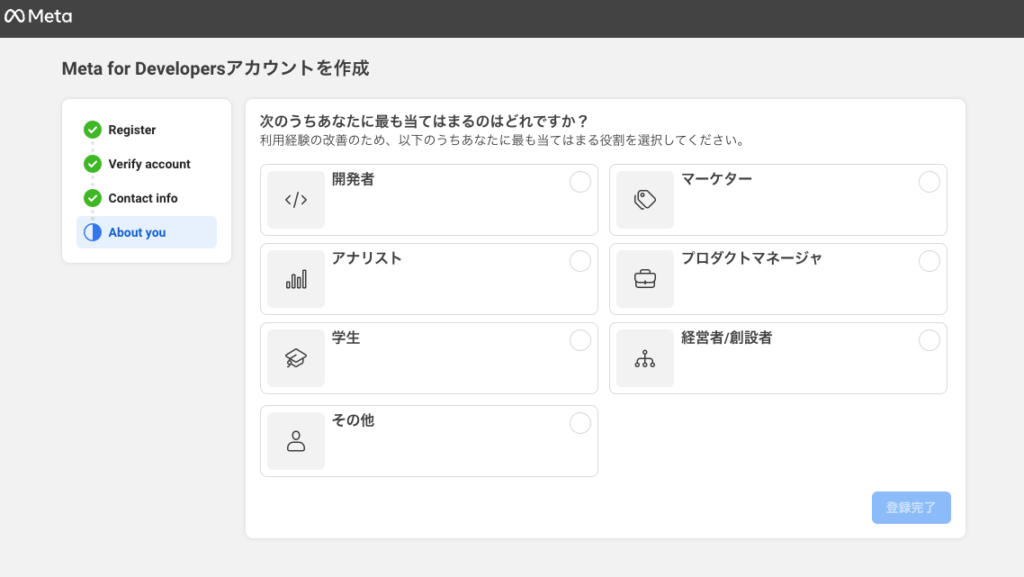
当てはまる職種を選択して「登録完了」をクリックすれば、アカウント作成は完了です。
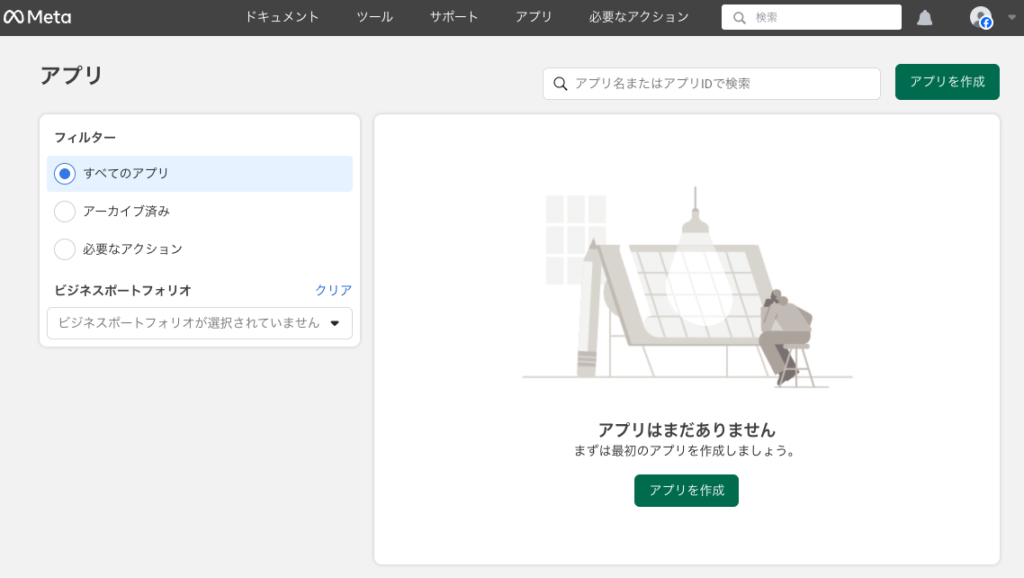
「アプリ」>「アプリを作成」へ移動します。
アプリの種類を選択し、必要な詳細を入力します。

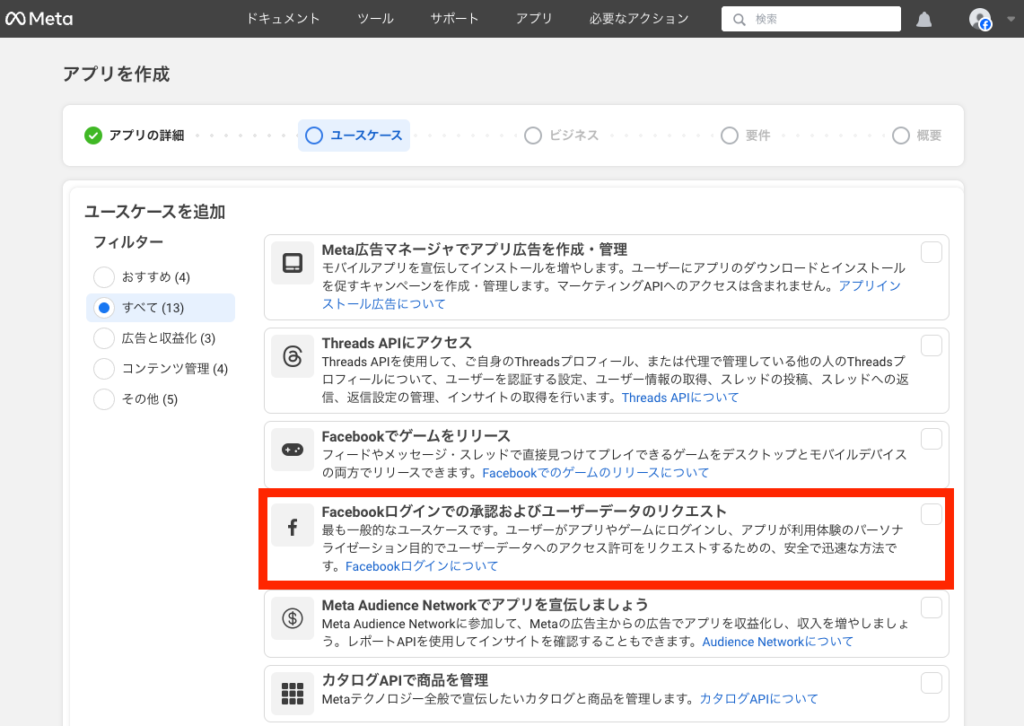
次にユースケースを選択します。
「Facebookログインでの承認およびユーザーデータをリクエスト」にチェックを入れ、「次へ」をクリックします。
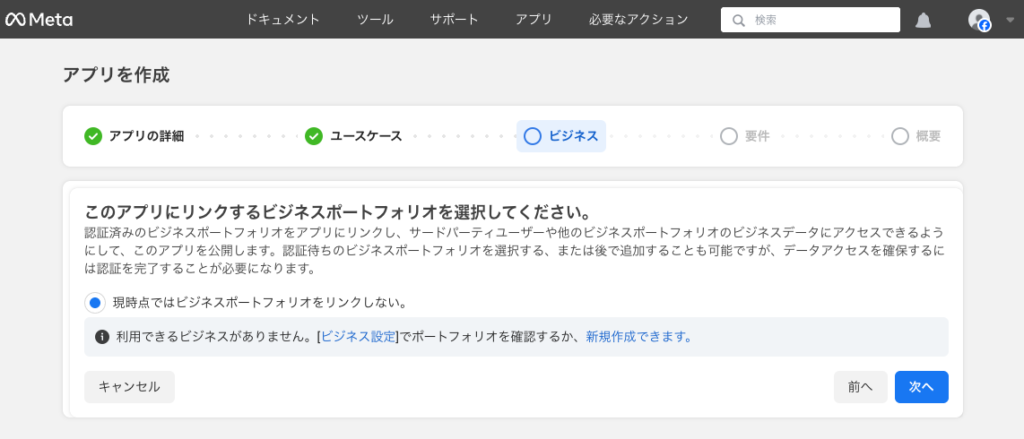
「新規作成できます」からビジネスポートフォリオを作成して、「次へ」をクリック。
要件はそのままスキップして「次へ」をクリック。
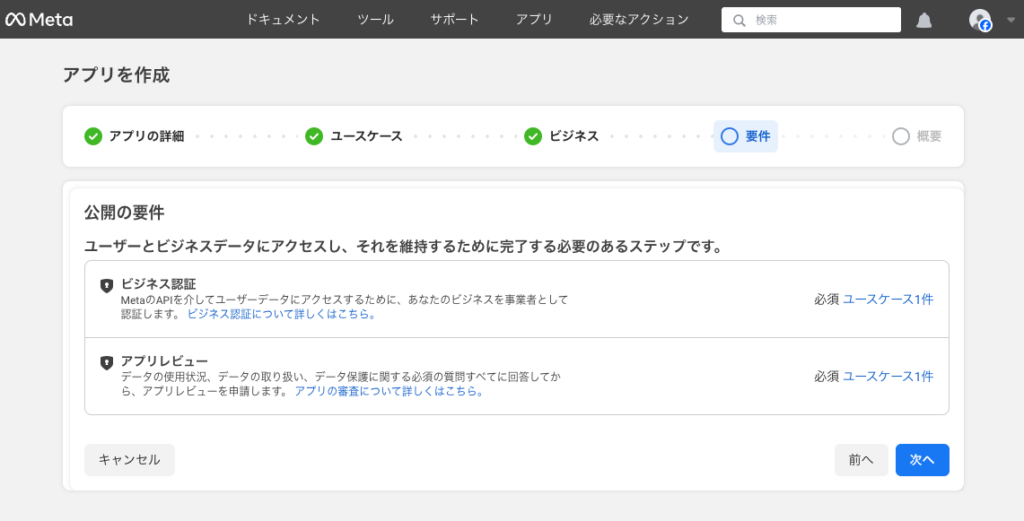
下にスクロールして「ダッシュボードに移動」をクリックして完了です。
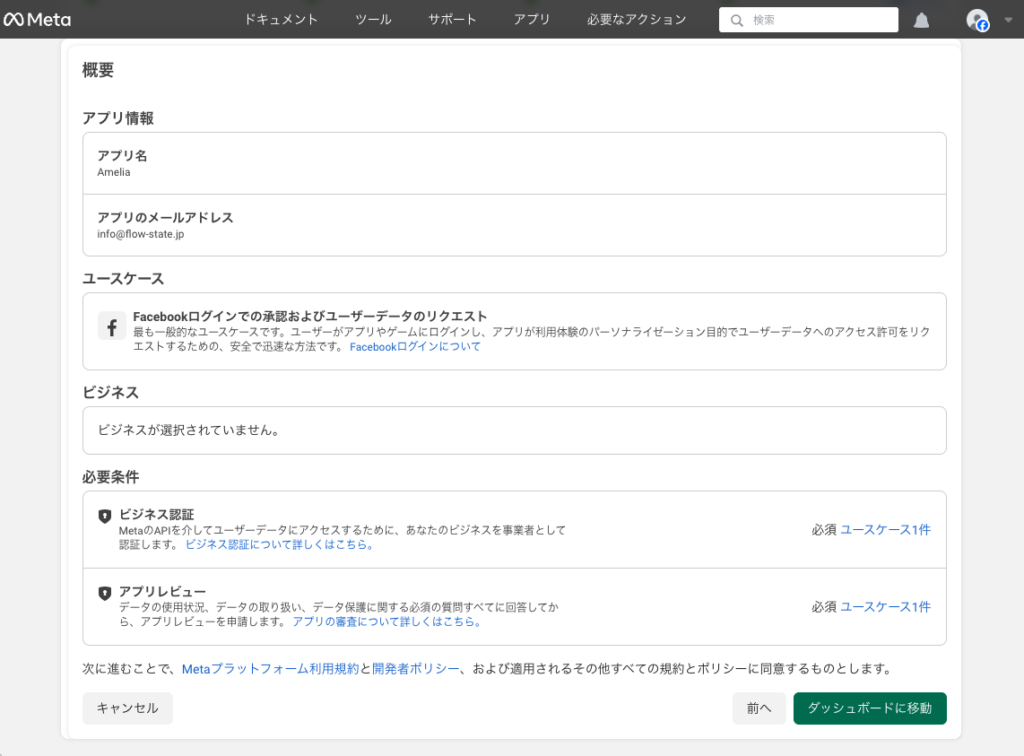
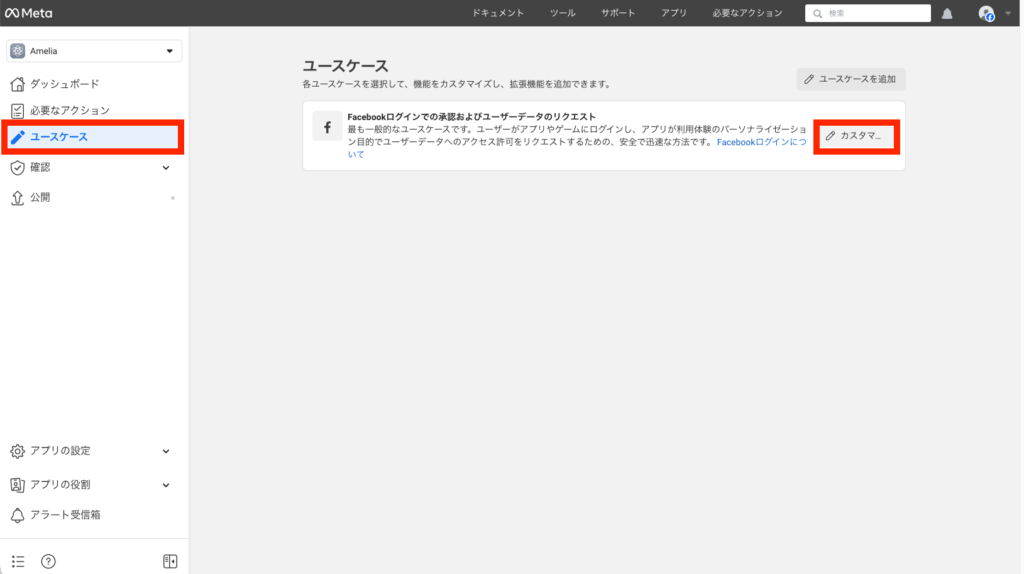
アプリダッシュボードで、以下の手順を実行します。
「ユースケース」>「カスタマイズ」をクリック。
「Facebookログイン」>「設定」に移動します。
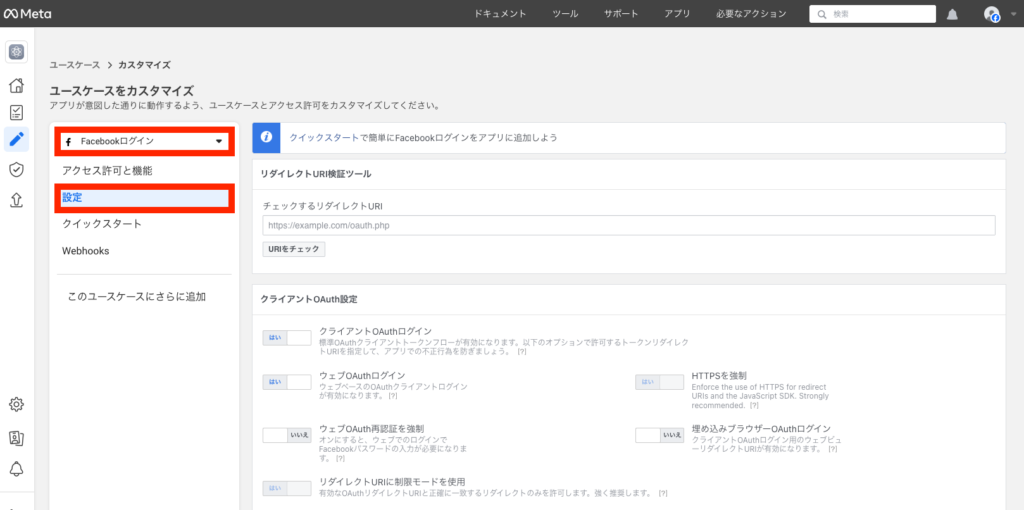
以下の項目を有効にします。 ✅ クライアント OAuth ログイン ✅ Web OAuth ログイン
以下の2つを追加して、「変更を保存」を保存。
https://yourwebsite.com/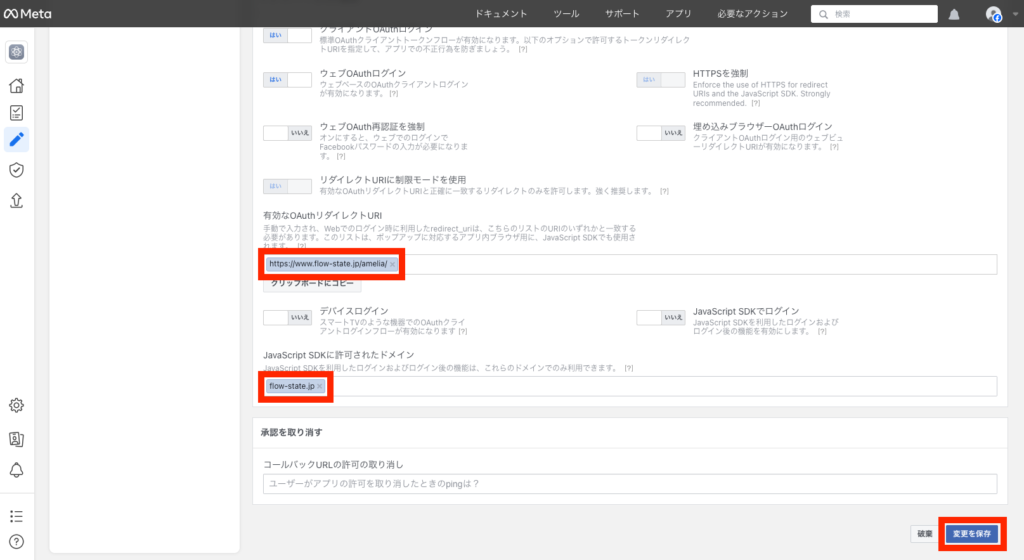
「アクセス許可と機能」に移動し、以下のアクセスをリクエストします。
emailpublic_profile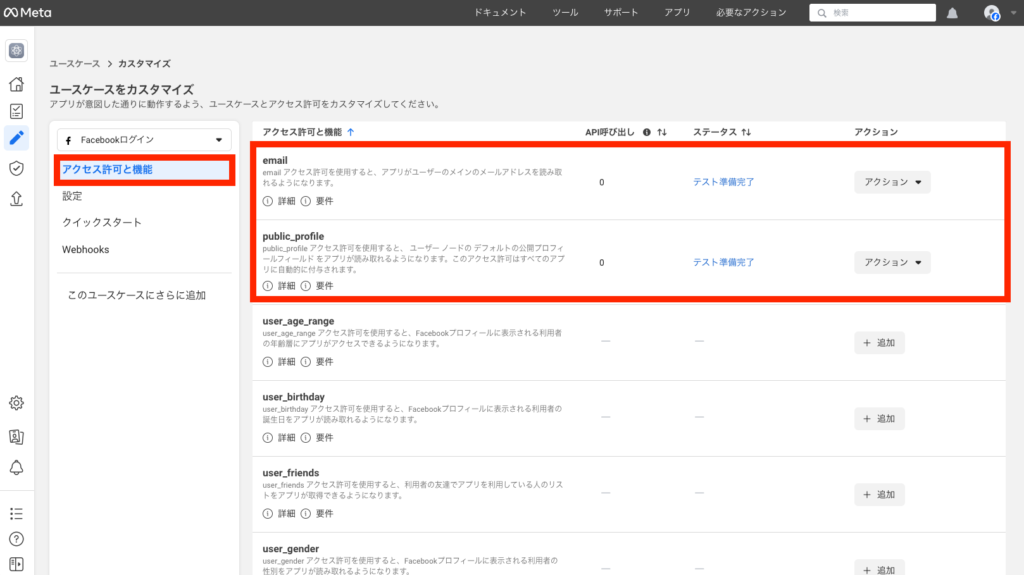
Metaのビジネス認証プロセスを完了するために必要なドキュメントをアップロードします。
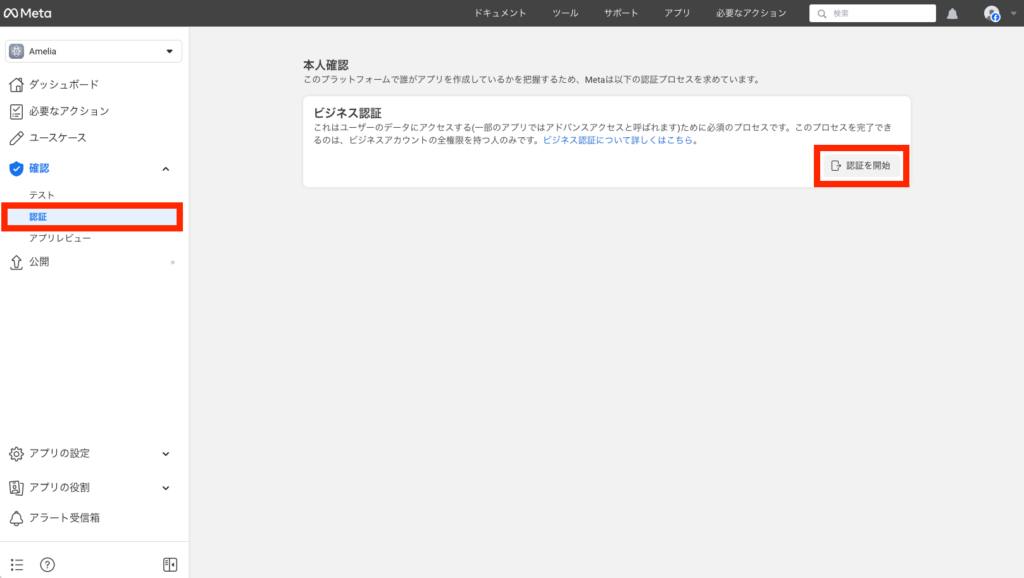
設定が完了したら、アプリを送信してレビューと承認を受けます。
Meta開発者ダッシュボードで、「アプリ」>「設定」>「基本」に移動し、以下の内容をコピーします。
WordPress管理画面で、以下の手順を実行します。
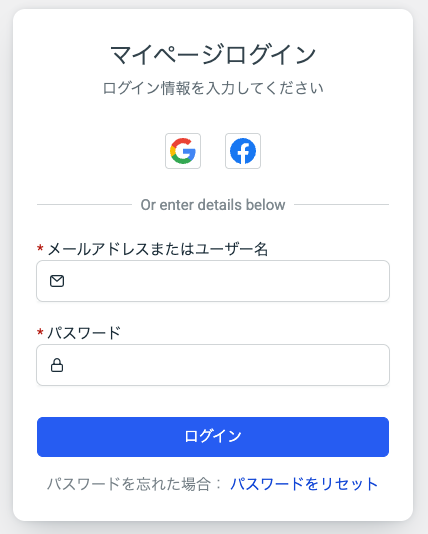
GoogleまたはFacebookのログインが有効になり、適切に設定されると、お客様マイページとスタッフマイページに、対応するログインボタンが直接表示されます。
ボタンは、GoogleとFacebookのブランドに従ってスタイル設定されています。