AmeliaでのSquare決済を使用すると、お客様はSquareが提供する安全なチェックアウト機能を利用して、予約、イベント、およびコースの料金を支払うことができます。連携後は、カード決済の受け入れ、Squareを通じたGoogle PayやApple Payなどのデジタルウォレットの使用、そして既存のAmeliaの支払いワークフロー内ですべてを管理することが可能になります。
読みたいところをタップ
Squareは特定の国でのみ決済をサポートしており、国ごとにサポートされているカードブランドのリストが異なります。以下は、一般的に使用される一部の国とサポートされているカードの例です。完全で最新のリストについては、Square管理画面内の公式ドキュメントを参照してください。
| 国 | 支払いカード |
|---|---|
| オーストラリア | Visa、Mastercard、American Express、JCB、EFTPOS |
| カナダ | Visa、Mastercard、American Express、Discover、Discover Diners、Interac、JCB、UnionPay International |
| フランス | Visa、Mastercard、American Express |
| アイルランド | Visa、Mastercard、American Express |
| 日本 | Visa、Mastercard、American Express、Discover、Discover Diners、JCB、Transportation IC、QUICPay、iD |
| スペイン | Visa、Mastercard、American Express |
| イギリス | Visa、Mastercard、American Express |
| アメリカ合衆国 | Visa、Mastercard、American Express、Discover、Discover Diners、JCB、UnionPay International |
お住まいの国がここに記載されていない場合は、Square管理画面内のドキュメントで利用可能性とサポートされている方法を確認してください。
Squareはすべての取引に対して独自の決済処理手数料を課します。これらの手数料はSquareによって直接適用され、Ameliaによって設定または収集されるものではありません。手数料、振込、料金に関する質問は、Squareサポートにお問い合わせください。
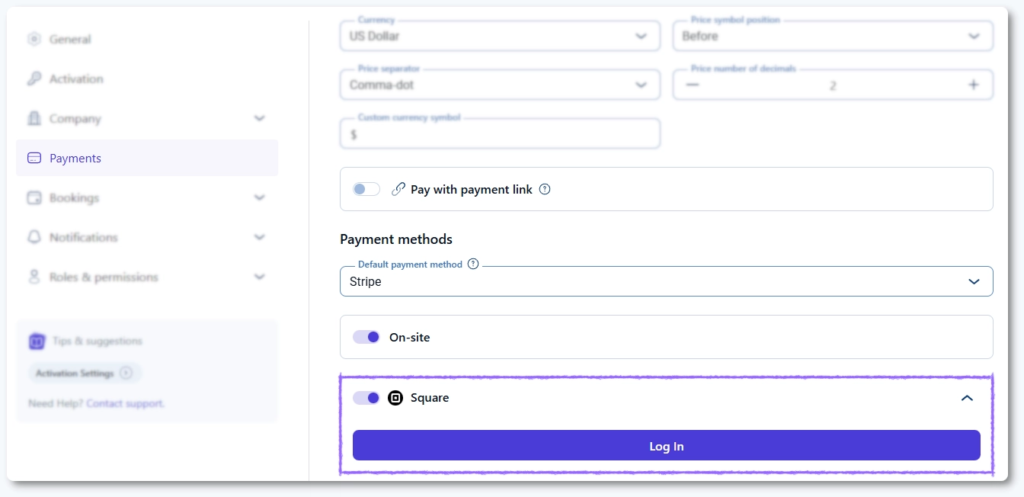
AmeliaでSquareを有効にするには、まず「機能と連携」→「連携」に移動し、Squareをオンにします。「設定」をクリックして Amelia → 基本設定 → 会計 を開き、Squareセクションまでスクロールして展開します。
「ログイン」をクリックしてOAuthフローを開始し、Squareアカウントでサインインします。アクセスを承認すると、同じ会計設定ページにリダイレクトされ、Squareアカウントが連携されたことが確認できます。
Squareは、当日払いやPayPalなどの他の支払い方法と併用できるため、チェックアウト時にお客様に複数の選択肢を提供できます。
Squareを有効にすると、既存のサービス、イベント、コースで自動的に利用可能になりますが、Squareを使用したい項目の設定タブでSquare決済オプションが有効になっているか再確認することを強くお勧めします。
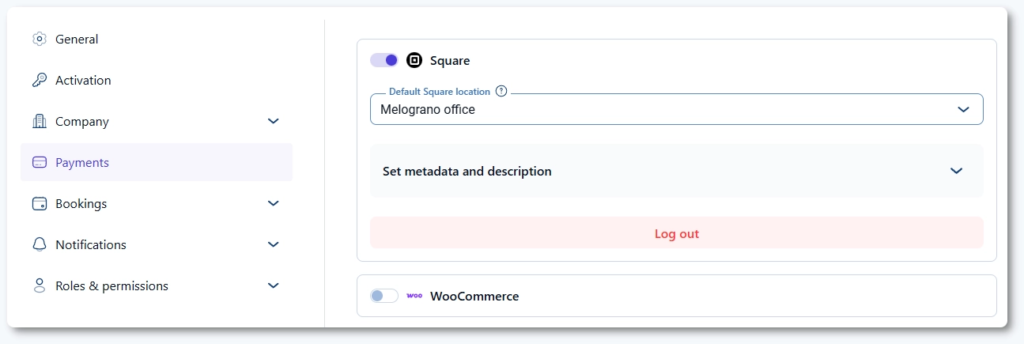
Squareアカウントを連携した後、Ameliaは会計設定の展開されたSquareセクションに、そのアカウントに関連付けられた場所のリストを表示します。
すべてのSquare決済に使用されるデフォルトの場所を1つ選択してください。Squareの各場所では異なる通貨を使用できますが、Ameliaでは一度に1つの有効な通貨しかサポートしていないため、Ameliaで選択できる場所は1つだけです。場所を選択したら、ダイアログで「保存」をクリックして選択を確定します。
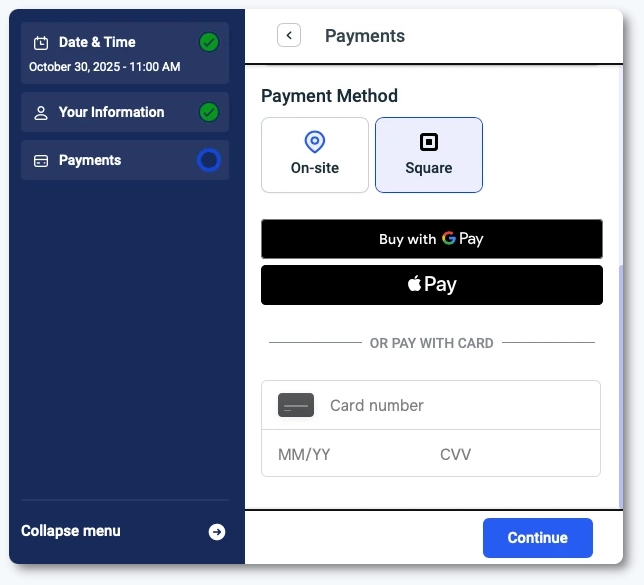
Squareが有効な場合、お客様のデバイスでウォレットがサポートされており、Square管理画面で有効になっている場合、Ameliaはチェックアウト中にGoogle PayおよびApple Payのボタンを表示できます。
これらの支払い方法について、Amelia内に特別な設定はありません。ウォレットの互換性、利用可能性、および表示ルールはすべてSquareによって処理されます。
ウォレットボタンは以下の条件を満たす場合にのみ表示されます:
Google PayまたはApple Payのボタンを表示するには、お客様がサポートされているデバイスとブラウザを使用し、ウォレットにログインしている必要があります。そうでない場合、支払い中にウォレットの選択肢がまったく表示されないことがあります。
Apple Payでは、ウォレットボタンを表示する前にドメインの検証が必要です。Squareは、Appleが所有権を確認できるように、Webサイトにアップロードする必要があるApple検証ファイルを提供しています。
以下のZIPファイルをダウンロードして解凍し、抽出されたフォルダ内にあるapple-developer-merchantid-domain-associationという名前のファイルを見つけます。
Webサイトの公開ディレクトリを開き、「.well-known」という名前のフォルダを作成します。抽出したapple-developer-merchantid-domain-associationファイルをこのフォルダに直接アップロードします。
検証ファイルは以下のURLでアクセス可能である必要があります:
https://example.website.com/.well-known/apple-developer-merchantid-domain-association
ファイルをアップロードした後、Amelia → 基本設定 → 会計 に戻り、Squareセクションの下にある「ログアウト」をクリックし、「保存」をクリックしてから、再度ログインしてください。これにより、Squareはドメインの再チェックと検証を強制的に行います。
Apple Payは、Safariを使用しているサポート対象のAppleデバイスで、ウォレットでApple Payが有効になっており、ユーザーがApple IDにサインインしている場合にのみ表示されます。
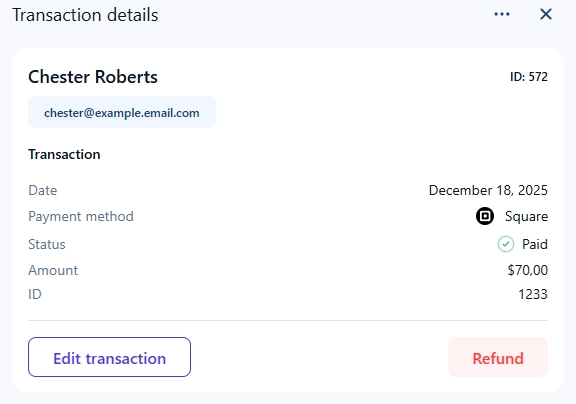
返金を行うには、管理者として会計ページを開きます。支払いを選択し、取引の詳細を開いて「返金」ボタンをクリックします。ポップアップで返金を確認します。
Amelia内でのステータスは「返金済み」に切り替わり、返金はSquare管理画面にも表示されます。返金ウェブフックが実装されているため、Squareで直接行われた返金もAmeliaの支払いステータスに自動的に反映されます。
SquareはAmeliaの支払いリンクやお客様マイページとも連携しており、あなたやお客様が最初の予約の後に支払いを完了させることができます。
支払いリンクをテストするには:
%payment_link_square% プレースホルダーを追加します。テスト支払いが成功すると、会計ページで支払いが「支払い済み」と表示され、取引がSquare管理画面に表示されます。
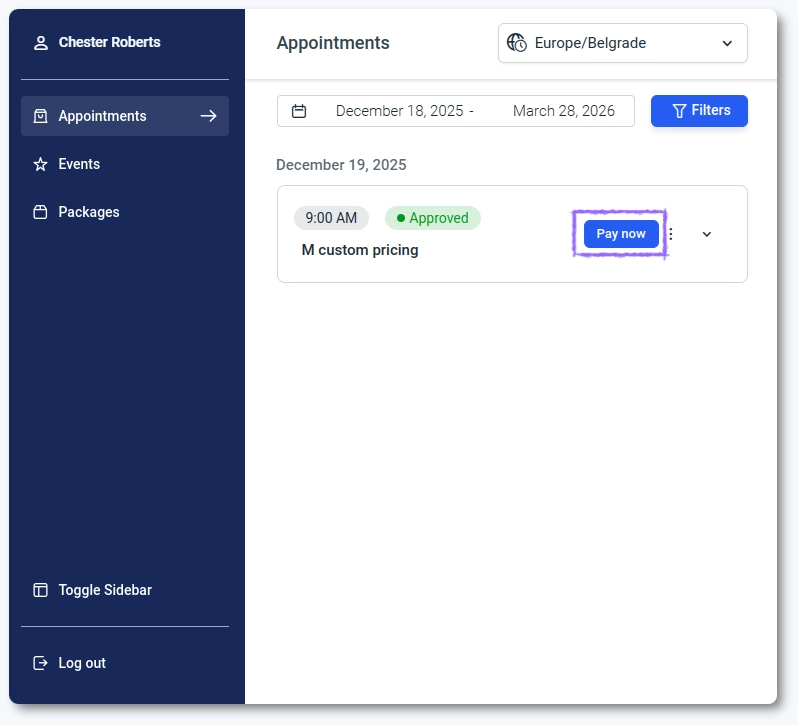
お客様はお客様マイページからも支払うことができます。当日払いを選択して予約した後、ログインして予約内容を表示し、「今すぐ支払う」をクリックすると、同じSquareチェックアウトフローが開きます。支払い後、マイページでは予約が「支払い済み」として表示されます。