


AmeliaのStripe Connectを使用すると、メインのStripeアカウントとスタッフのStripeアカウントの間でオンライン決済を振り分けることができます。すべての資金を1つのStripeアカウントに入れて手動で分配する代わりに、Stripe Connectは支払いを自動化し、予約の支払いが完了した直後に各スタッフが自分の取り分を直接受け取ることができます。
例えば、複数のスタイリストがいるサロンを経営している場合、メインのStripeアカウントを通じてお客様に請求を行いながら、サービスを提供したスタイリストに各支払いの一定割合を自動的に送金することができます。
読みたいところをタップ
AmeliaはStripeへの技術的な接続を提供しますが、すべてのアカウント設定はStripeで直接管理されます。これには、メインのStripeアカウント(プラットフォーム)の設定や、連携された各スタッフアカウントの機能(card_payments および transfers)の設定が含まれます。
決済や支払いが完了できない場合、通常はAmeliaの制限ではなく、Stripe側の機能不足や制限が原因です。常にStripe管理画面でアカウントの状態と機能を確認してください。
AmeliaでStripe Connectをオンにする前に、Stripe管理画面でStripe Connectを有効にして設定する必要があります。
Stripeアカウントにログインし、管理画面の「Connect」セクションに移動します。Stripeのオンボーディングフローに従ってConnectを有効にし、プラットフォームと販売者またはスタッフの間で資金をどのように移動させるかを選択し、必要なビジネス詳細を入力します。
このプロセスの中で、料金をプラットフォームで発生させてから連携アカウントに転送するのか、あるいは連携アカウントがお客様に直接請求してプラットフォームに手数料を支払うのかをStripeから尋ねられます。
どのオプションを選択すべきか不明な場合は、Stripeの公式ドキュメントで各モデルの詳細が説明されています。
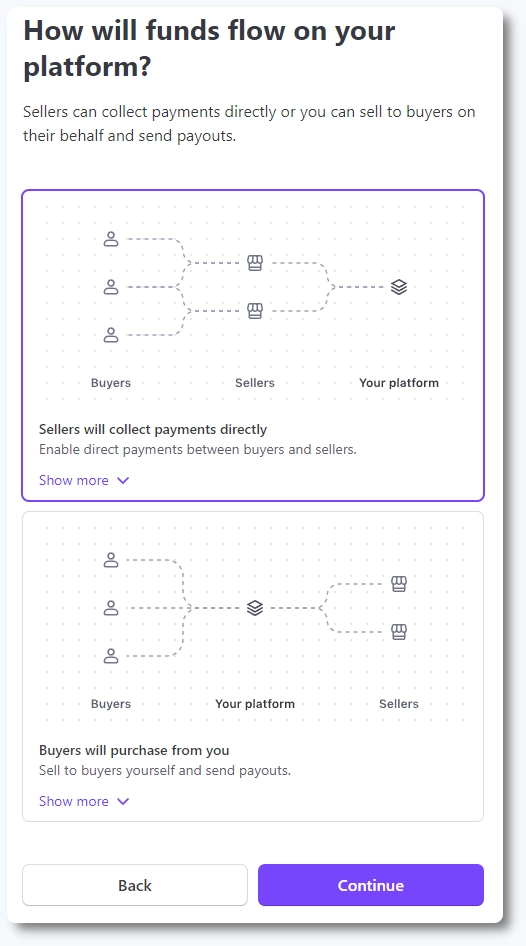
StripeでStripe Connectが有効になったら、Ameliaでそれをオンにして、支払いの処理方法を選択できます。
まず、基本設定 & 連携 → 連携 でStripe自体が有効になっていることを確認し、次に Amelia → 設定 → 決済 に移動してStripeセクションを展開します。プラットフォームのStripeアカウントがまだ連携されていない場合は、Stripeキーを使用してそこでリンクしてください。その後、Stripe Connectオプションを有効にします。
Stripe Connectの切り替えスイッチの下に以下が表示されます。
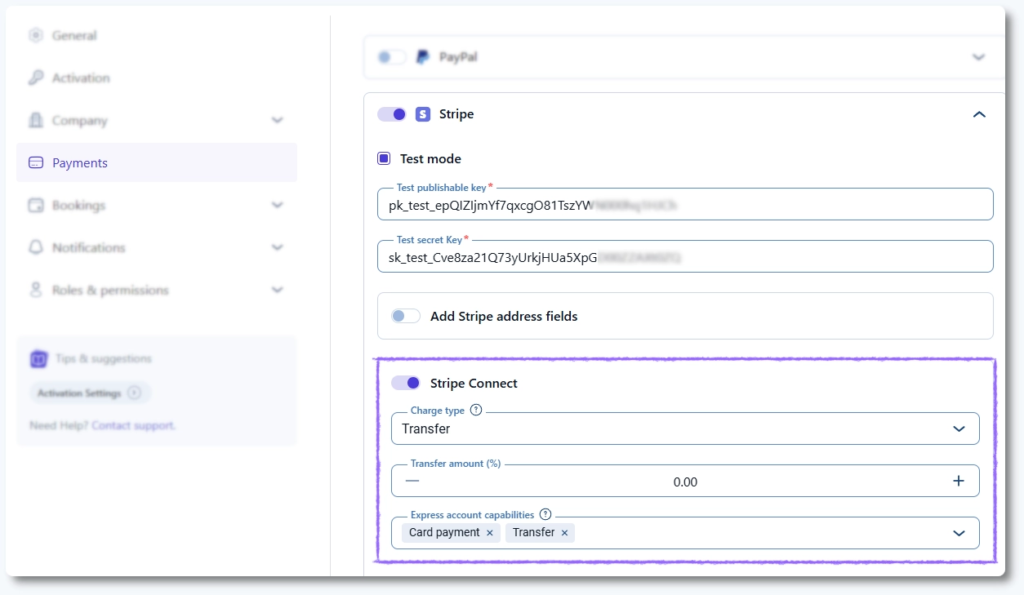
AmeliaのStripe Connectは2つの主要な請求タイプをサポートしており、その選択によってプラットフォームとスタッフの間の資金の流れが決まります。
例:
Ameliaの「転送額(%)」は、Stripe決済が成功するたびにスタッフが受け取る金額を反映します。この場合、Stripeの手数料はプラットフォームが支払います。
Ameliaの「アプリ手数料(%)」は、Stripe決済が成功するたびにプラットフォームが受け取る金額を反映します。この場合、Stripeの手数料はスタッフが支払います。
■転送(Transfer)請求タイプを使用する場合のStripe Connect残高要件
「転送」請求タイプでStripe Connectを使用する場合、Stripeは、連携済み(スタッフ)アカウントへの転送が作成される瞬間に、プラットフォームアカウントに十分な利用可能残高があることを要求します。
以下の点に注意してください。
・プラットフォームの利用可能残高がプラスである必要があります。
・利用可能残高は、転送される金額以上である必要があります。
・完了したばかりの決済による資金は、すぐには転送に利用できません。
・決済金はまず保留残高の状態になり、Stripeの精算期間を経てから利用可能になります。
プラットフォームの利用可能残高が支払い額より低い時に転送がトリガーされると、決済自体が完了とマークされていても、Stripeは残高不足エラーで転送を拒否します。
この挙動は完全にStripeによって制御されており、すべてのStripe Connect連携に適用されます。
この請求タイプを使用する際に転送を正常に作成するには、プラットフォームアカウントに転送と同じ通貨で予備の資金を維持しておく必要があります。
スタッフがすでにStripeで連携済みのアカウントを持っている場合は、管理画面から直接リンクできます。
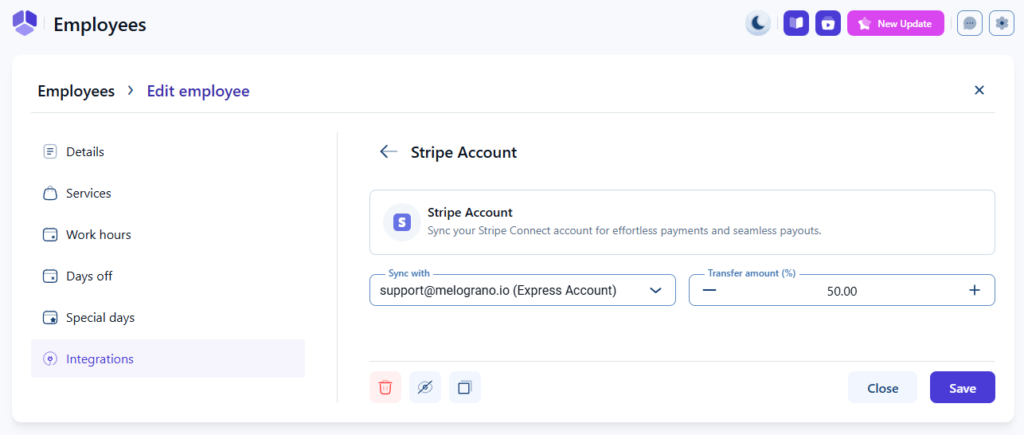
Amelia → スタッフ を開き、スタッフのプロフィールを編集します。「連携」タブで、Stripe Connectカードにアクセスし、ドロップダウンから利用可能なアカウントを選択します。Ameliaには対象となる連携済みアカウントが表示されるので、各スタッフに正しいアカウントを選択できます。
スタッフのStripeアカウントを連携した後、Amelia → 設定 → 決済 → Stripe で設定した請求タイプに応じて、個別の「転送額」または「アプリ手数料」を設定することもできます。これにより、例えば以下のようにスタッフごとに異なる割合を支払うことが可能になります。
スタッフアカウントがStripeで直接作成された場合は、Stripeのアカウント機能ドキュメントに従って、それらのアカウントで card_payments と transfers の機能が有効になっていることを確認してください。
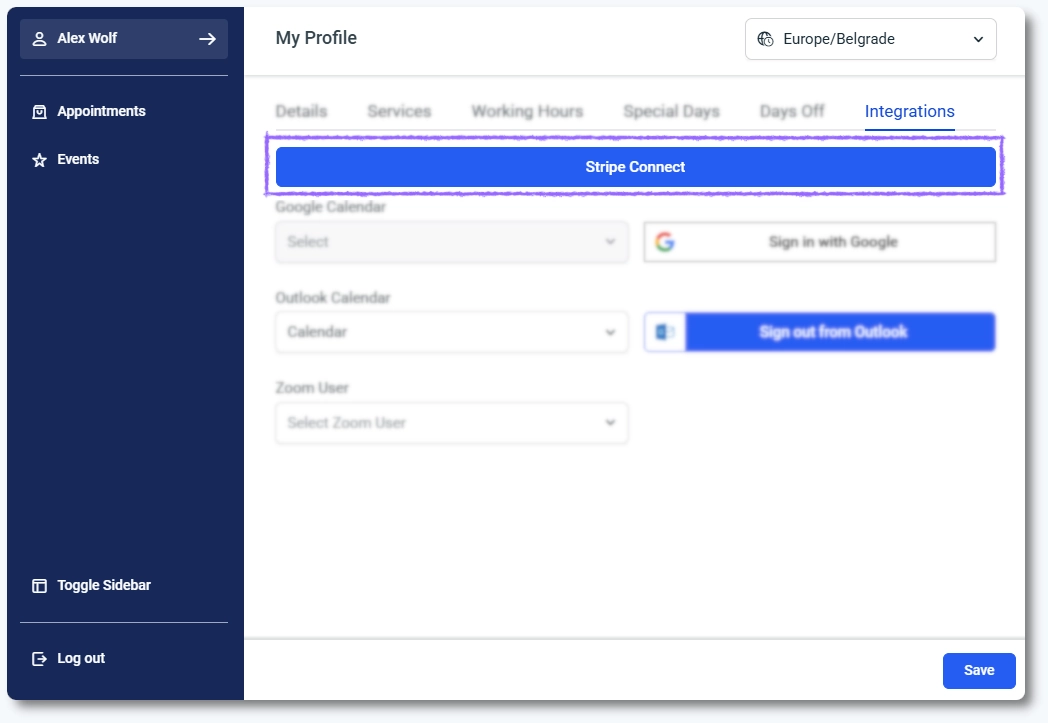
スタッフは、管理者の介入なしに、お客様画面側(スタッフマイページ)から自分のStripeアカウントを連携することもできます。
スタッフがスタッフマイページにログインしたら、左上の自分の名前をクリックして「プロフィール」を選択します。プロフィール画面で「連携」タブを開くと、Stripe Connectボタンが表示されます。
スタッフがまだアカウントを連携していない場合、ボタンを押すとStripe Connectのオンボーディングが開始され、Stripeアカウントを作成またはリンクできます。すでにStripeアカウントが連携されている場合は、同じ場所に接続の詳細が表示され、必要に応じてアカウントのリンクを解除するオプションが表示されます。
すべての支払い割合や手数料の額は依然として管理者が管理画面で制御しているため、スタッフが自分で受け取り額を変更することはできません。
Stripe Connectを使用するには、Stripeでプラットフォームのブランディングが適切に行われている必要があります。スタッフを招待する前に、Stripe管理画面でプラットフォームのロゴと色を設定してください。ブランディングが設定されていないと、スタッフが連携アカウントのオンボーディングを完了できない場合があります。
