


WooCommerce 連携により、Amelia は WooCommerce の決済ゲートウェイ、税金、および予約の注文管理を利用できるようになります。
有効にすると、Amelia で作成された予約は WooCommerce のチェックアウトにリダイレクトされ、Amelia 内の予約ステータスを WooCommerce の注文ステータスと同期させることができます。
読みたいところをタップ
「基本設定 & 連携」 → 「連携」を開き、WooCommerce を見つけて連携を有効にし、「設定」をクリックします。
「設定」をクリックすると「設定」 → 「支払」が開き、ここで WooCommerce 決済を設定します。
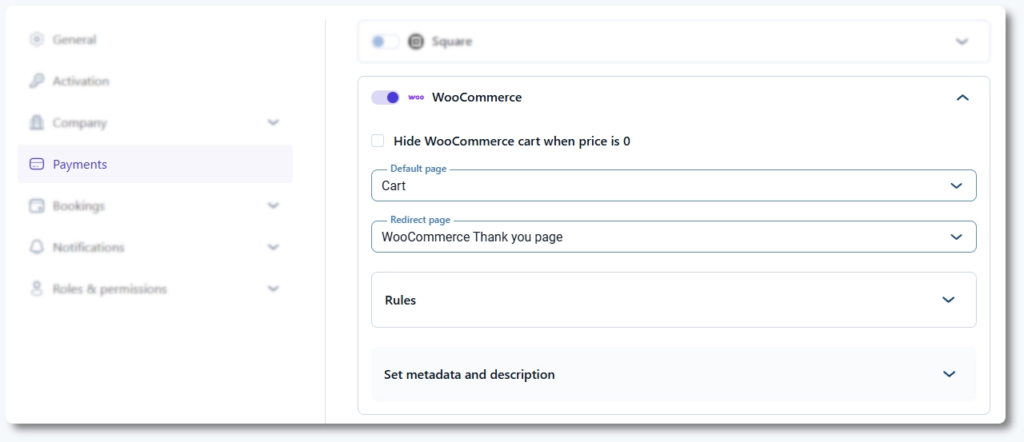
「メタデータと説明の設定」オプションは、決済プロバイダーに送信され、チェックアウトや取引の詳細に表示される予約情報を制御します。
これらの項目を空欄にすると、チェックアウトには WooCommerce がデフォルトで設定した通りの情報が表示されます。
異なる予約詳細を表示したい場合や、表示順序を制御したい場合は、編集フィールドの下にあるドロップダウンメニューからプレースホルダーを使用できます。これらのプレースホルダーを使用すると、サービス名、お客様名、イベントタイトル、予約日などの動的な情報を挿入し、ワークフローに最適な方法で配置できます。
WooCommerce が有効になると、Amelia は予約と WooCommerce の注文を繋ぐ役割を果たす WooCommerce 商品を自動的に作成します。
この商品は、お客様には表示されず、予約データを WooCommerce に渡すためだけに存在します。デフォルトの商品名は「Appointment」ですが、必要に応じて WooCommerce で商品を編集して名前を変更できます。
「設定」 → 「支払」で、支払い方法として WooCommerce を有効にします。
ここから、お客様を WooCommerce の「カート」にリダイレクトするか、直接「チェックアウト」ページにリダイレクトするか、および予約完了後にどこにリダイレクトするかを設定できます。
支払後に WooCommerce の「サンクスページ」にお客様を留めるか、Amelia の「カレンダーに追加」ページにリダイレクトし直すかを選択できます。後者の場合、お客様は予約やイベントを自分のカレンダーに保存できます。
また、予約料金が 0 の場合に WooCommerce カートを非表示にするオプションもあります。このオプションはデフォルトでは無効になっており、WooCommerce へのリダイレクトが不要な無料サービスに役立ちます。
はい。デフォルトでは、すべてのサービスとイベントは同じ WooCommerce 商品に接続されていますが、追加の WooCommerce 商品を作成したり、既存の商品を選択して個別に割り当てたりすることができます。
商品を割り当てるには、サービスまたはイベントを開き、「設定」タブに移動して、その予約タイプに使用する WooCommerce 商品を選択します。
別の商品を使用することで、サービスやイベントごとに異なる WooCommerce の税金、料金ルール、請求書設定を適用したり、既存の WooCommerce 商品を Amelia とリンクさせたりすることができます。
WooCommerce の注文ステータスを Amelia の予約ステータスにマッピングできます。
これらのルールは、WooCommerce の注文の変更が Amelia の予約、イベント、およびコースにどのように影響するかを設定します。
デフォルトでは、Amelia は以下のような一般的な WooCommerce 注文ステータスに対するルールを作成します:
これらのデフォルトルールはすべて注文作成時に適用されます。多くの場合に機能しますが、WooCommerce の動作は支払い方法やプラグインによって異なる場合があります。
Amelia での予約、イベント、およびコースのステータスが、WooCommerce の注文ステータスとどのように対応するかを設定できます。WooCommerce で注文ステータスが変更されると、これらのルールに基づいて Amelia の関連する予約ステータスが自動的に更新されます。
デフォルトでは、Amelia には「保留」、「処理中」、「完了済み」の 3 つの事前設定されたステータスルールが含まれています。決済フローにさらなるマッピングが必要な場合は、「ルールを追加」をクリックしてルールを増やすことができます。
各ルールは以下の設定で構成されています:
WooCommerce の決済フローはゲートウェイごとに異なるため、サイト上で注文ステータスがどのように変化するかを理解することが重要です。
最善のアプローチは、WooCommerce を有効にした状態でテスト予約を数件行い、WooCommerce → 注文の「注文メモ」を確認することです。これらのメモには、注文ステータスがいつ、どのように変更されたかが正確に示されています。
例えば、あるステータスで注文が作成され、後で別のステータスに更新される場合、注文作成時に適用されるルールと、注文更新時に適用されるルールの 2 つの個別のルールが必要になる場合があります。
Amelia のルールをサイト上の実際の WooCommerce 注文フローに合わせることで、予約ステータスの正確性と一貫性を保つことができます。
WooCommerce は注文ステータスの生成と更新を担当し、Amelia は設定されたルールに基づいてそれらのステータス変更を予約に適用します。
この動作は WooCommerce とその決済ゲートウェイによって制御されるため、Amelia はすべてのサイトに対して正しいルール設定を自動的に判断することはできません。実際の注文フローに基づいてルールを設定することで、両方のシステムの整合性を確保できます。
Amelia には独自の税金と請求書機能がありますが、希望する場合は WooCommerce の税金と請求書を使用できます。
その場合、Amelia は WooCommerce の税率や請求書メールの設定を行いません。代わりに、予約データを WooCommerce に渡し、WooCommerce が独自の税ルールと請求書ロジックを適用します。
すでに税金や請求書の発行に WooCommerce を使用している場合、それらの設定は WooCommerce チェックアウトを通過する Amelia の予約に自動的に適用されます。
Amelia で WooCommerce を使用する場合、支払いが完全に確認される前に予約が作成されます。これにより、支払処理中の重複予約を防ぎます。
支払いが完了せず、WooCommerce の注文が期限切れまたは失敗した場合、Amelia の対応する予約は自動的に却下されます。
ほとんどの WooCommerce 決済ゲートウェイは Amelia とうまく連携しますが、ゲートウェイや拡張機能の動作が異なるため、時折ステータスルールの調整が必要になる場合があります。
