


操作ガイド
WooCommerce連携の主な利点は、WooCommerceの決済ゲートウェイを使用し、請求書を送信し、サービスに税金を含めることができる点です。この連携を機能させるためには、WooCommerceとAmelia予約プラグインをつなぐ役割を果たすWooCommerce商品が必要です。
読みたいところをタップ
WordPressウェブサイトにWooCommerceプラグインをまだインストールしていない場合は、まずインストールしてください。インストールが完了したら、Amelia予約プラグイン内の「設定」ページに移動します。「支払い」設定を開き、「WooCommerce」オプションをオンにします。
「WooCommerce」サービスを有効にすると、WooCommerceが同じ支払いオプションをサポートしているため、他の支払い方法は自動的に無効になります。この連携により、予約システムにおける支払いが一元化され、スムーズになります。
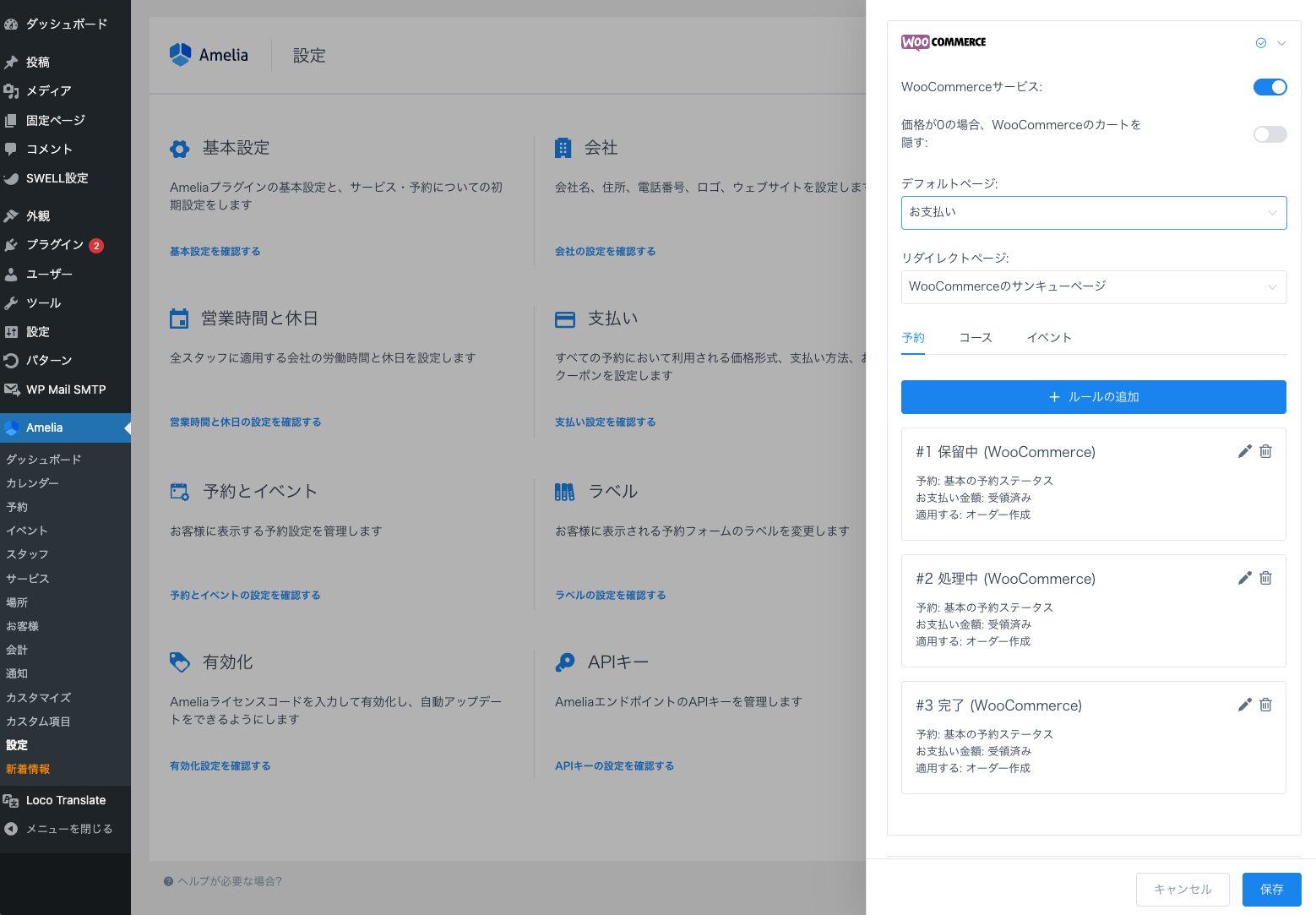
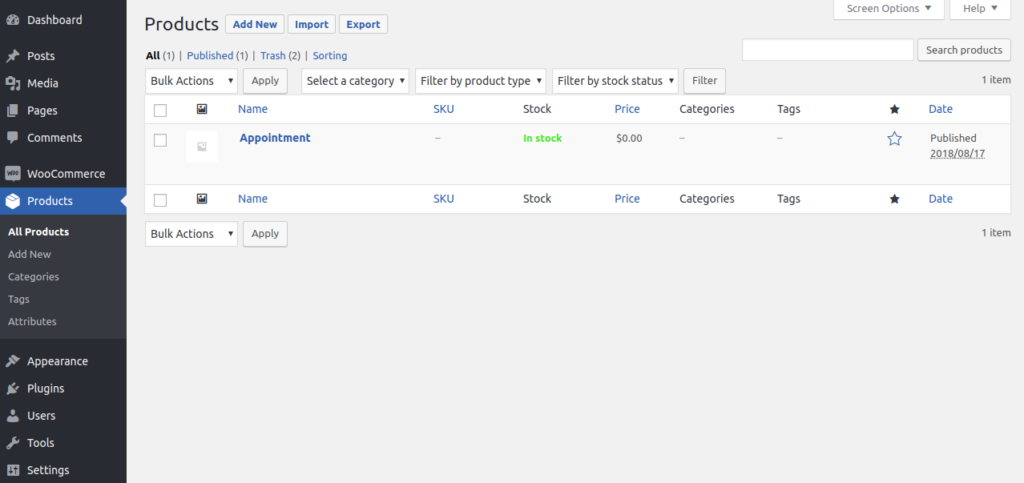
「WooCommerce」オプションを有効にすると、WooCommerce商品が自動的に作成され、WordPressパネルのWooCommerceの下に「商品」という新しいセクションが表示されます。これらの「商品」は、WooCommerceとAmeliaの間に必要な接続を提供します。ただし、これらはお客様には表示されません。デフォルトの商品名は「Appointment」ですが、「商品」ページに移動して商品をクリックし、名前を変更することができます。
サービスの価格が0ドルの場合、WooCommerceカートを非表示にすることが可能です。基本設定ページの「支払い」設定にあるWooCommerceオプションのすぐ下で、このオプションを有効にするだけです。
「デフォルトページ」ドロップダウンでは、「カート」と「チェックアウト」のいずれかを選択できます。つまり、お客様がAmeliaの予約ページからWooCommerceにリダイレクトされる際に、カートを経由するか、直接チェックアウトページに進むかを選択できます。
「リダイレクトページ」オプションでは、予約完了後にお客様がリダイレクトされるページを選択できます。「WooCommerceサンキューページ」を選択すると、ユーザーはWooCommerceの最後のページに留まります。「Ameliaカレンダー追加ページ」を選択すると、お客様はAmeliaの完了ページにリダイレクトされ、予約やイベントをカレンダーに追加するオプションが表示されます。
サービスやイベントごとに異なるWooCommerce商品を設定することが可能です。デフォルトでは、すべてのサービス/イベントは1つのWooCommerce商品に接続されていますが、複数の商品を作成すれば、各サービス/イベントに接続する商品を選択できるようになります。
WooCommerceを支払い方法として有効にした後、「サービス」ページに移動してサービスの1つを開くと、「設定」タブが表示されます。このタブを選択すると、「WooCommerce商品の選択」オプションが表示され、このサービスに接続する商品を選択できます。イベントについても同様です。これにより、Amelia内の各商品および各サービス/イベントに対して、異なる税金やその他のWooCommerceオプションを設定できるようになります。
商品を設定した後、税金や請求書のオプションを設定できます。これらのオプションが不要な場合は、そのままWooCommerce支払い方法の使用を開始できます。
ほとんどのWooCommerce支払い方法はAmeliaで問題なく動作するはずですが、すべてを保証することはできません。使用している支払い方法で問題が発生した場合は、お気軽にサポートまでご連絡ください。全力でサポートいたします。
Ameliaの予約、イベント、コースのステータスを、WooCommerceのどの注文ステータスに対応させるかを選択できます。WooCommerceで注文ステータスを変更すると、Ameliaでも自動的に変更されます。デフォルトでは、「保留中(On-hold)」、「処理中(Processing)」、「完了(Completed)」の3つのステータス相関ルールがありますが、「ルールを追加」をクリックすることで、AmeliaとWooCommerceのステータス間の相関をさらに作成できます。ボタンをクリックすると、以下のオプションを設定するための新しいセクションが表示されます。
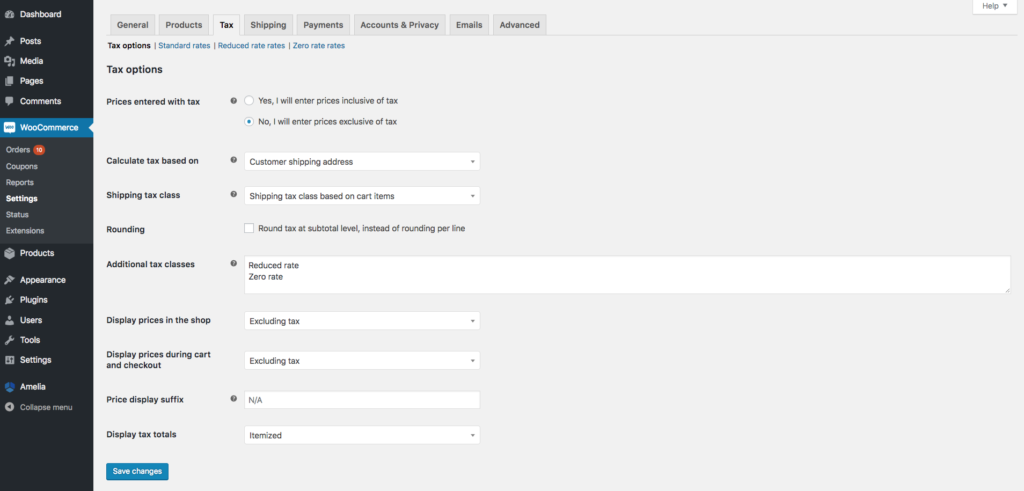
税金を追加するには、WooCommerceの「設定」をクリックし、「税」タブを開きます。必要に応じて税設定を行い、「変更を保存」をクリックします。
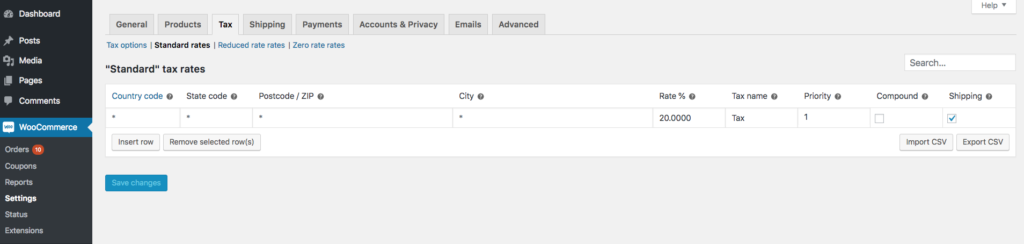
その後、「税」タブ内の「標準税率」ページを開き、「行を挿入」ボタンをクリックします。「税率 %」セルにサービスに適用したい税率を入力し、税金名やその他必要な情報を入力します。「変更を保存」をクリックすると、今後のすべての予約にその税率が適用されます。
お客様に請求書を送信する必要がある場合、WooCommerceを使用して送信できます。設定を1つ変更するだけです。WooCommerceの「注文」ページに移動します(まだ注文がない場合は、この設定を行うために新しい注文を追加する必要があります)。すでにWooCommerceを使用している場合は、既存の注文を開くだけです。注文を開いたら、右側に「注文アクション」が表示されます。それをクリックして「請求書/注文詳細をお客様にメール送信」を選択し、その下の「更新」ボタンをクリックします。
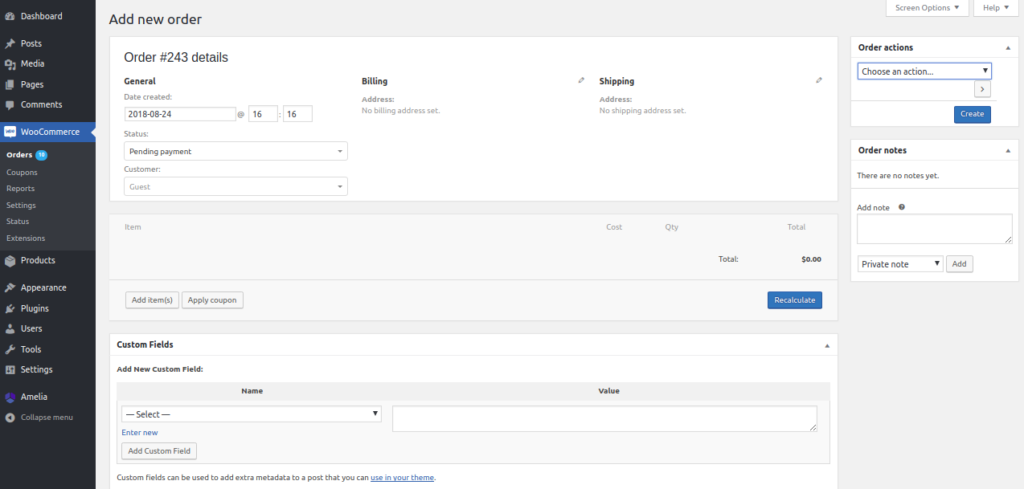
これで、お客様がWooCommerceの予約オプションを使用してスケジュールを登録すると、自動的に請求書がメールで送信されるようになります。
