


AmeliaのZoom連携により、予約やイベントに対してZoomミーティングを自動的に作成・管理できるようになります。
一度接続されると、AmeliaはZoomミーティングのリンクを生成し、ホストを割り当て、通知やカレンダーにミーティングの詳細を含めます。設定には、Zoomの「サーバー間OAuth(Server-to-Server OAuth)」アプリの作成と、Amelia内部での連携設定が必要です。
Zoom連携は、スタンダード、プロ、エリートの各ライセンスプランで利用可能です。
読みたいところをタップ
「機能と連携」→「連携」を開き、Zoomを見つけて連携を有効にし、「設定」をクリックします。
Zoomに関連するすべての設定は、「設定」タブから行います。
AmeliaをZoomと接続するには、Zoom App Marketplaceでサーバー間OAuthアプリケーションを作成する必要があります。
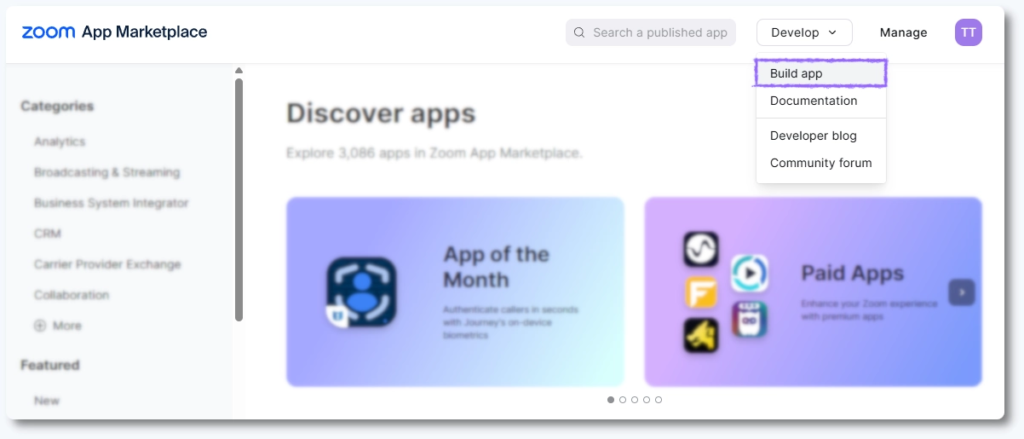
まず、Zoomアカウントにサインインし、Zoom App Marketplaceを開きます。
トップメニューから「Develop」を開き、「Build App」を選択します。
サーバー間OAuthアプリ(Server-to-Server OAuth App)を選択し、「Create」をクリックします。
アプリケーションの名前を入力し、作成を確定します。
アプリが作成されると、Zoomはアプリの詳細ページを表示します。
以下の値をコピーしてください:
これらの値は、AmeliaのZoom設定項目に貼り付けられます。
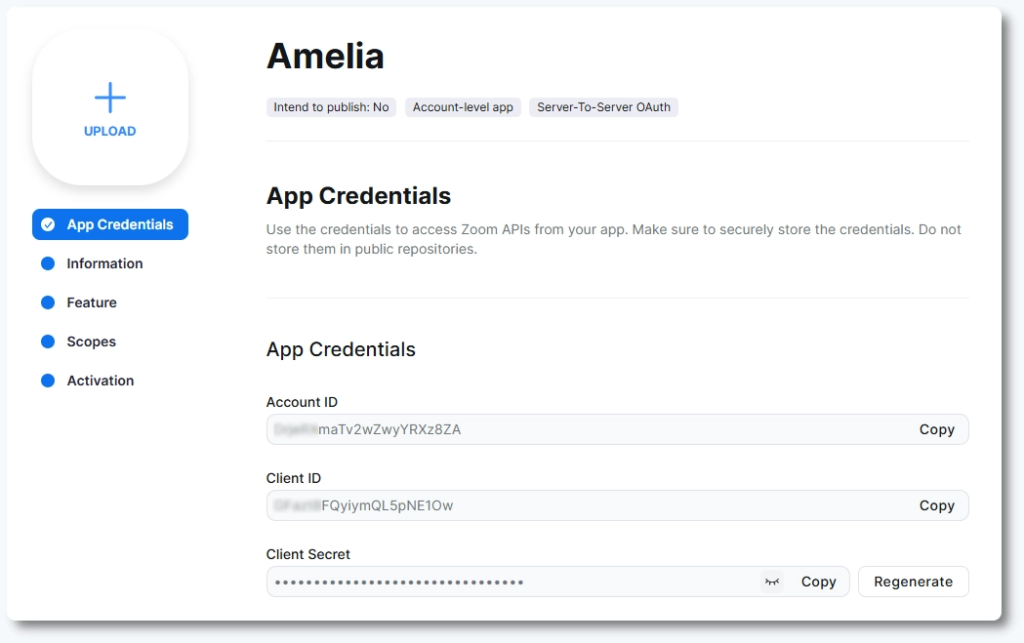
認証情報をコピーしただけではプロセスは完了しません。Zoomのマーケットプレイスに再度戻る必要があるため、そのウィンドウは開いたままにしておいてください。
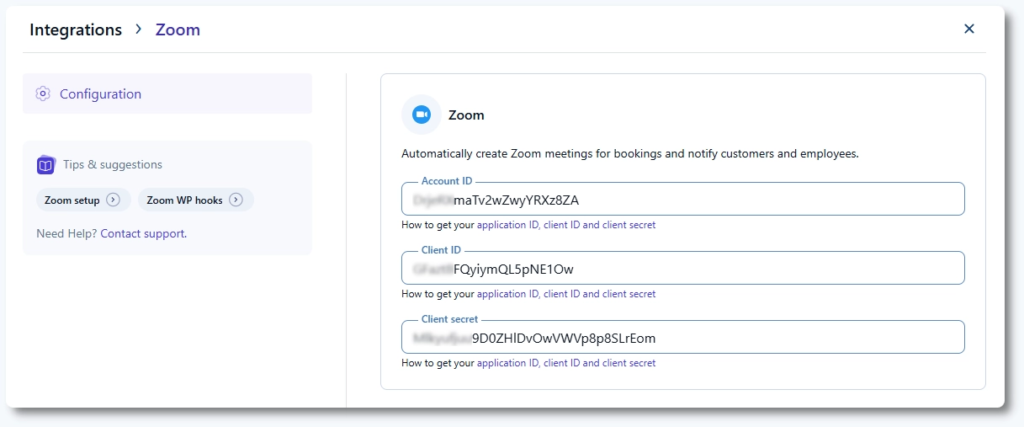
Ameliaに戻り、Zoomの認証情報を以下の項目に貼り付けます:
右下の「保存」をクリックするのを忘れないでください。
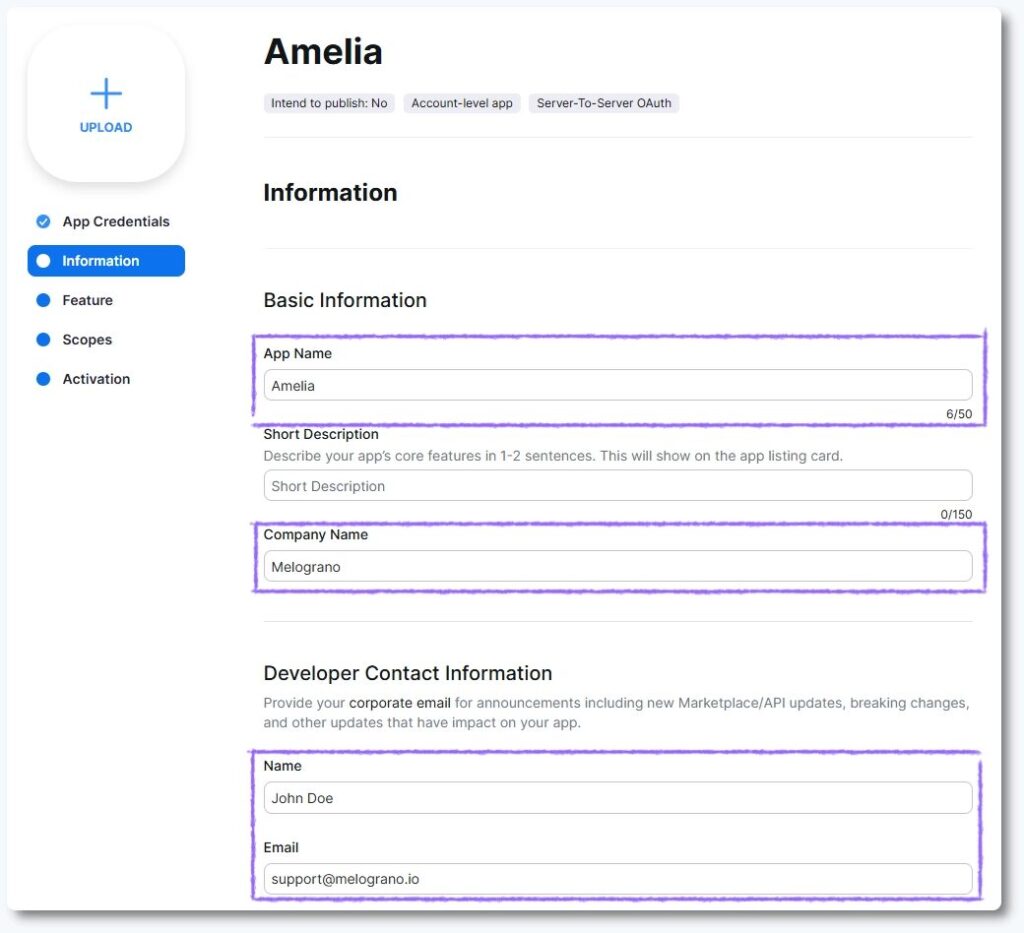
アプリを使用する前に、必要な情報を入力する必要があります。
Zoomの「Information」セクションを開き、以下を記入してください:
「Continue」をクリックして進みます。
「Scopes」セクションで、以下のスコープを追加してください:
meeting:read:list_meetings:adminmeeting:update:meeting:adminmeeting:delete:meeting:adminmeeting:write:meeting:adminuser:read:list_users:admin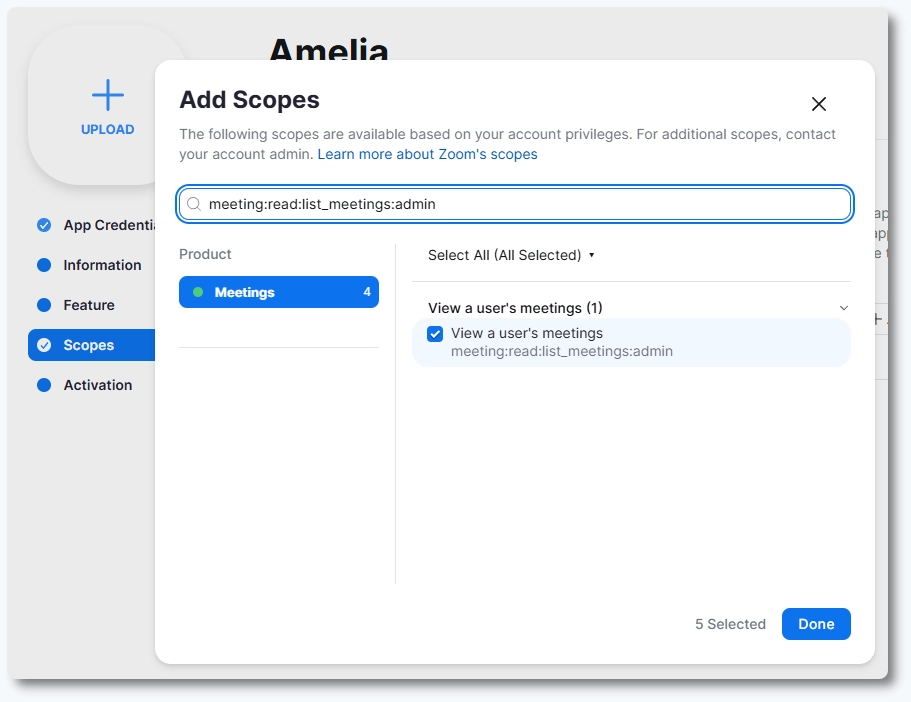
各スコープをZoomの検索フィールドに直接コピーして貼り付けることをお勧めします。追加のスコープは有効にしないでください。これら5つのスコープは必須です。これ以上でもこれ以下でもありません。
スコープを追加した後、それらがリストされていることを確認し、「Continue」をクリックします。
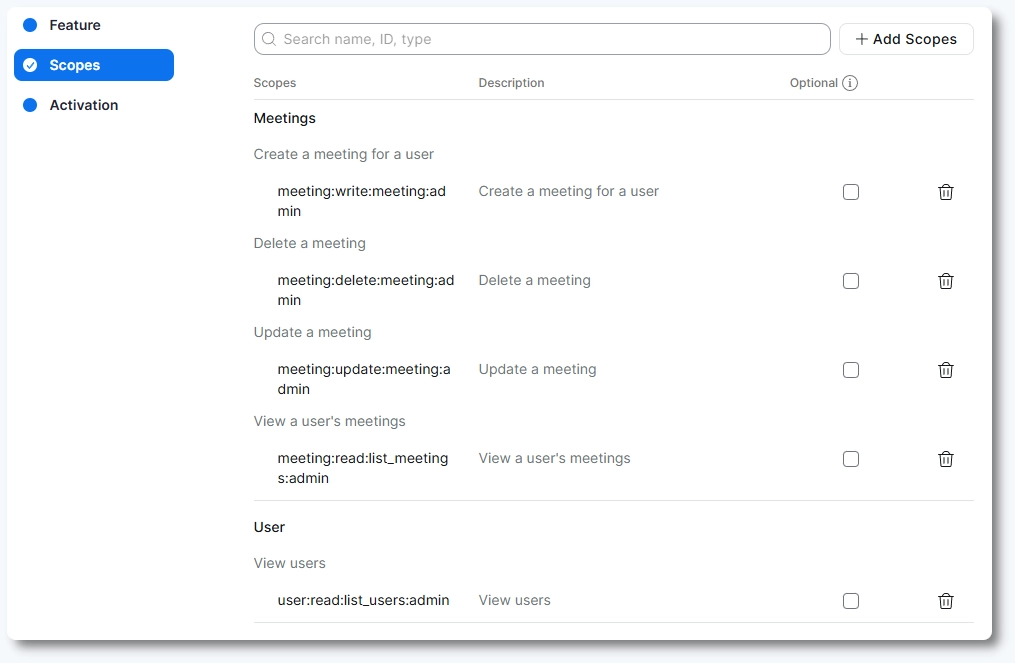
必要な情報とスコープがすべて追加されたら、「Activation」ステップを開き、アプリを有効化(Activate)します。
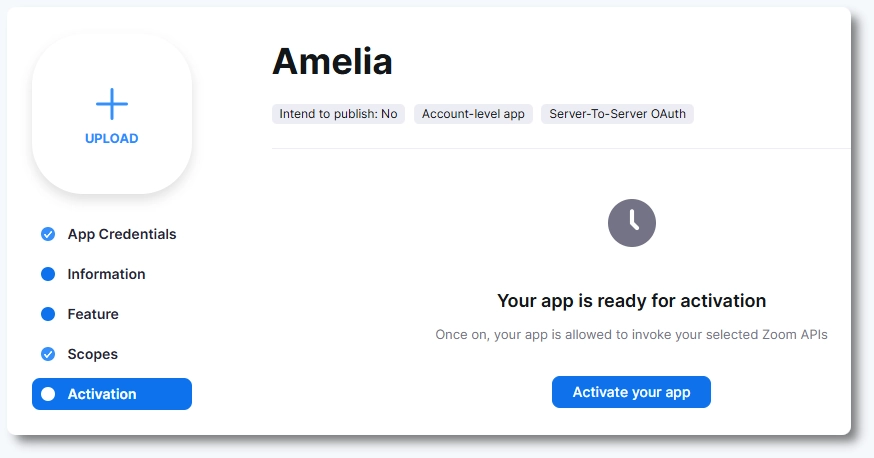
有効化オプションが利用できない場合、Zoomは不足している要件を表示します。リストされた項目を確認し、完了してから再度有効化を試みてください。
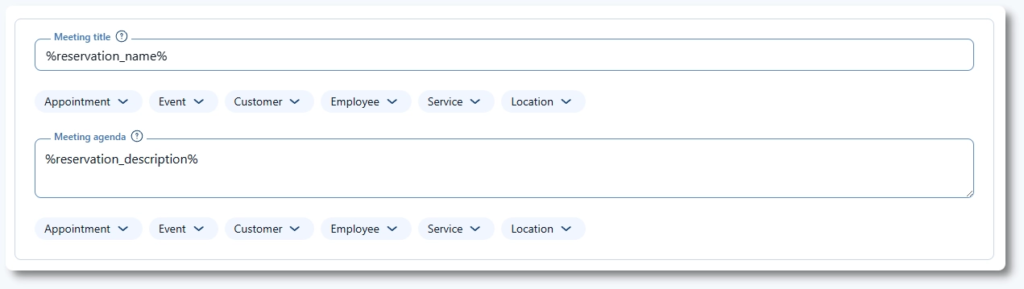
「機能と連携」→「連携」→「Zoom」→「設定」に戻ると、「ミーティングタイトル」と「ミーティングアジェンダ」でZoomに表示される形式を設定できます。
どちらの項目もAmeliaの通知用プレースホルダーをサポートしています。プレースホルダーを使用して、サービス、お客様、またはイベントの詳細をZoomミーティングに動的に挿入できます。
予約が承認される前にZoomミーティングを作成したい場合は、「保留中の予約に対してミーティングを作成」を有効にします。
無効にすると、Zoomミーティングはステータスが「承認済み」の予約に対してのみ作成されます。
