


操作ガイド
消費税機能により、価格計算を税込、または税抜の表示を選択できます。これにより、価格設定と税金管理の柔軟性とコントロールが高まり、税法への準拠が容易になり、クライアントへの明確な価格提示がより簡単になります。
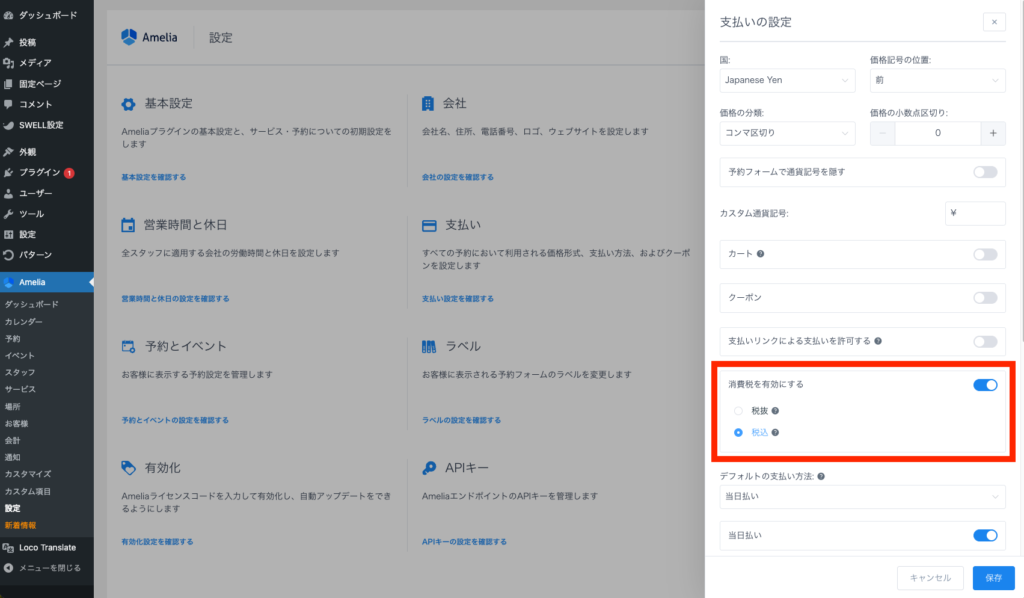
税金を使い始めるには、Ameliaの「設定」>「支払い」にアクセスし、「消費税を有効にする」スイッチをオンにしてください。
有効化すると、設定した税金を、サービスの計算価格から税抜表示するか、それともサービス、追加オプション、イベント、コースの価格に含めるかを選択できます。
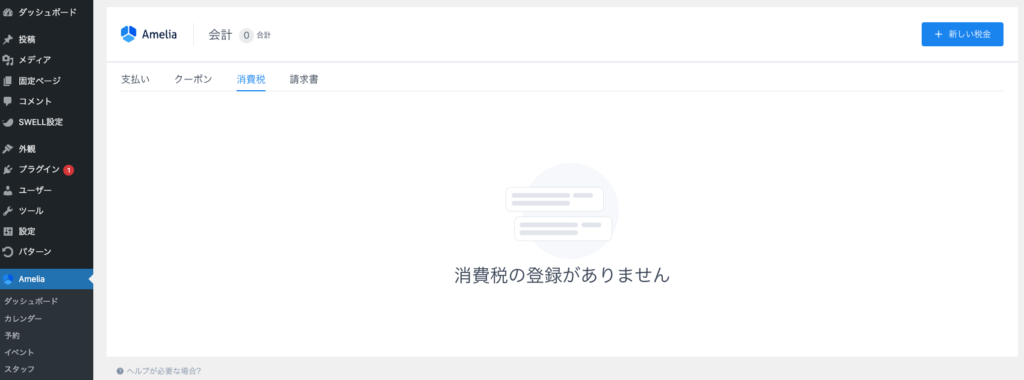
Ameliaで税金を定義するのは簡単です。会計セクションにアクセスし、「消費税」タブをクリックするだけです。右上に、新しい税金を追加するオプションがあります。
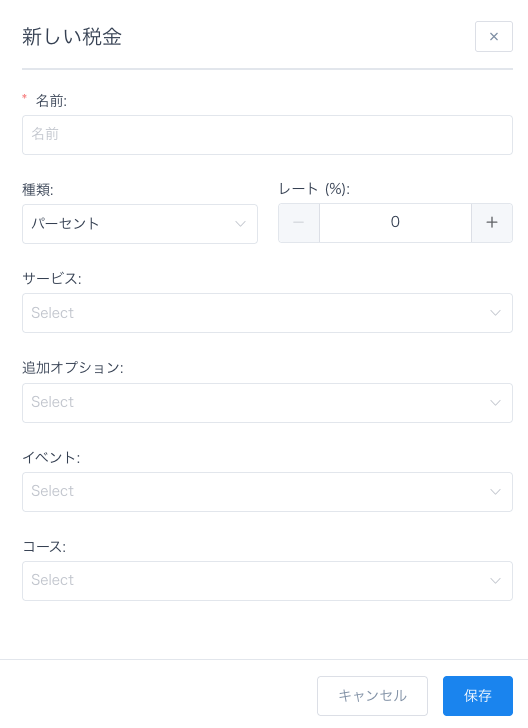
新しい税金を追加する場合は、次のことを行う必要があります。
Ameliaで税金を設定するのは簡単です。「会計」セクションにアクセスし、「税金」タブをクリックするだけです。右上に「新しい税金を追加」のオプションが表示されます。
新しい税金を追加する際は、次の情報を入力してください。
税金は必要な数だけ追加できますが、現時点では一つのサービス(サービス、追加オプション、イベント、コースのいずれか)に複数の税率を同時に適用することはできません。
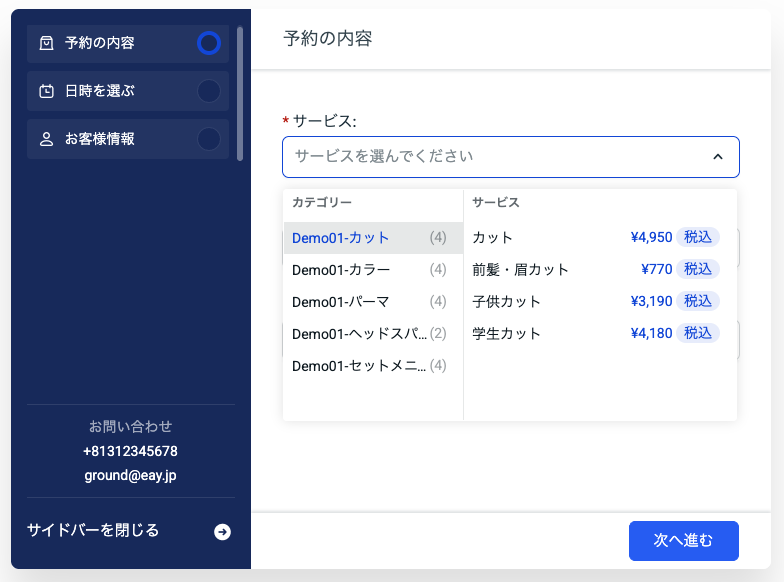
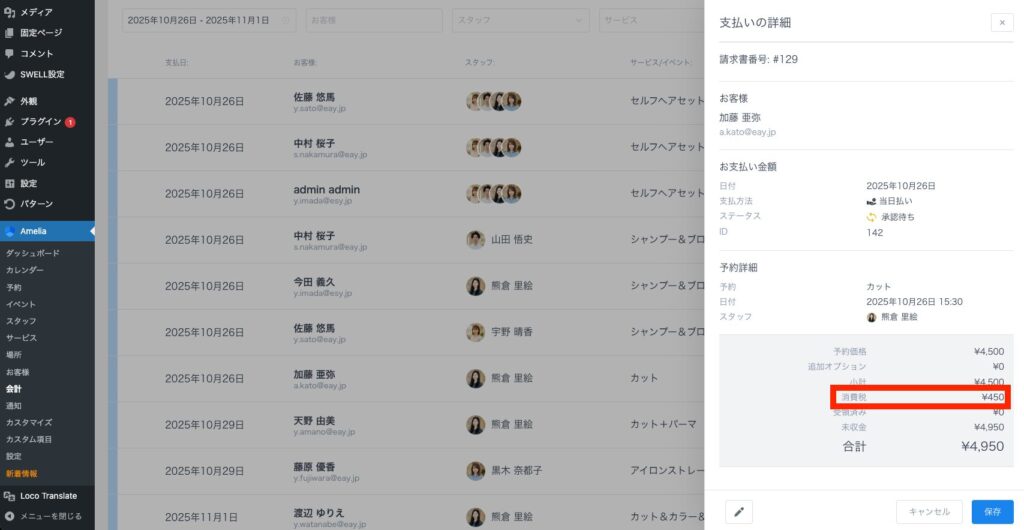
ただし、後者の税込価格に含まれる税額については、Ameliaの「支払い」セクションで該当の取引を選んで詳細を確認すれば表示されます。
クーポン金額は、予約、イベント、またはコースの元の価格から差し引かれます。その後、税金は割引後の新しい価格に基づいて計算されます。
例:
・税抜価格:10,000円
・割引クーポン:10%
・割引後の価格:10,000円 – 1,000円 = 9,000円
・税率:10%
・税額:9,000円 × 10% = 900円
・合計金額:9,000円(割引後価格) + 900円(消費税) = 9,900円
まず、予約、イベント、またはコースの基本料金(税抜価格)が計算されます。クーポンはこの基本料金に適用され、その割引後の基本料金に基づいて新たな税額が計算されます。
例:
・税込合計金額:10,000円(税率10%込み)
・基本価格(税抜):10,000円 / 1.1 = 約9,091円
・割引クーポン:10%(基本価格に適用)
・割引後の基本価格:約9,091円 – 約909円 = 約8,182円
・割引後の基本価格に10%の税金が加算されます。
・最終価格:8,182円 × 1.1 = 9,000円
