操作ガイド
場所とは、スタッフが会社のサービスを提供している物理的な所在地(オフィス、代理店、サロンなど)を指します。提供するサービスの種類に応じて、場所は1つ、または複数設定できます。
場所が1つしかない場合は、以下の2つのオプションがあります。
場所を追加することを選択した場合、それが唯一の場所であるため、すべてのスタッフに自動的に追加されます。場所はスタッフに関連付けられているため、場所が複数ある場合は、スタッフ選択画面でこのオプションを選択することが必須となります。
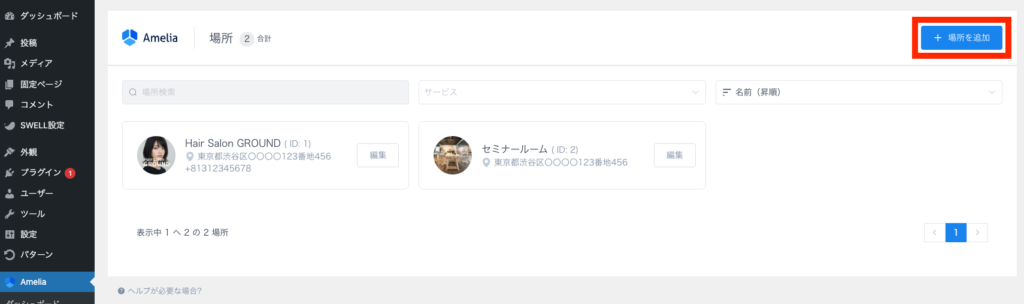
最初の場所を追加するには、「場所」ページに移動し、「+場所を追加」ボタンをクリックすると、「新規場所」画面が表示されます。
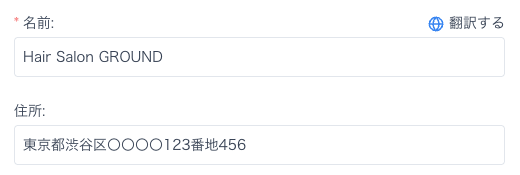
「名前」と「住所」は必須ですが、その他のパラメーターは任意です。
「住所」を入力すると、選択肢が表示されます。選択肢の1つに該当する場合は、それを選択すると地図が変更されます。
これらのオプションに加え、場所の写真を追加したり、「ピンアイコン」を選択したり、「電話番号」と「説明」を入力したりできます。すべて入力したら、「保存」ボタンをクリックして保存します。
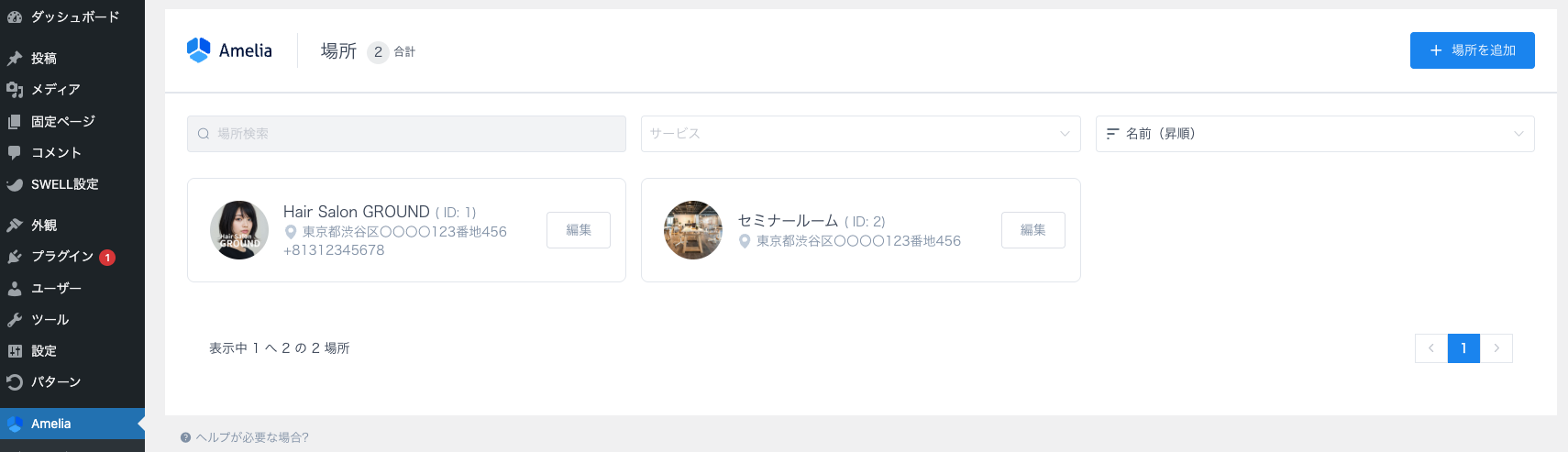
「場所」ページでは、検索と並べ替えのオプションを利用できます。これは、複数の場所に事業を展開している企業にとって特に便利です。場所名と住所で検索したり、サービスで絞り込んだり、名前で並べ替えたりすることができます。ページのヘッダーには、場所の総数が表示されます。
他のページと同様に、場所を複製、非表示、または削除することもできます。変更したい場所を開くと、ダイアログの左下にオプションが表示されます。
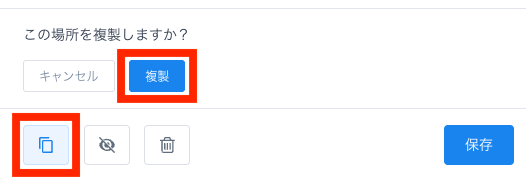
「複製」ボタンは、既に作成済みの場所を複製したい場合に利用します。複製を作成する際は、元の場所と区別できるよう、異なる名前を付けることをおすすめします。
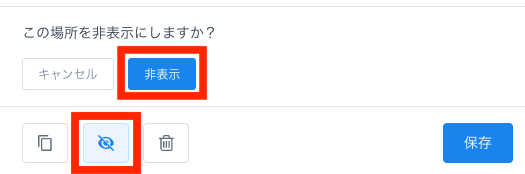
「非表示」オプションは、特定の場所を一時的に無効にしたいが、後で必要になる可能性があるため削除したくない場合に便利です。場所を非表示にすると、その場所に関連付けられているすべてのスタッフとサービスが、ウェブサイトのページの予約フォームと管理画面で非表示になりますのでご注意ください。
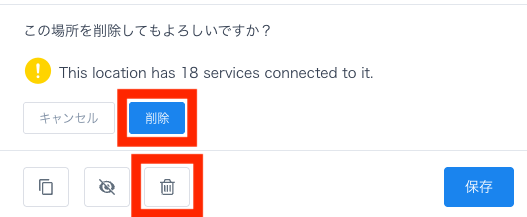
「削除」オプションは、場所を完全に削除する必要がある場合にご利用ください。
「削除」ボタンをクリックすると、以下の2つのメッセージのいずれかが表示されます。