操作ガイド
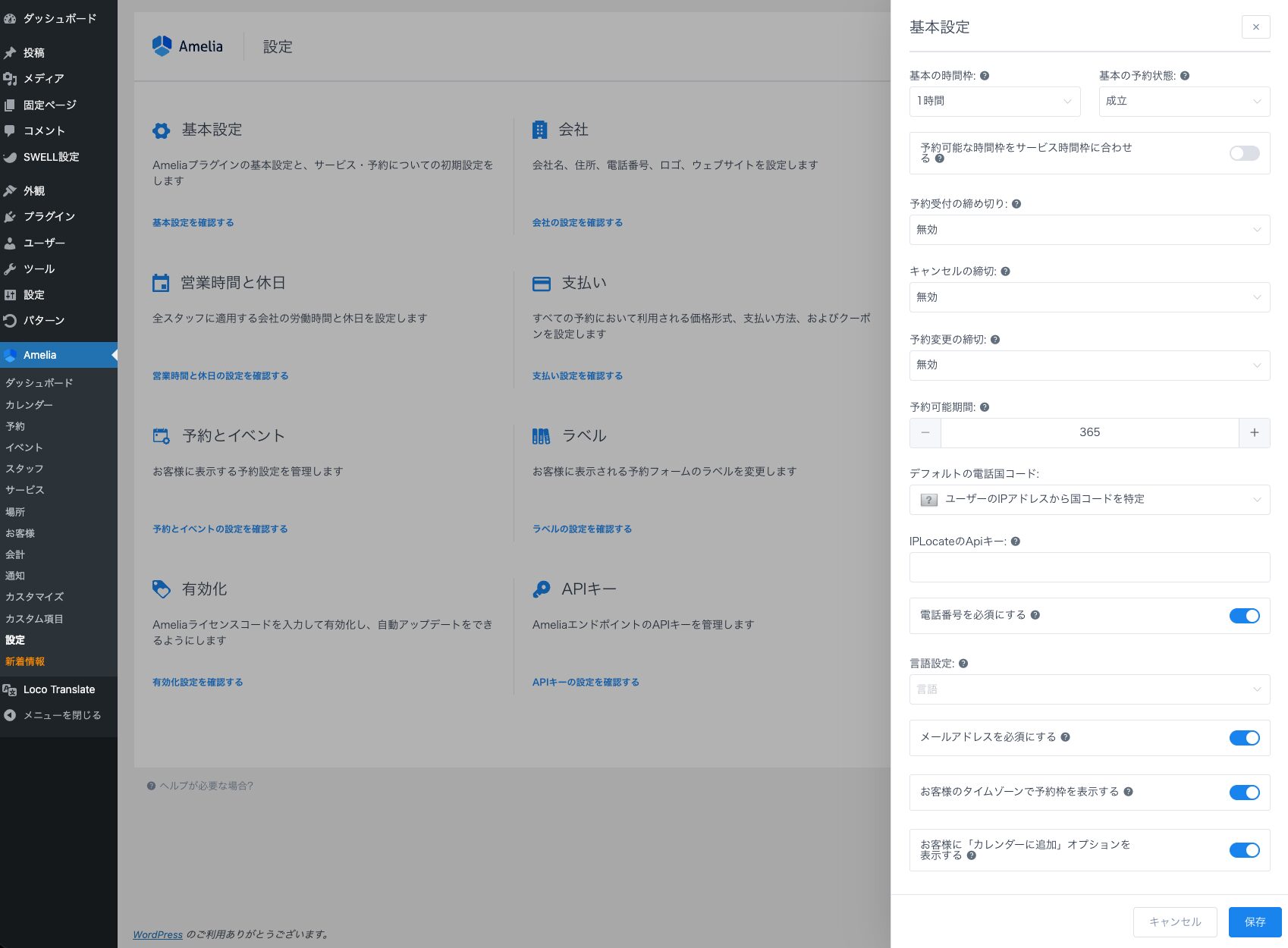
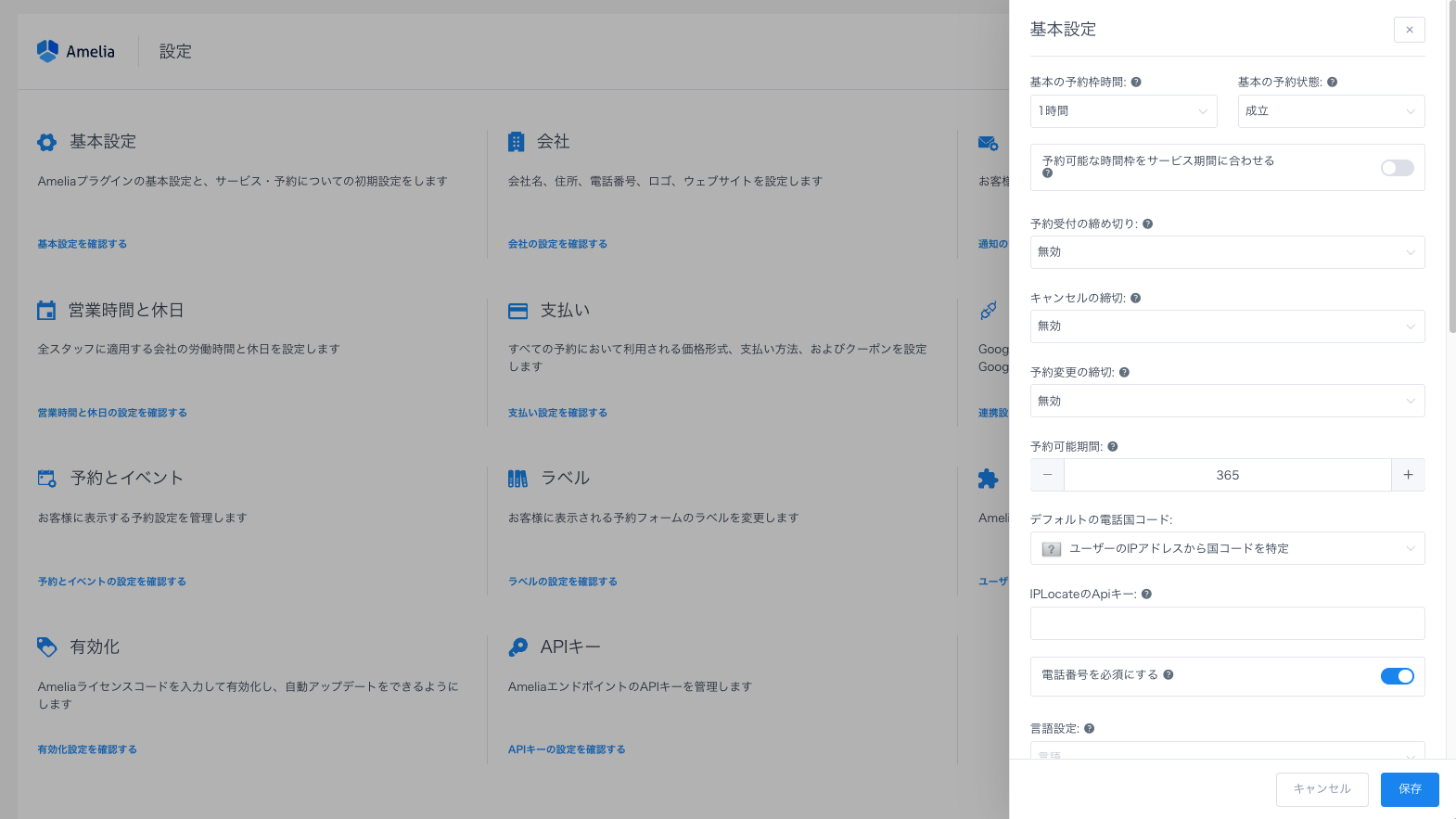
基本設定は、基本的なパラメーターを調整する場所です。ビジネスモデルに合わせて、Ameliaを使い始める前に、これらの設定を完了しておくことが非常に重要です。主に以下の項目が含まれています。
読みたいところをタップ
営業時間と予約枠を細かく区切るために使用される、デフォルトの時間単位を選択します。これが、予約可能な時間枠の最小単位となります。設定できる時間単位は1分から8時間までで、ここで設定した内容は、サービスの「時間枠」、「開始前の余白時間」、「終了後の余白時間」など、すべての時間設定に適用されます。
たとえば、デフォルトの時間単位として10分を選択した場合、営業時間は10分ごとに区切られます。これにより、お客様には9:00、9:10、9:20、9:30などの時間枠が提示され、サービスの所要時間も10分、20分、30分、40分といった単位で設定できるようになります。デフォルトは30分です。
このオプションを有効にすると、予約フォームに表示される時間枠が、サービスの所要時間と同じになります。例えば、サービスの提供時間が17:30から21:30で、サービスの所要時間が1時間だとします。デフォルトの時間単位を30分に設定している場合、お客様には17:30、18:00、18:30…と空き時間枠が表示されます。しかし、誰かが18:00に予約を入れると、その前の30分間は利用できなくなってしまいます(サービスは1時間続くため、次の予約は19:00からになります)。
しかし、このオプションを有効にすると、お客様には17:30、18:30、19:30、20:30のように、サービス開始時間ごとの空き時間だけが表示され、予約できない時間枠が表示されることはありません。
新規に作成されたすべての予約の初期ステータスを設定できます。例えば、予約の初期ステータスを「承認待ち」に設定すると、今後のすべての予約はこのステータスで作成され、プラグインの管理画面で手動での承認とステータス変更が必要になります。デフォルトは「成立」です。
この設定では、予約リクエストを送信できる、予約日までの最小期間を設定できます。デフォルトでは無効になっているため、お客様は現在の時間から数分以内の予約も可能です。予約の準備に一定の時間が必要な場合は、この設定からオプションを選択することで、指定した期間内の予約を禁止できます。
例えば、「1日」を選択した場合、お客様は予約日の少なくとも1日前に予約を完了する必要があります。
この設定では、予約開始前のある一定期間を過ぎると、お客様が予約をキャンセルまたは変更できなくなるように設定できます。デフォルトでは無効になっており、お客様は予約開始前であればいつでもキャンセルや変更が可能です。予約直前のキャンセルや変更を禁止したい場合は、「1日」などのオプションを選択します。例えば「1日」を選択した場合、お客様は翌日の予約をキャンセルまたは変更できなくなります。デフォルトは「無効」です。
このオプションでは、何日先までの予約を許可するかを設定できます。例えば、365日に設定すると、お客様は最大で1年先までの予約が可能になります。10日に設定した場合、その期間を超える予約はできなくなります。デフォルトは365日です。
電話番号に特定の国コードを選択できます。また、「ユーザーのIPアドレスで国コードを識別する」オプションを選択すると、お客様の現在のIPアドレスに基づいて国コードが自動的に判断されます。デフォルトは「ユーザーのIPアドレスで国コードを識別する」です。
このオプションでは、予約手続き中にお客様に電話番号の入力を必須にするか、任意にするかを指定できます。デフォルトでは無効になっているため、電話番号の入力は不要です。デフォルトは「無効」です。
このオプションを使用すると、プラグイン全体で利用可能な言語を追加または削除できます。これらの言語は、名前、説明、通知などの動的なテキストを翻訳する際に使用されます。Ameliaの多言語サポートの詳細については、こちらをご覧ください。
このオプションでは、予約フォームのメールアドレス入力欄を必須にするかどうかを選択できます。デフォルトでは有効になっているため、お客様は予約時にメールアドレスを入力する必要があります。無効にすると、メールアドレスを入力しなくても予約手続きを完了できます。デフォルトは「有効」です。
このオプションを有効にすると、複数のタイムゾーンをサポートできます。お客様が自身のタイムゾーンで予約枠を表示できるようになり、予約が完了すると、WordPressの一般設定で設定したタイムゾーンで管理画面に表示されます。
例えば、お客様があなたのタイムゾーンより1時間遅い場所にいる場合、彼らが20時に予約を入れると、あなたの予約リストには21時の予約として表示されます。デフォルトは「無効」です。
このオプションを使用すると、サイトページの予約完了画面に表示される「カレンダーに追加」ボタンを非表示にできます。このボタンは、お客様が予約を自身のカレンダーに追加できるようにするものです。デフォルトでは有効になっていますが、このオプションをお客様に表示したくない場合は無効にできます。デフォルトは「有効」です。
このオプションを有効にすると、お客様への通知にicsファイルを添付して送信できます。お客様はファイルをダウンロードして、カレンダーに予定やイベントを追加できます。WooCommerceと連携している場合、予約プロセス完了後の「カレンダーに追加」オプションが表示されないため、この機能は特に重要です。デフォルトは「無効」です。
この設定では、プラグインの管理ページであなたとスタッフに表示される項目の数を9~30件の中から選択できます。好みに合わせてページの見栄えを調整できます。デフォルトは12件です。
管理画面にアクセスした際に最初に表示されるページを選択できます。デフォルトでは「ダッシュボード」ページが設定されていますが、必要に応じて「予約」や「カレンダー」に変更したり、「イベント」のみを使用する場合は「イベント」に変更したりできます。デフォルトは「ダッシュボード」ページです。
このオプションを使用すると、Google マップのAPIキーを追加して、「場所」ページにGoogleの静的マップを表示できます。
このオプションでは、お客様が予約を確定した後にリダイレクトされるURLを設定できます。この設定をしない場合、お客様が「完了」ボタンをクリックすると、予約手続きの最初のステップに戻ってしまいます。
この設定では、添付ファイルを保存するパスを指定できます(「添付ファイル」カスタム項目を使用する場合)。このフィールドを空欄のままにすると、すべての添付ファイルはWordPressの「uploads」フォルダにアップロードされます。
このオプションを有効にすると、Ameliaの予約フォームにGoogle reCAPTCHAを追加し、ボットによる偽の予約を防ぐことができます。有効にすると、追加で3つの設定項目が表示されます。
reCAPTCHAを使用するには、Google reCAPTCHA管理コンソールでサイトのAPIキーペアを作成する必要があります。発行されたサイトキーとシークレットキーを、Ameliaの「Google reCAPTCHA サイトキー」と「Google reCAPTCHA シークレットキー」の欄に貼り付けてください。
また、「非表示の Google reCAPTCHAを追加する」を有効にすることもできます。「私はロボットではありません」というチェックボックス全体を表示する代わりに、予約フォームの右下に小さなバッジが表示されます。これにより、お客様とスタッフの認証はバックグラウンドで自動的に行われます。フォームに多くのカスタム項目があり、スペースを節約したい場合に最適です。