


操作ガイド
設定やタイムゾーンが間違っているとビジネスのスケジュールが完全に無効になる可能性があるため、予約ツールでは日付と時刻を適切に管理することが重要です。
Amelia は WordPress の予約プラグインであるため、一般的な WordPress 設定だけでなく、インストールされている可能性のある他のプラグインとも完全に一致することを確認したかったため、Amelia には独自の日付/時刻設定セットがなく、WordPress の基本設定に従います。
WordPress管理画面の「設定」>「一般」ページに移動し 、「タイムゾーン」セクションまでスクロールダウンすることでいつでも変更できます。「タイムゾーン」、「日付形式」、「時刻形式」、「週の開始日」 を、ビジネスに合わせて設定してください。「変更を保存」をクリックすると、設定がAmeliaにも適用されます。
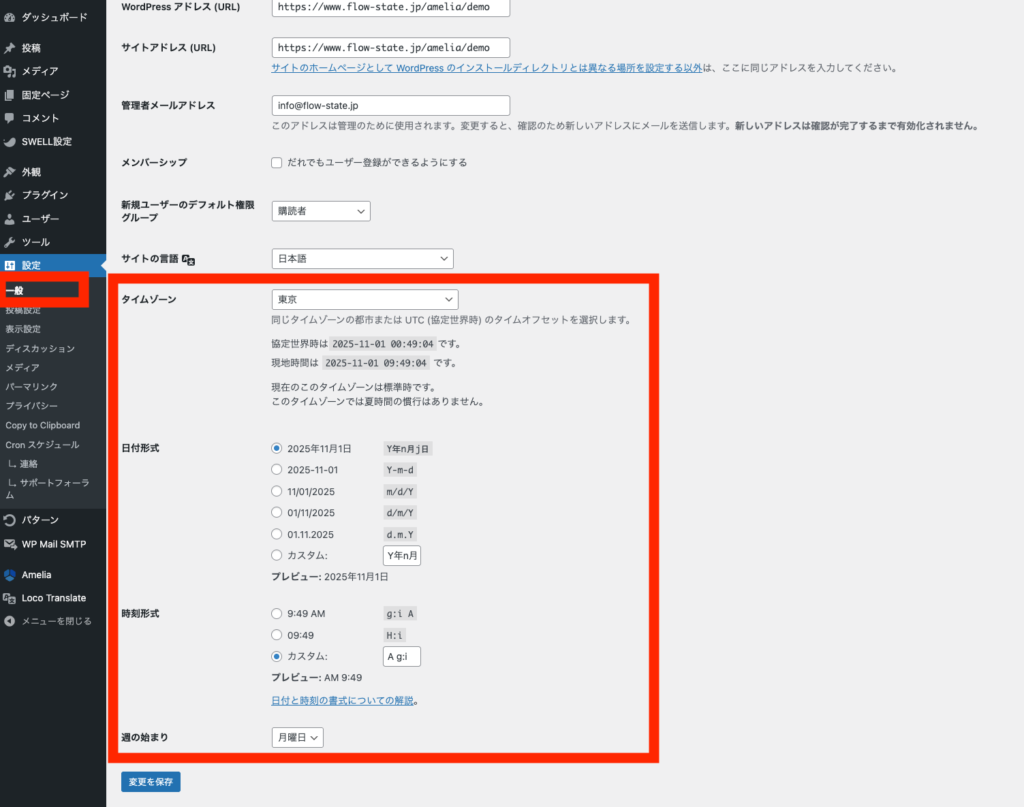
Amelia の管理画面でのすべての時間表示は、WordPressの設定で保存したタイムゾーン・表示形式に表示されます。うに表示されます。
ただし、Amelia の基本設定で「お客様のタイムゾーンで予約枠を表示する」を有効にした場合、お客様の所在地や WordPress サイトの設定によっては、お客様に表示される内容が異なる場合があります。
Ameliaの基本設定で「お客様のタイムゾーンで予約枠を表示する」のオプションが無効になっている場合、サイトページの時刻はすべて管理画面の時刻と同じになります。つまり、スタッフの時差+1時間の場所で勤務時間が9:00~17:00の場合、このオプションが無効になっていると、お客様が時差+1時間の場所にいるか、時差+10時間の場所にいるかに関係なく、9:00~17:00の時刻が表示されます。そのため、複数のタイムゾーンにお客様がいる場合は、Ameliaの基本設定でこのオプションを有効にすることをお勧めします。
