


操作ガイド
「ステップバイステップの予約ウィザード」を使用すると、お客様は数ステップで予約に関するすべてを選択できるようになります。
この予約フォームをウェブサイトに追加するには、ウェブサイトの1ページ(または複数ページ)にAmeliaのショートコードを追加する必要があります。ショートコードはブロックエディター、Elementor、クラシックエディターなどのページビルダーを使用して追加できます。
別のページビルダーを使用している場合、またはショートコードボタンが見つからない場合は、次のショートコードを使用できます。
その他の必要な組み合わせもご利用いただけます。
ショートコードをページに配置し、「公開」または「更新」するだけで完了です。Ameliaで利用可能なすべてのショートコードは、ショートコード一覧に掲載されています。
読みたいところをタップ
引き続きクラシックエディターを使用している場合は、Ameliaのアイコンを使用して、エディターから「ステップバイステップ予約フォーム」を選択して挿入することができます。
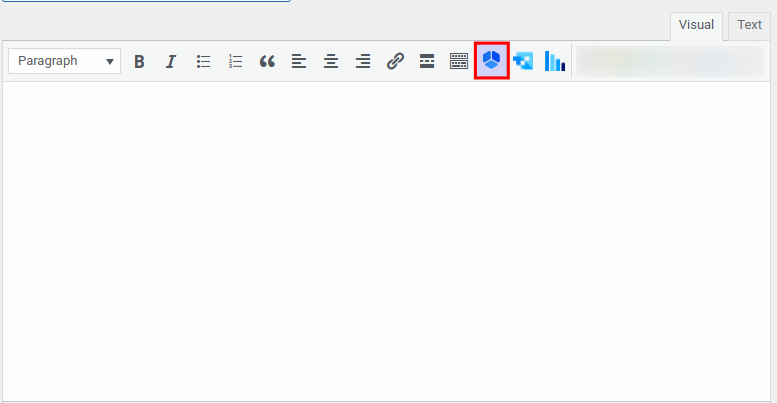
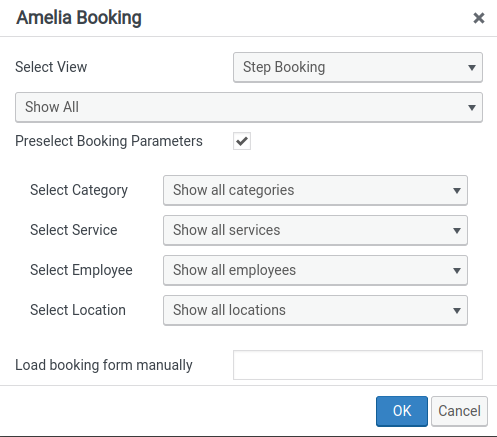
アイコンをクリックすると、Amelia予約フォームが開きます。ドロップダウンから「ステップバイステップ予約」を選択し、「OK」をクリックしてページを公開します。
ステップバイステップ予約フォームは、2つの異なるレイアウトを用意しています。
レイアウトは、「Amelia」 > 「カスタマイズ」 > 「ステップバイステップ予約フォーム 2.0」で切り替えることができます。
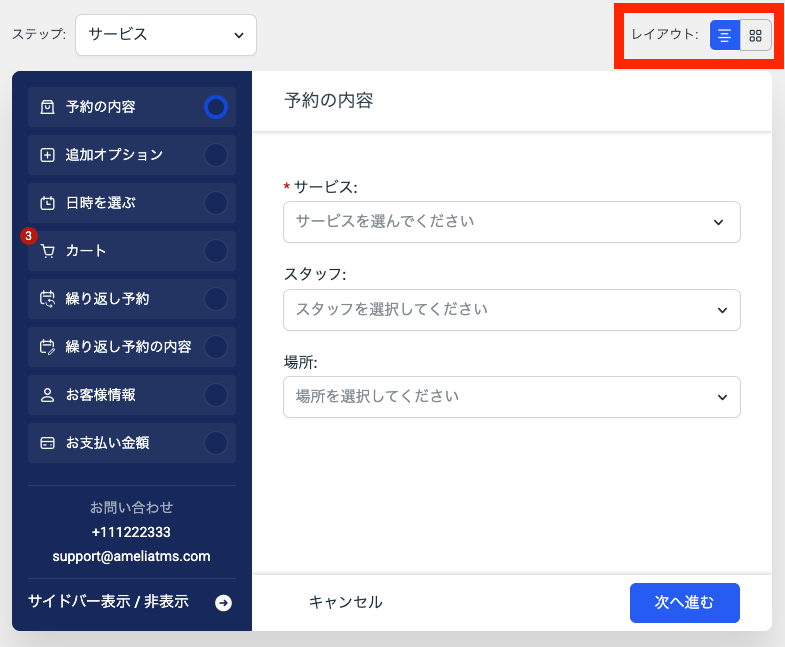
リストレイアウトの最初のステップでは、お客様に「サービス」、「場所」、「スタッフ」を選択するよう促します。会社設定で会社のメールアドレスを設定している場合は、フォームの左下に表示され、クリックして直接連絡を取ることができます。
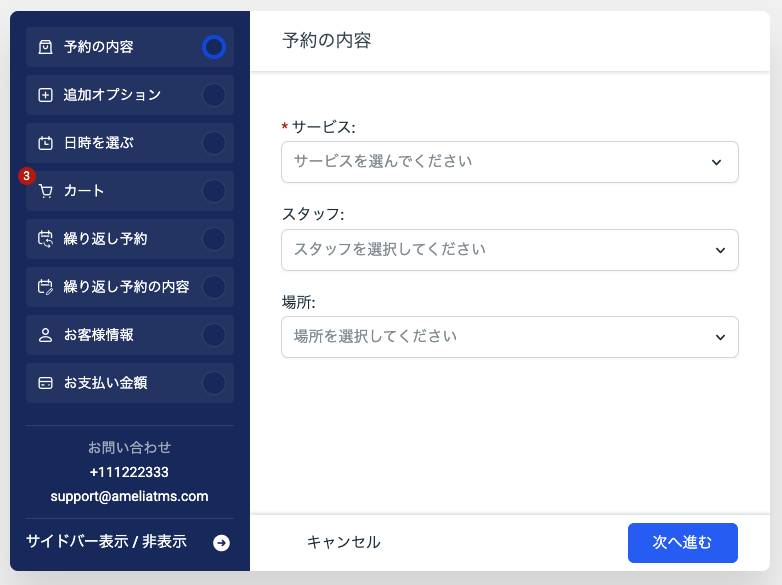
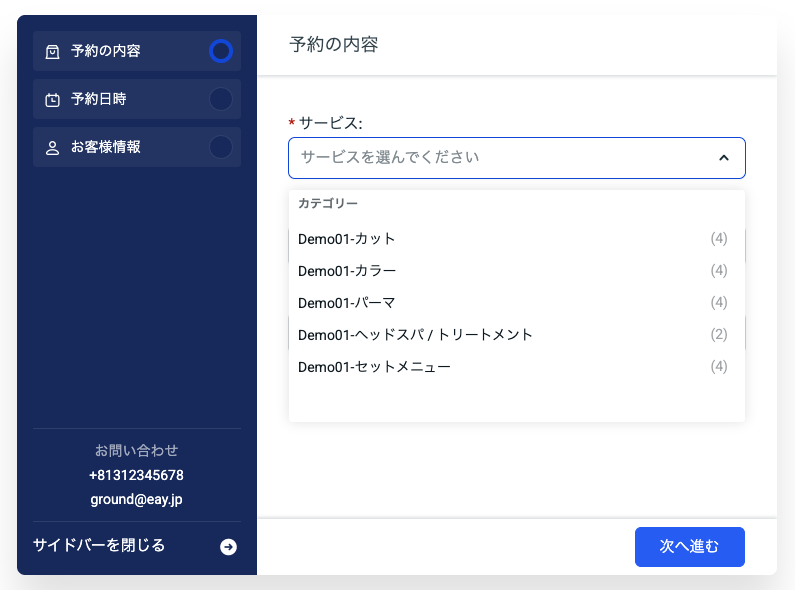
「サービス」ドロップダウンをクリックすると、利用可能なすべてのカテゴリーが表示され、マウスオーバーで含まれるサービスリストを確認できます。いずれかをクリックして選択してください。
カテゴリー名の横の括弧内の数字は、そのカテゴリで作成された(およびサイトページに表示されるように設定された)サービスの数を表します。
ドロップダウンの右端にある「X」アイコンをクリックすると、選択した内容が解除され、すべてのカテゴリーが再度表示されます。スタッフと場所についても同様です。
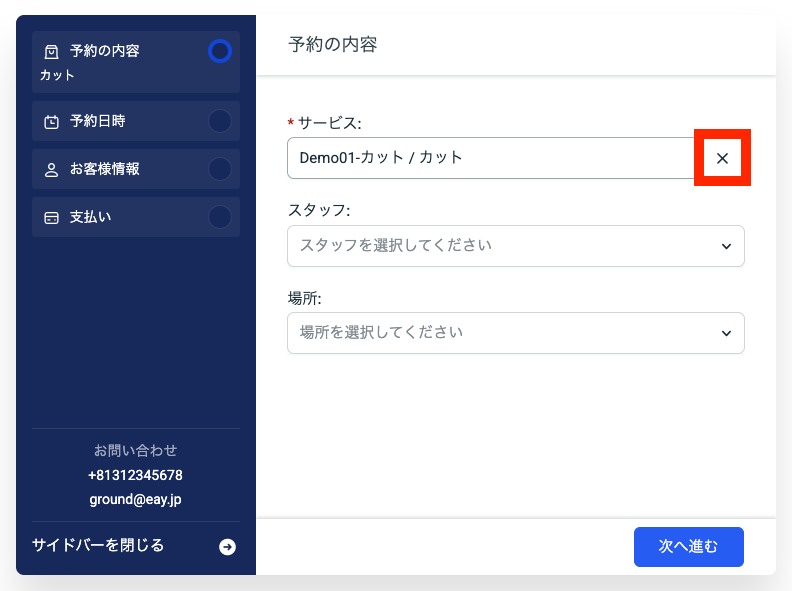
スクリーンショットの例では、スタッフと場所は必須フィールドではないように設定されています(フィールド名の横にアスタリスク * がない)。これはAmeliaの基本設定で変更できます。
フォーム内のドロップダウンはすべてフィルターとして機能するため、例えば最初にスタッフを選択すると、そのスタッフごとに場所と利用可能なサービスが絞り込まれます。
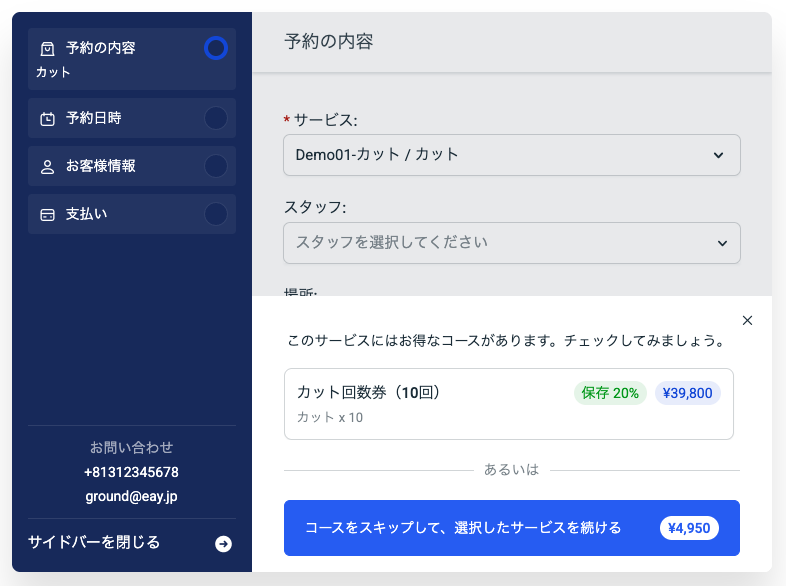
選択したサービスが1つ以上のコースに含まれている場合、フォームではこれらのコースが予約オプションとしてお客様に提示されます。お客様は、一つの予約のみを行うするか、表示されているサービスを含むコースを購入するかを選択できます。
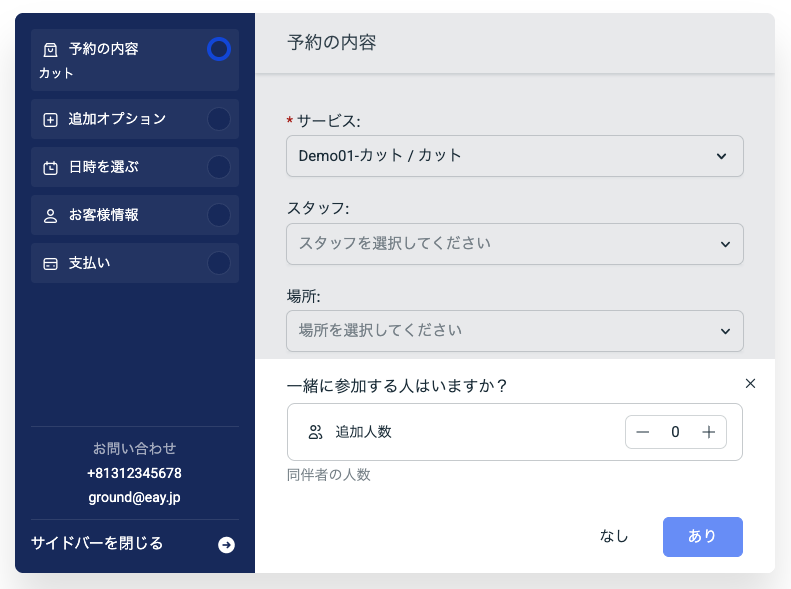
選択したサービスの「最大人数」が「1」を超えており、サービスの作成時に「人数を追加オプションを表示」を有効にした場合、フォームでは、お客様が自分だけのために予約するのか、それとも誰かを同伴するのかを尋ねます。
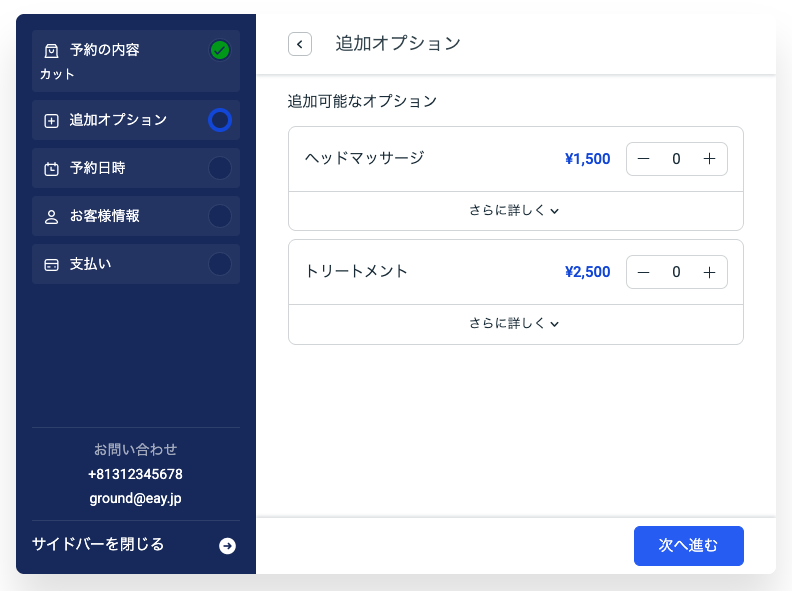
お客様が提示されたコースをスキップした場合(またはコースがない場合)、2番目のステップは、サービスに追加オプションがあるかどうかによって異なります。追加オプションがある場合、これが2番目のステップになります。
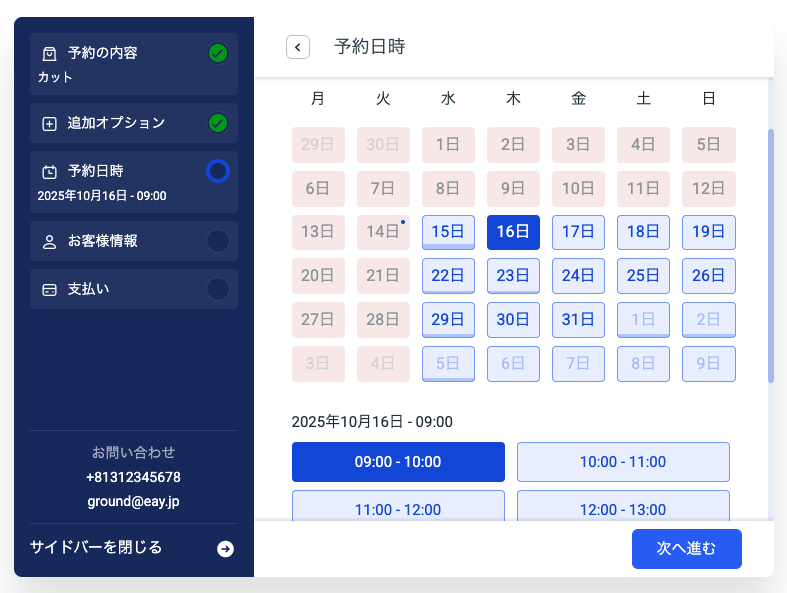
追加オプションがない場合、2番目の手順は日付と時刻の選択になります。日付を選択すると、利用可能な時間枠が下に表示されます。
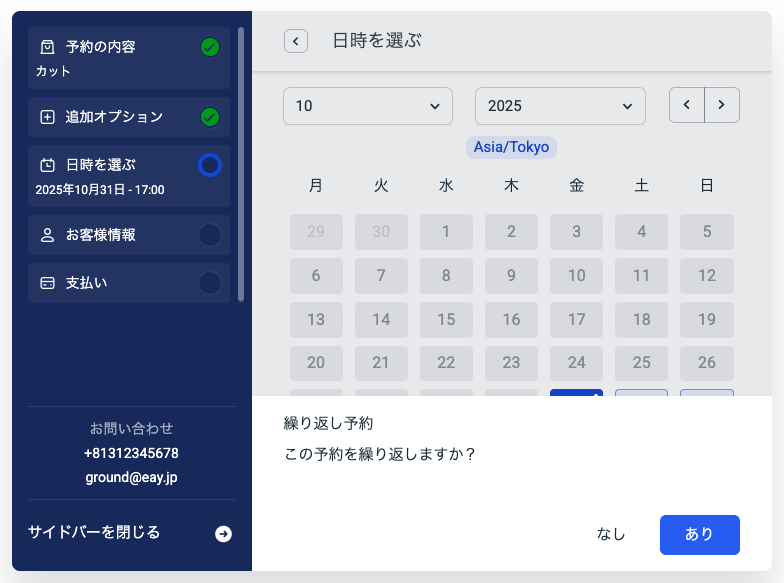
選択したサービスで繰り返しの予約を提供できるように設定した場合、お客様にこの予約を繰り返すかどうかを尋ねるポップアップが表示されます。
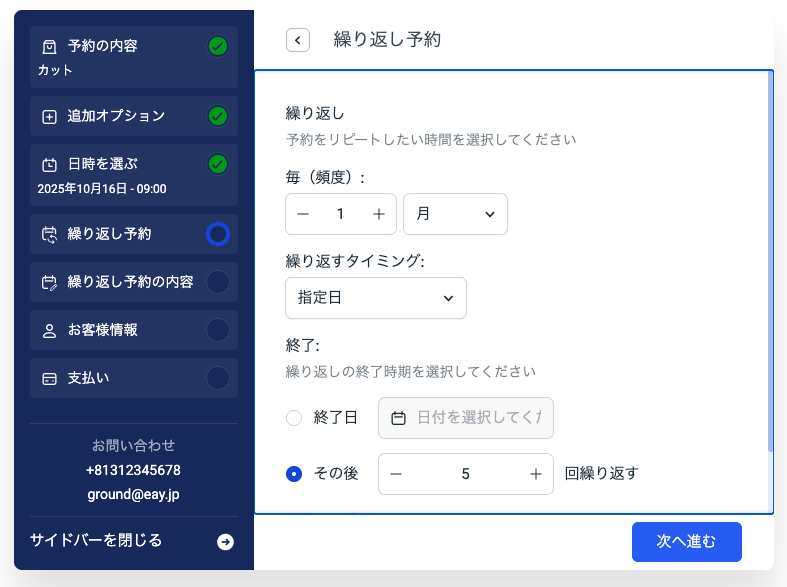
サービスの繰り返しの実行ロジックの設定方法によって、以下の画面は異なります。ここでは、お客様が予約の繰り返し実行日と終了日を選択できます。
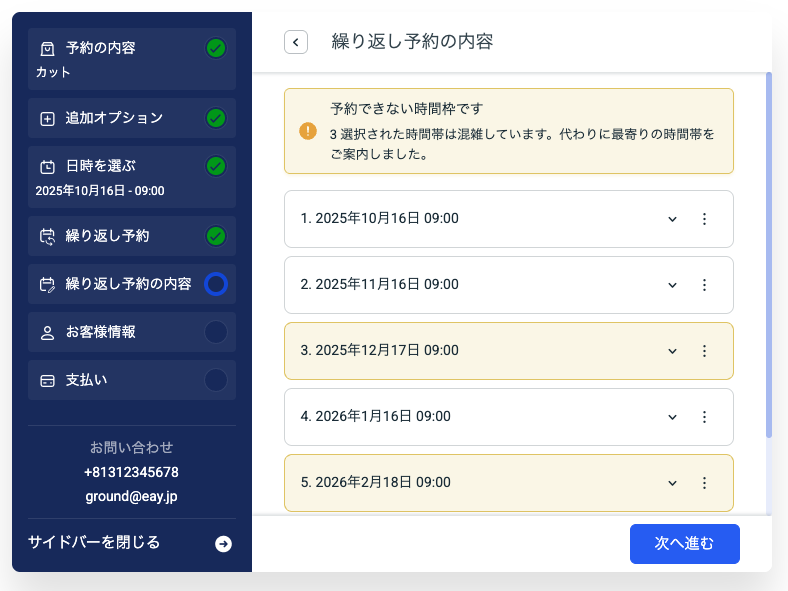
次の画面には、繰り返しの予約の詳細が表示され、予約できない時間帯がある場合はお客様に通知されます。お客様は必要に応じて、これらの定期的な日付をクリックして変更することができます。
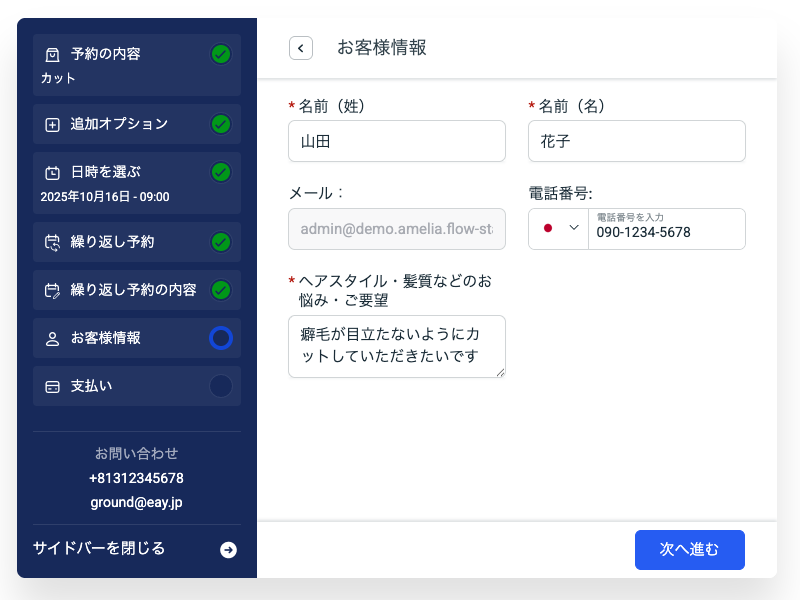
「予約フォーム」の次のステップでは、お客様が詳細(姓、名、メールアドレス、電話番号)を入力し、カスタム項目を選択または入力します。
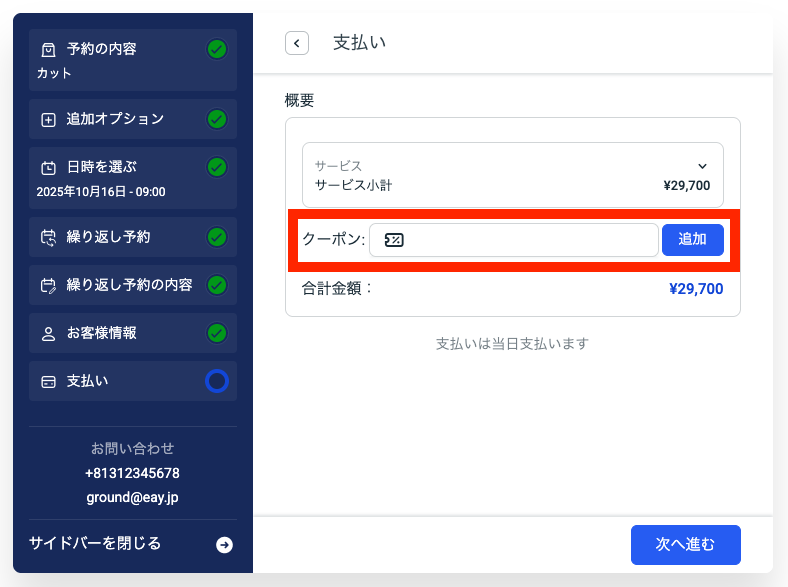
次のステップは支払いに関するものです。サービスが無料の場合は表示されません。Ameliaの支払い設定でクーポンが有効な場合、ここでクーポンを追加できます。
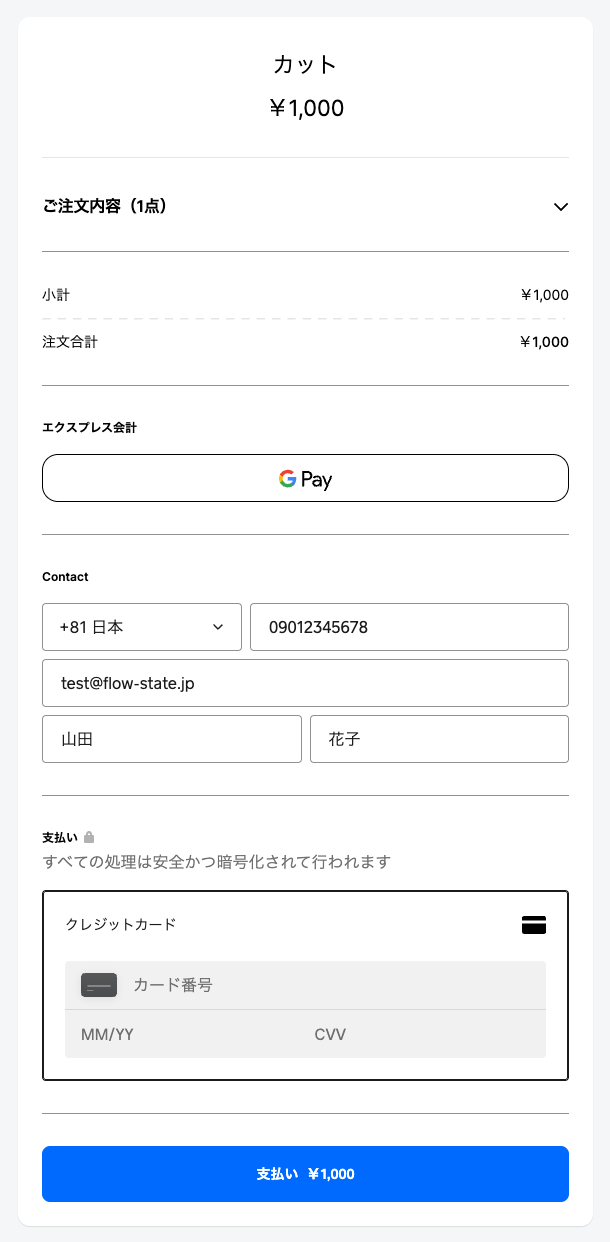
お客様はここで支払い方法を選択できます。「当日払い」の場合、「支払いは当日支払います」と表示されます。「Square」や「Stripe」を選択すると、「次へ進む」ボタンを押した後に決済情報の入力画面が表示されます。
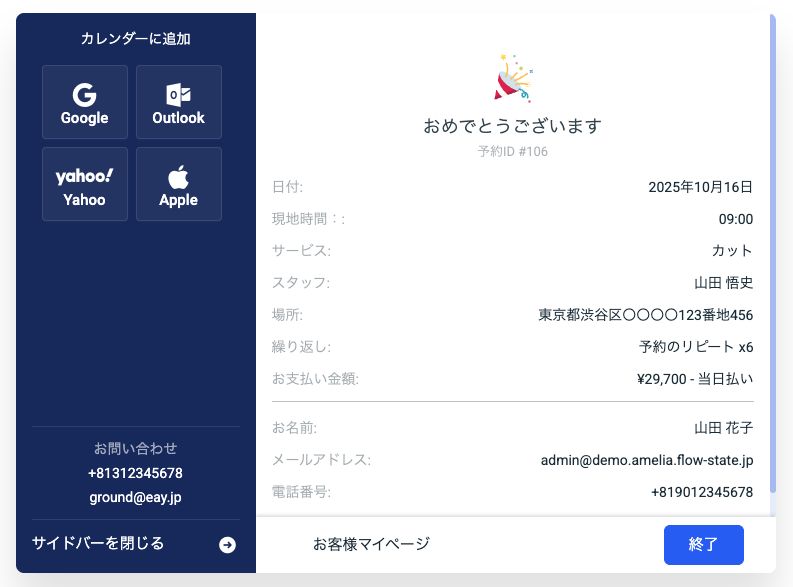
予約フォームの最後は「おめでとうございます!」画面です。ここでお客様は予約した予約の詳細(予約 ID、日付、時間、サービス、スタッフ、場所、支払い金額、支払いタイプ、お客様の詳細)を確認できます。
また、左上にあるオプションのいずれかをクリックして、Google、Outlook、Yahoo、または Apple カレンダーに予定を追加することもできます。
下部では、「お客様マイページ」(設定済みの場合)に直接アクセスするか、「完了」をクリックしてフォームを閉じることができます。「完了」をクリックするとデフォルトでは予約ページが更新されますが、Ameliaの基本設定にある「予約後のリダイレクトURL」セクションでカスタムページを設定することもできます。
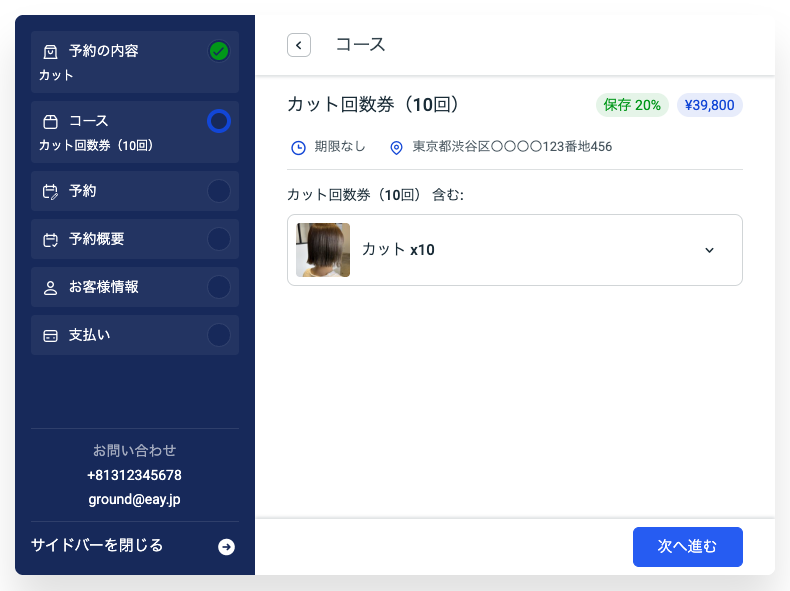
お客様がコースを選択すると、コースに含まれるサービスのリストと、コース内の各サービスに含まれる予約数が表示されます。
コース予約の次のステップは、予約です。
担当者の選択: 複数の担当者が割り当てられている場合は、お客様は予約前に担当者を選択できます。
予約の埋め方: 「最低予約数」と「最大予約数」の設定に応じて、お客様は必要な数の予約をする必要があります。
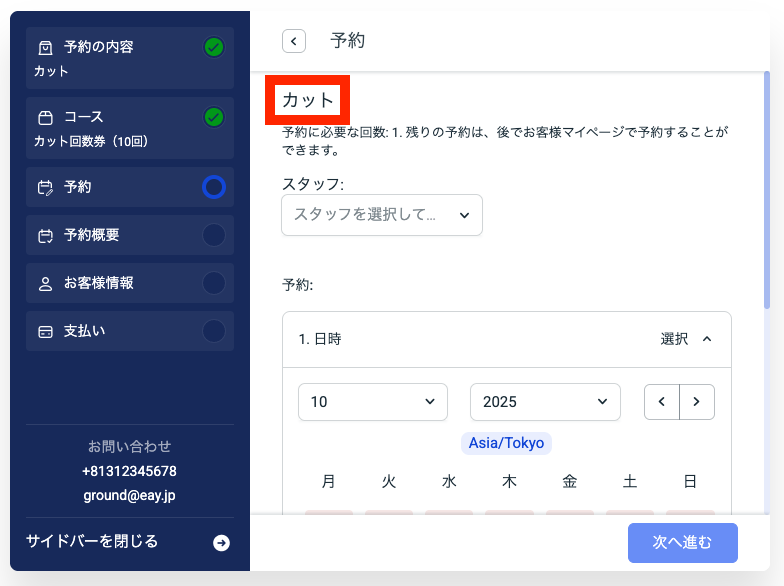
上のスクリーンショットでご覧いただけるように、予約対象のサービス名がフォームの上部に表示されます。
たとえば、お客様が「カット」サービスの予約をしたとします。この時点で、このサービスに予約が1件しか設定されていなくても、お客様はコース内の必要な予約(回数)がすべて埋まるまで、自動的に次のサービスへと進みます。
予約されたすべての日時は、選択するとすぐに左側のメニューのプレビューに表示されます。そして、次の画面では、予約が完了したコースの概要が確認できます。
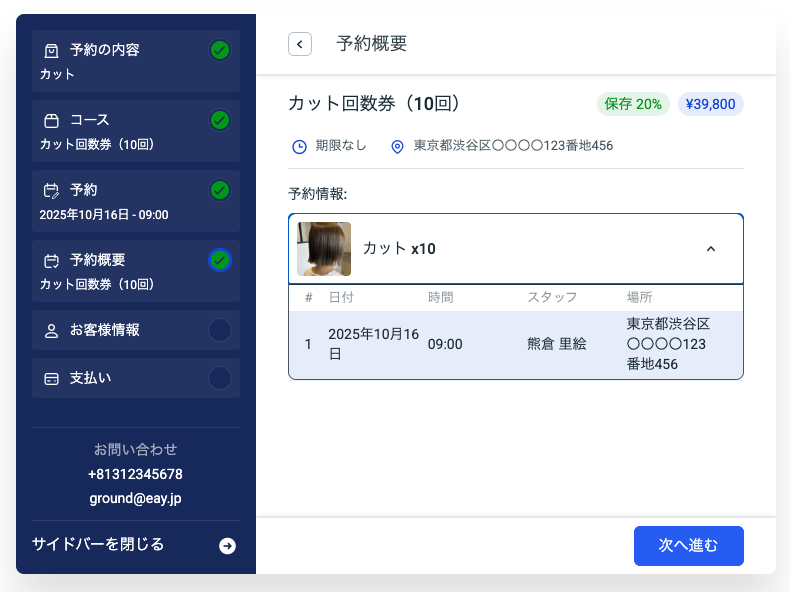
最後の2つのステップは、サービスを予約する際の最後の2つのステップ(「お客様情報」と「お支払い」)と同じです。この2つのステップを完了すると、コースの予約が完了します。コース内に予約枠が残っている場合は、お客様はお客様マイページから予約できます。
