操作ガイド
AmeliaのGoogleカレンダー連携機能は、スタッフのスケジュールを常に同期させ、予約の漏れを防ぎます。一度接続を設定すれば、Ameliaで作成された新しい予約やイベントはすべて、自動的にスタッフのGoogleカレンダーに追加されます。同時に、Googleカレンダーで「予定あり」とマークされたイベントは、Amelia側の予約枠をブロックするため、二重予約を防ぐことができます。
これにより、スタッフは日常のスケジューリングツールとしてGoogleカレンダーを使い続けながら、お客様はオンライン予約時に常に正確な空き状況を確認できるようになります。
読みたいところをタップ
この連携機能は、AmeliaとGoogleカレンダーの間の架け橋として機能します。
要するに、Ameliaがお客様側の予約処理を担当し、Googleカレンダーはスタッフが日々使用するツールであり続ける、ということです。
連携を設定する前に、以下の重要なポイントを念頭に置いてください。
AmeliaのGoogleカレンダーAPI認証情報は、Google Cloud Consoleでアプリケーションを作成し、AmeliaがGoogleカレンダーに安全に接続できるように設定することで取得できます。このプロセスは難しそうに聞こえるかもしれませんが、いくつかの簡単なステップで完了し、一度設定すれば、その後は基本的に触る必要はありません。正しく設定することで、Ameliaは予約やイベントをGoogleカレンダーとスムーズに同期できるようになります。
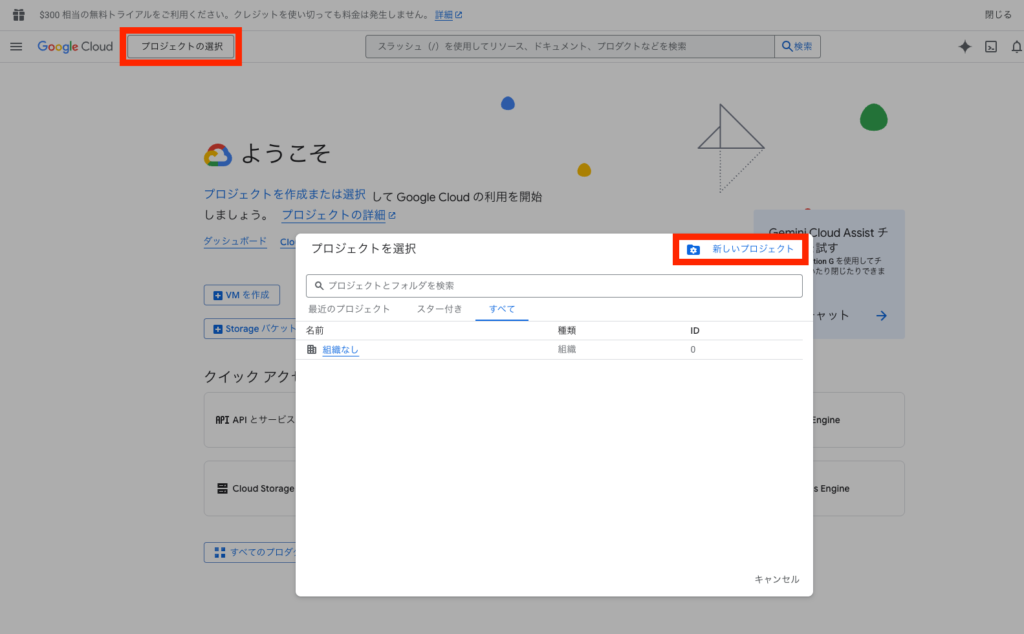
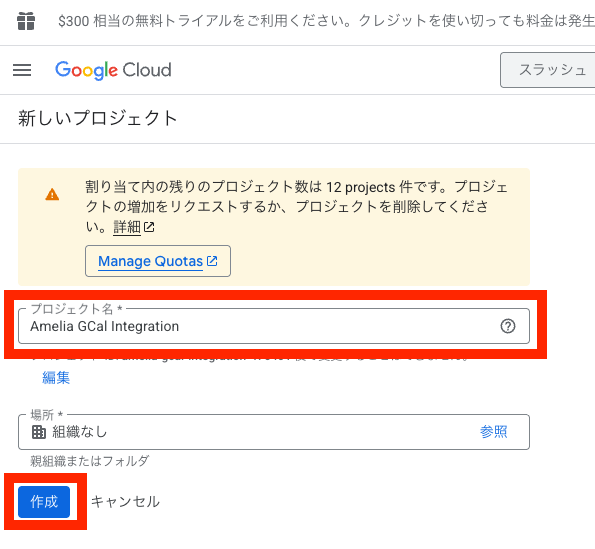
ヒント: ビジネスアカウントの場合は、必ず会社の組織を選択してください。個人アカウントでは「組織なし」がデフォルトになります。
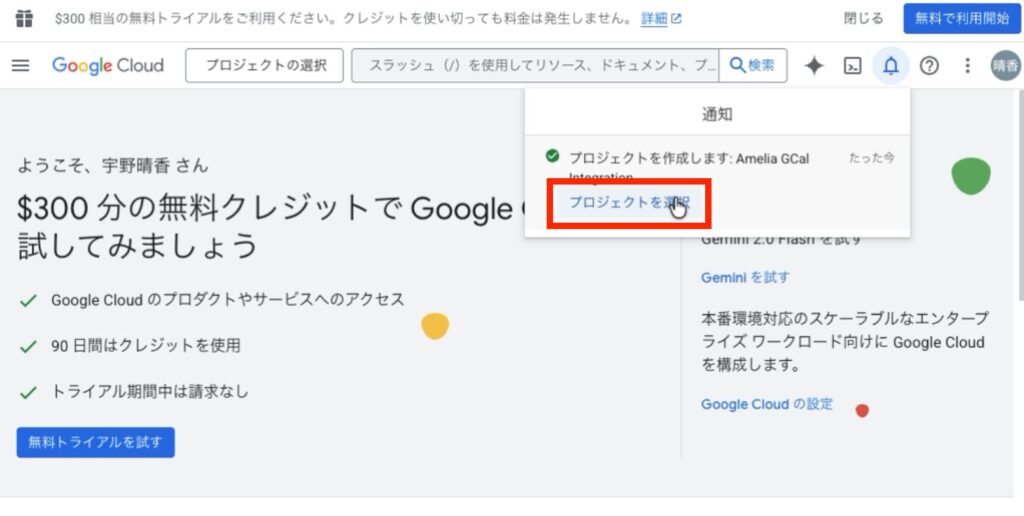
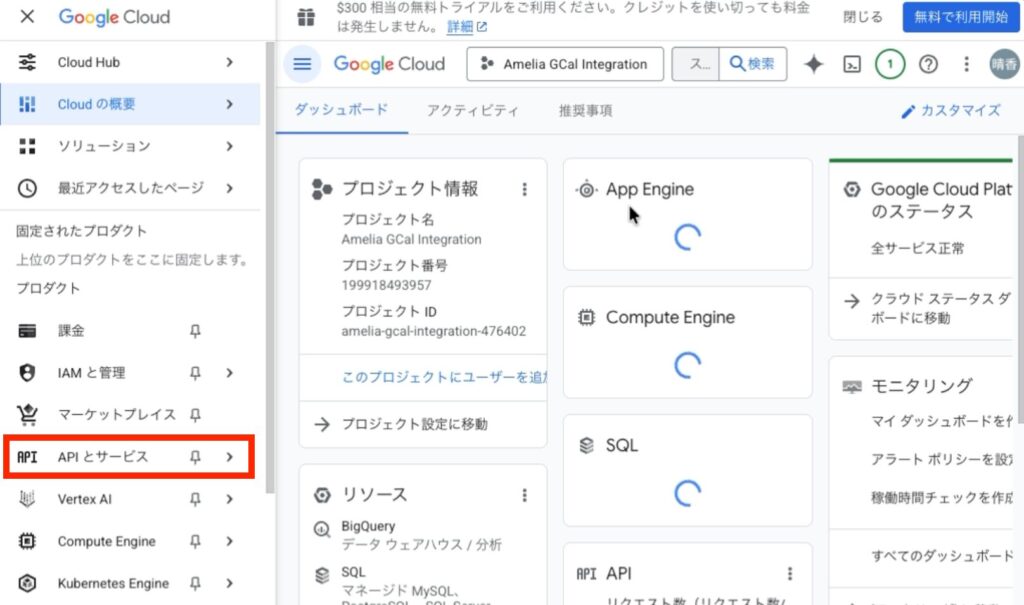
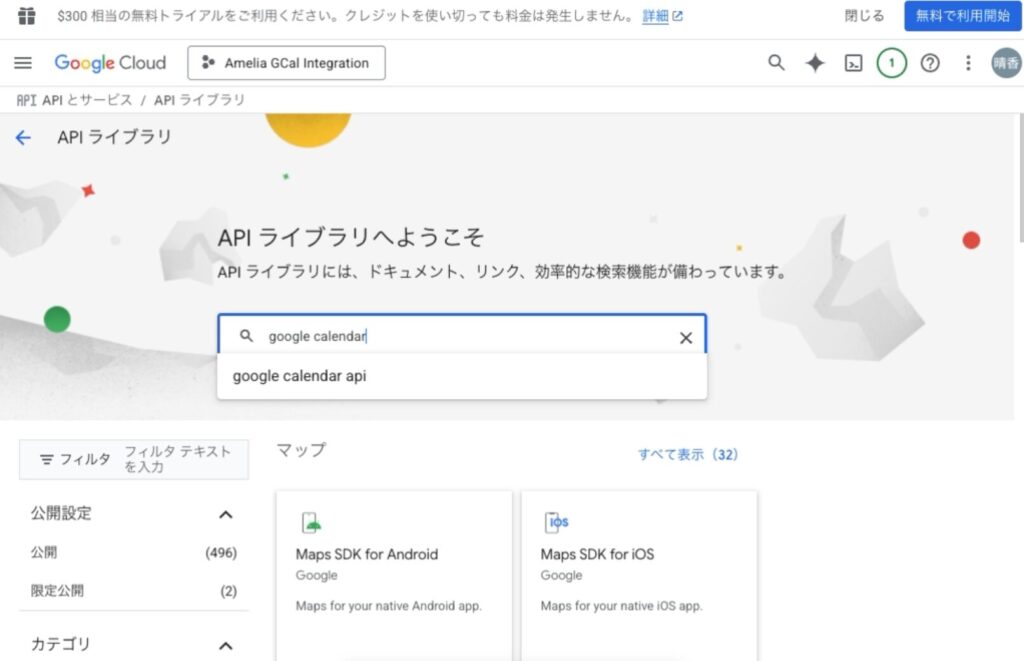
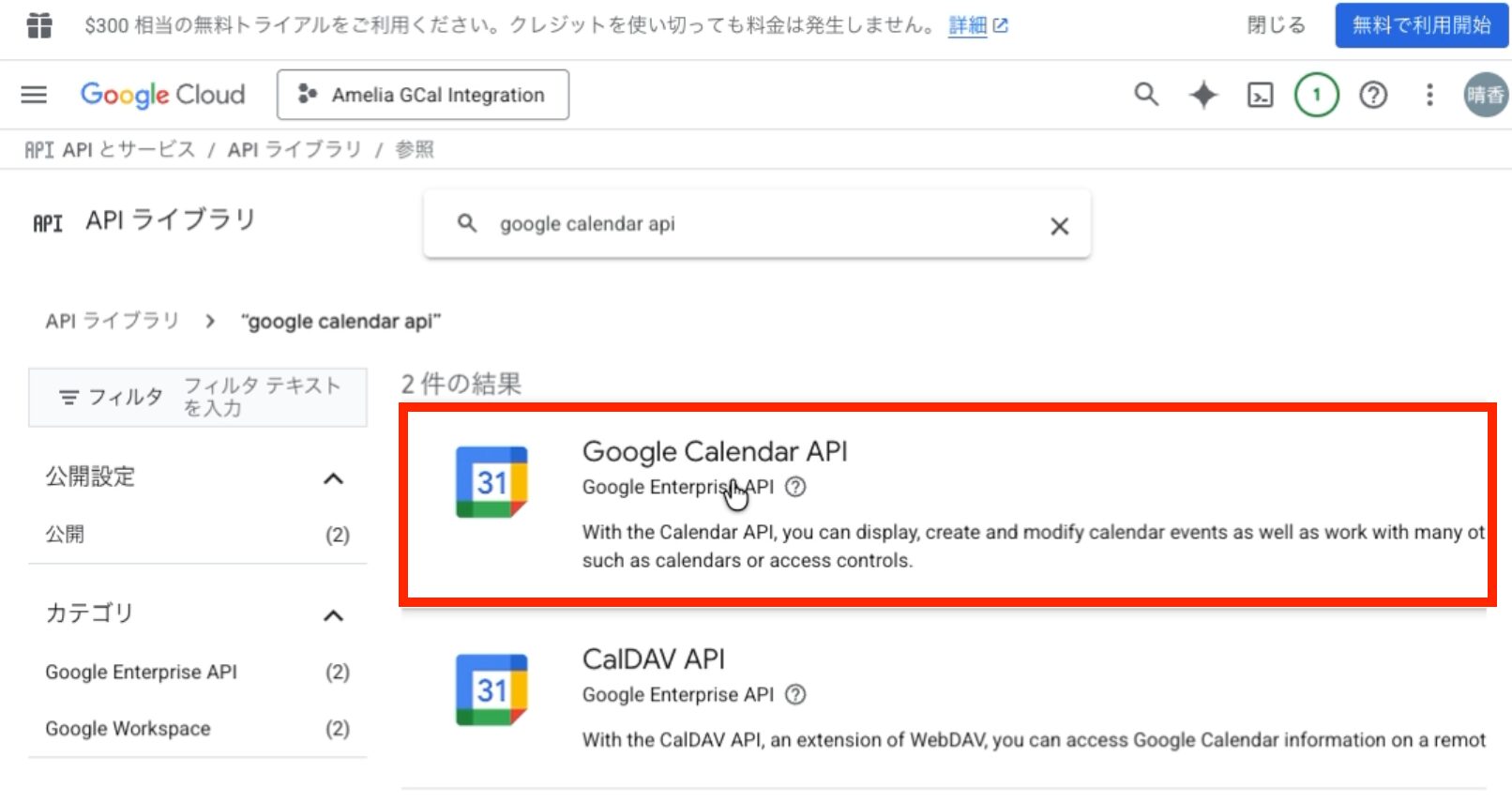
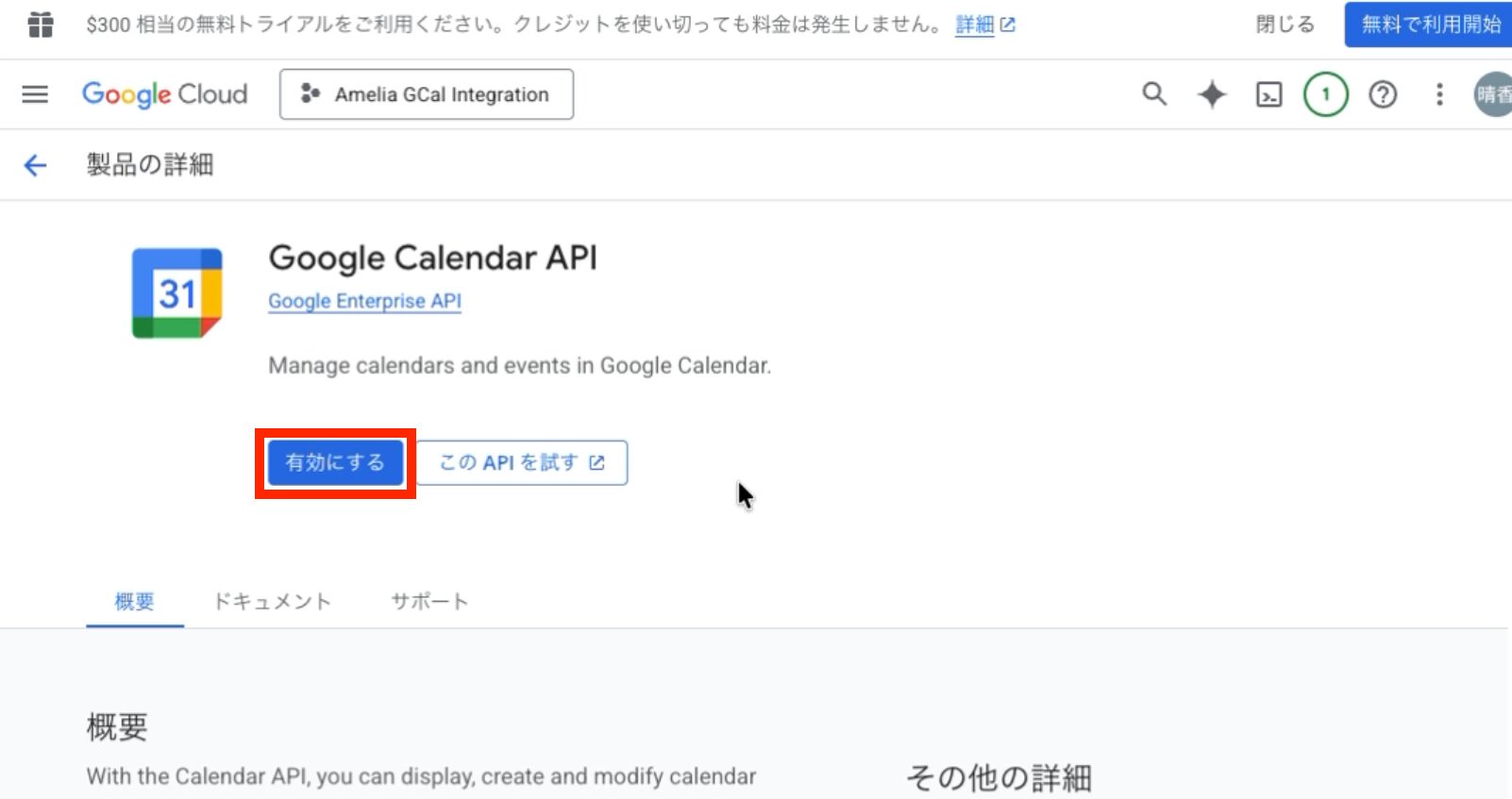
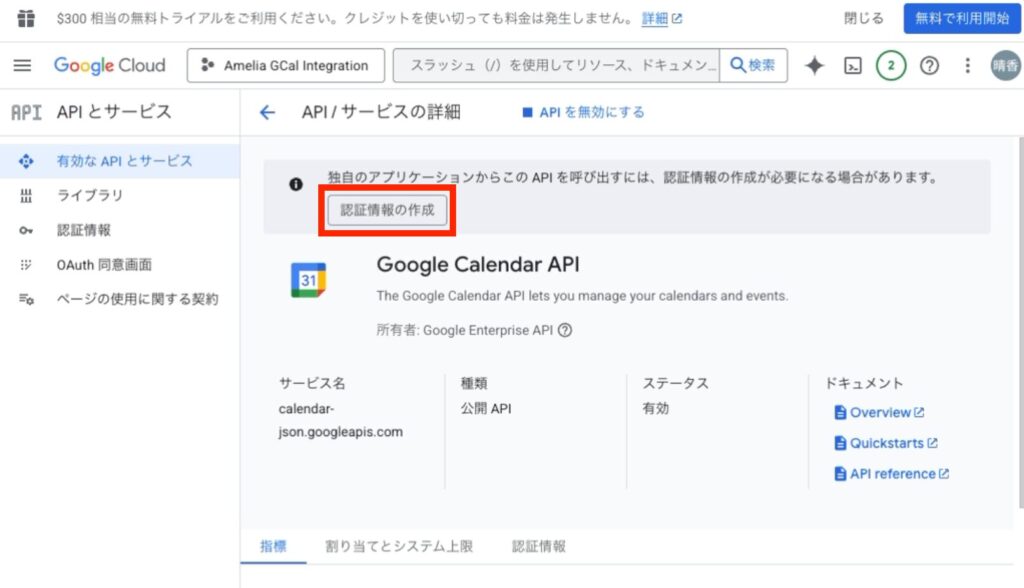
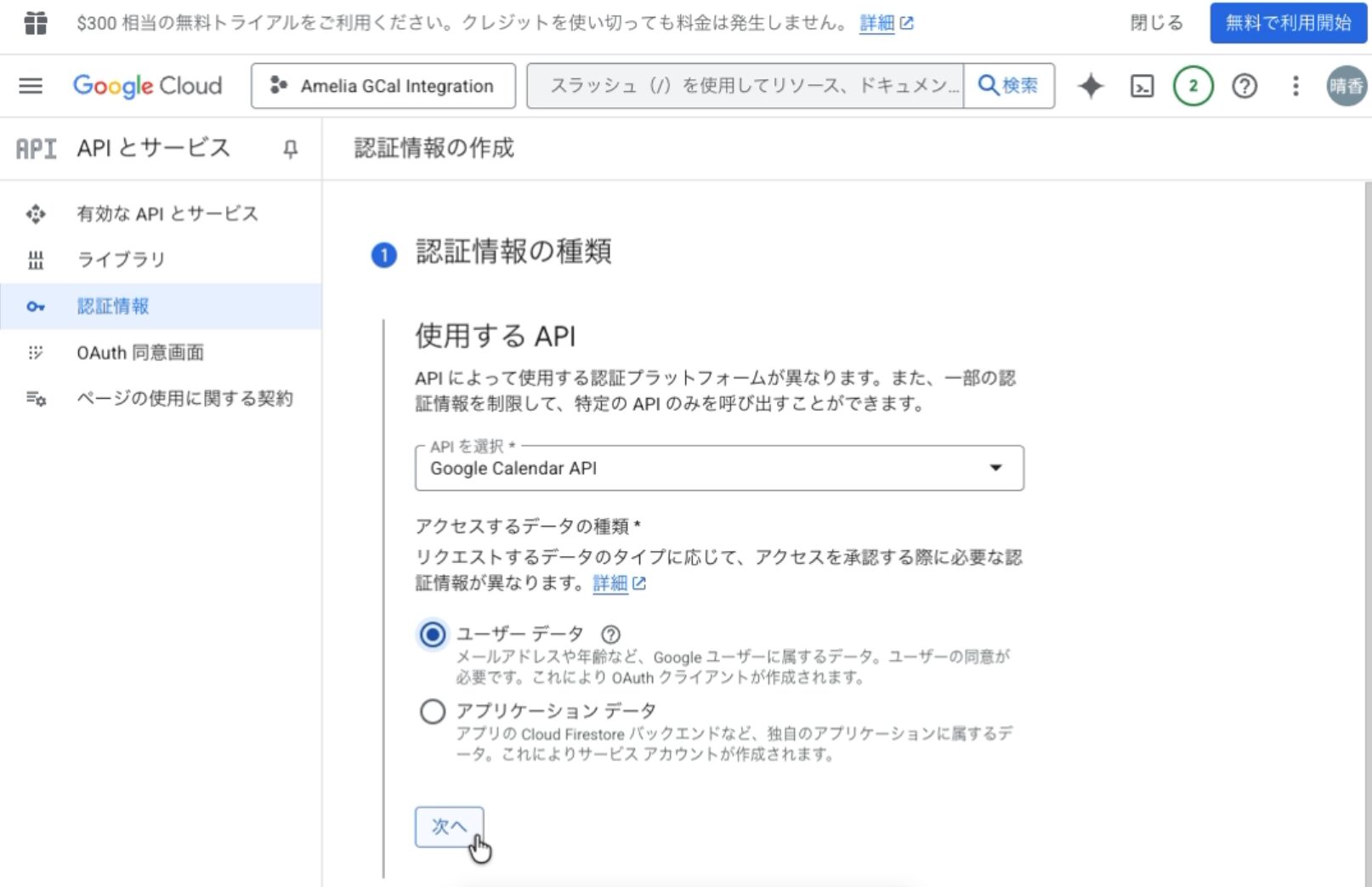
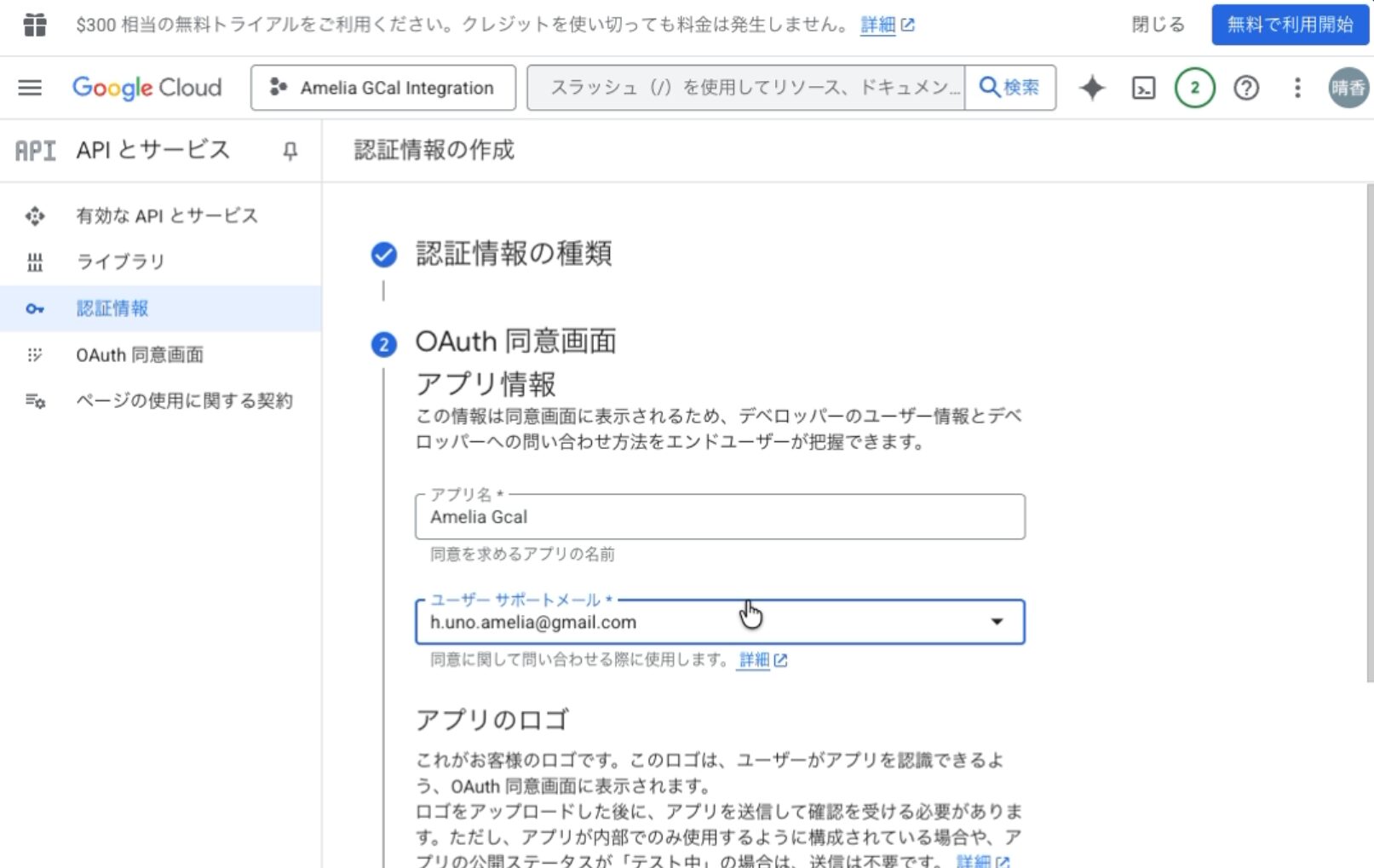
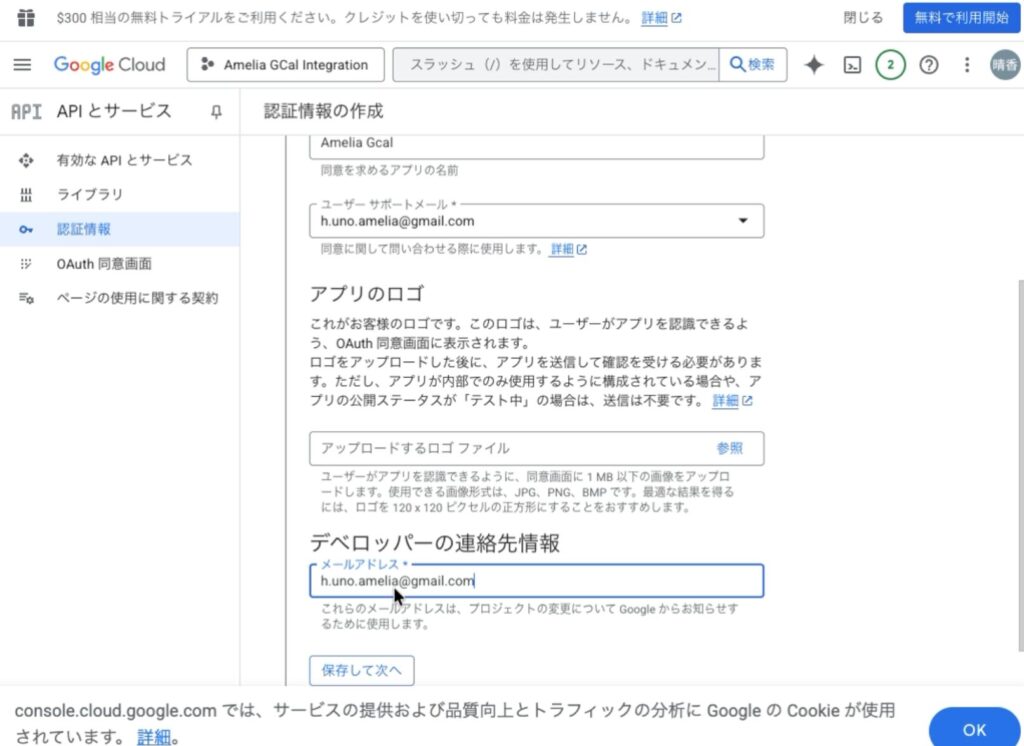
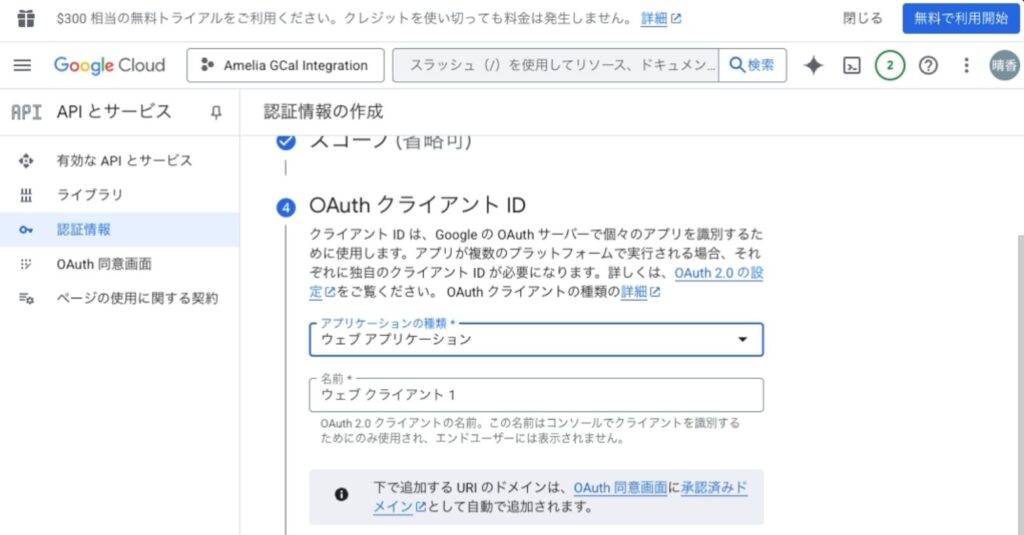
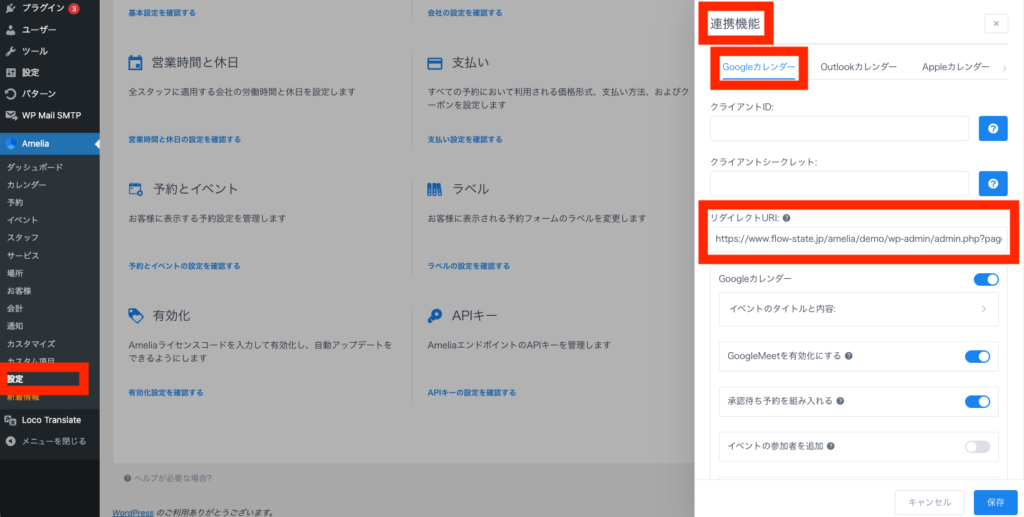
例: https://yourdomain.com/wp-admin/admin.php?page=wpamelia-employees
https://yourdomain.com/staff-mypage/)も追加してください。末尾の / を忘れないでください。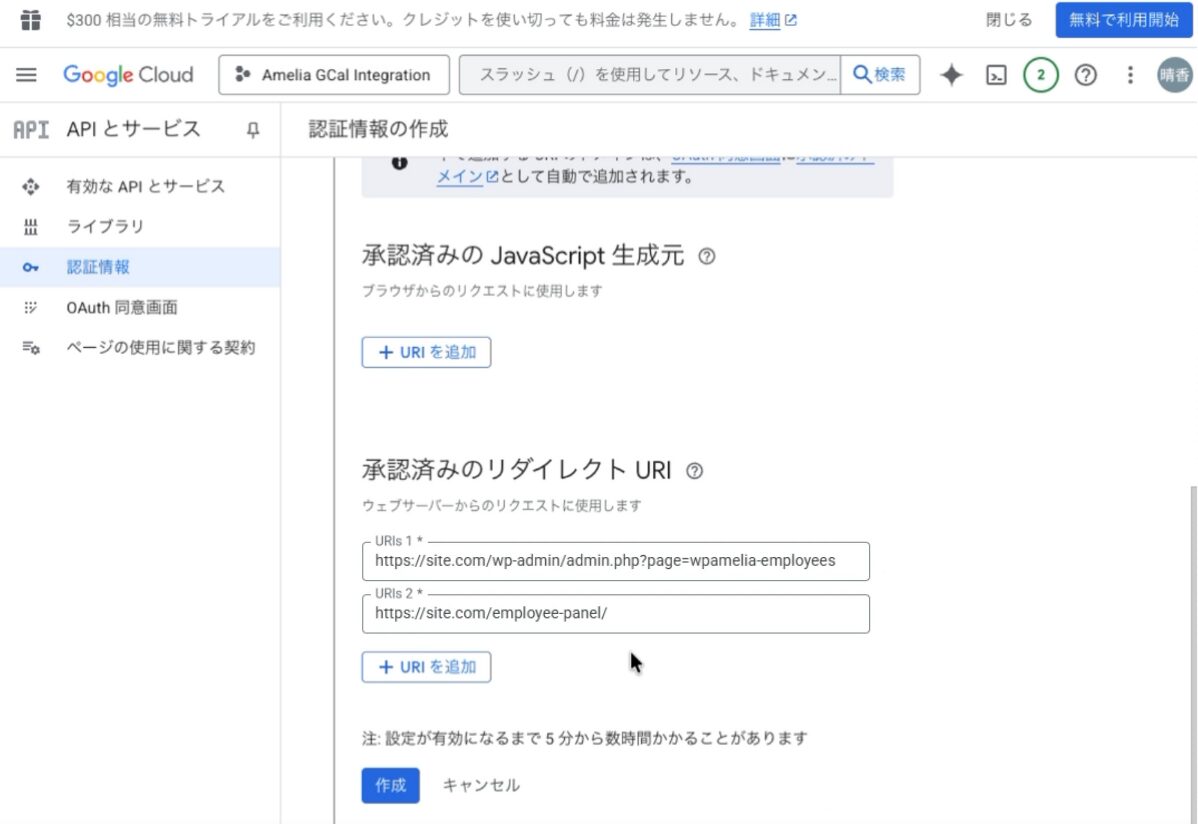
重要:
・お使いのウェブサイトはHTTPSを使用している必要があります(HTTPは機能しません)。
・アプリを「テスト」モードのままにしないでください。1~2日ごとにスタッフの接続が切断されます。必ず「本番環境」に公開してください。
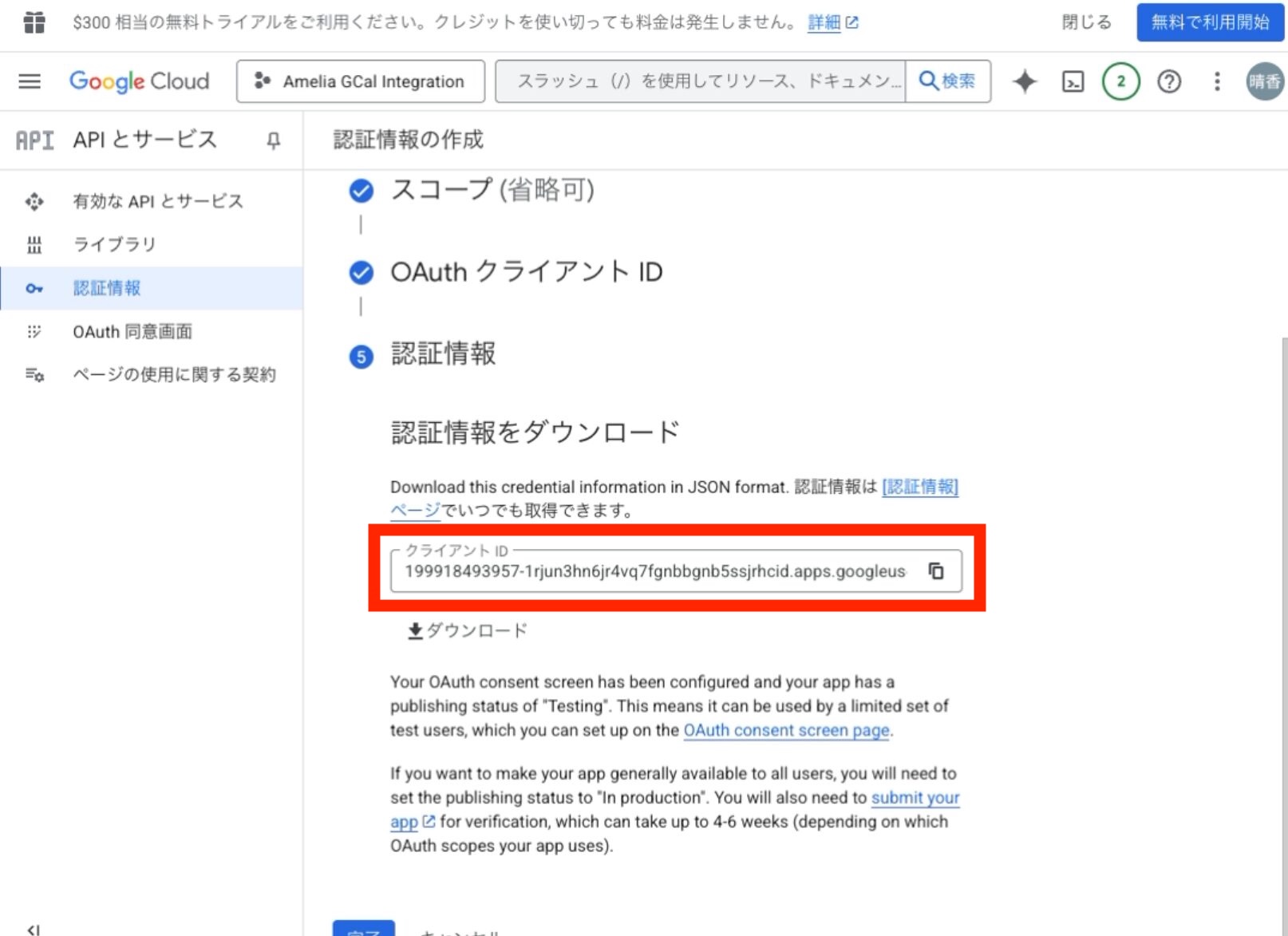
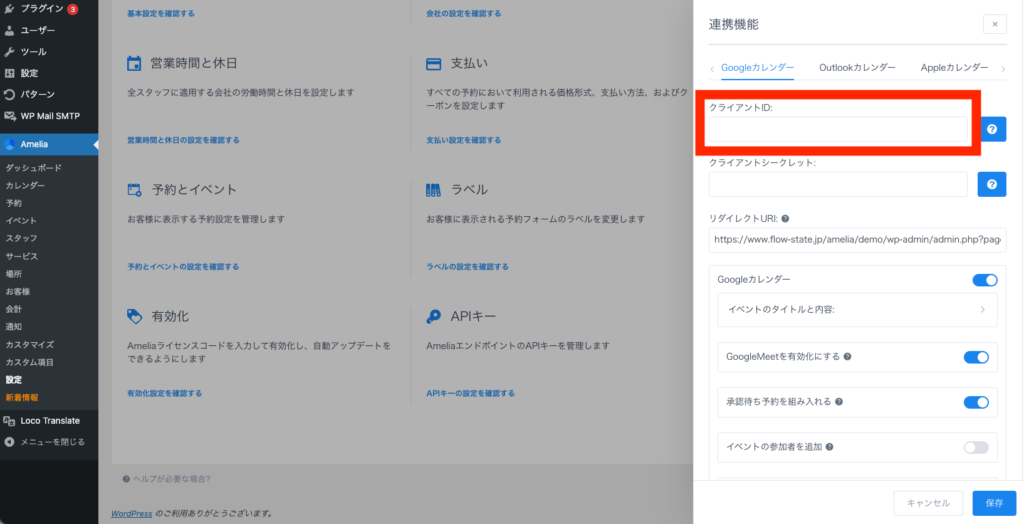
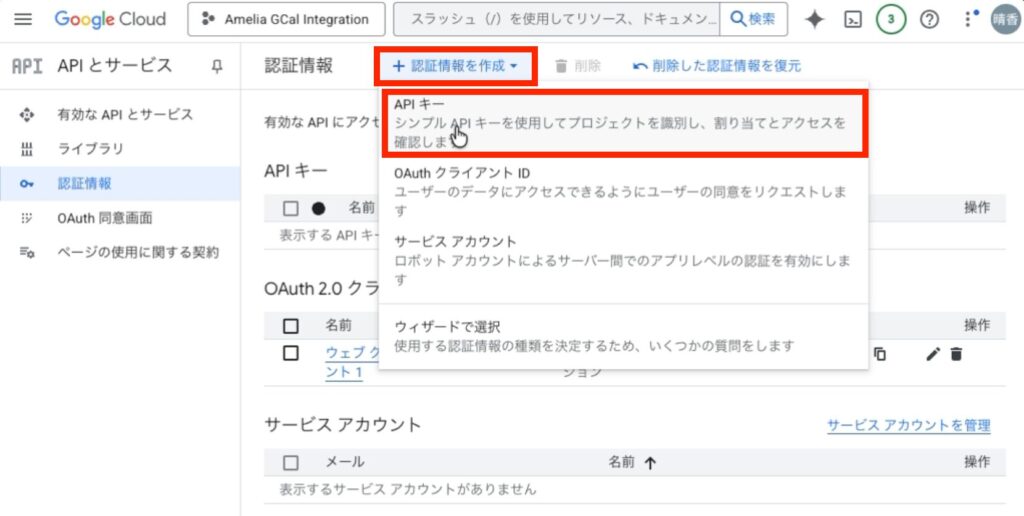
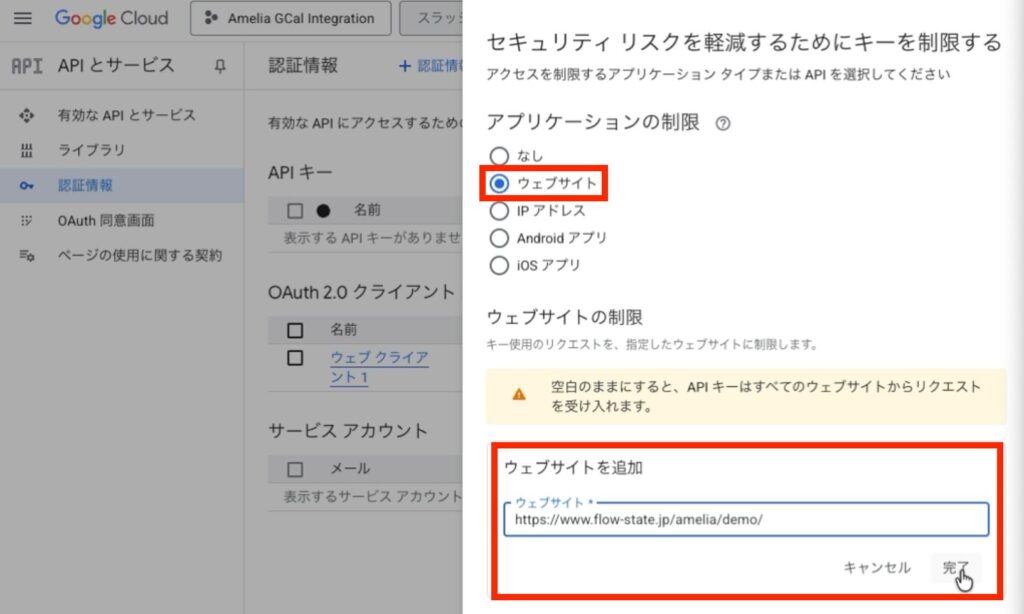
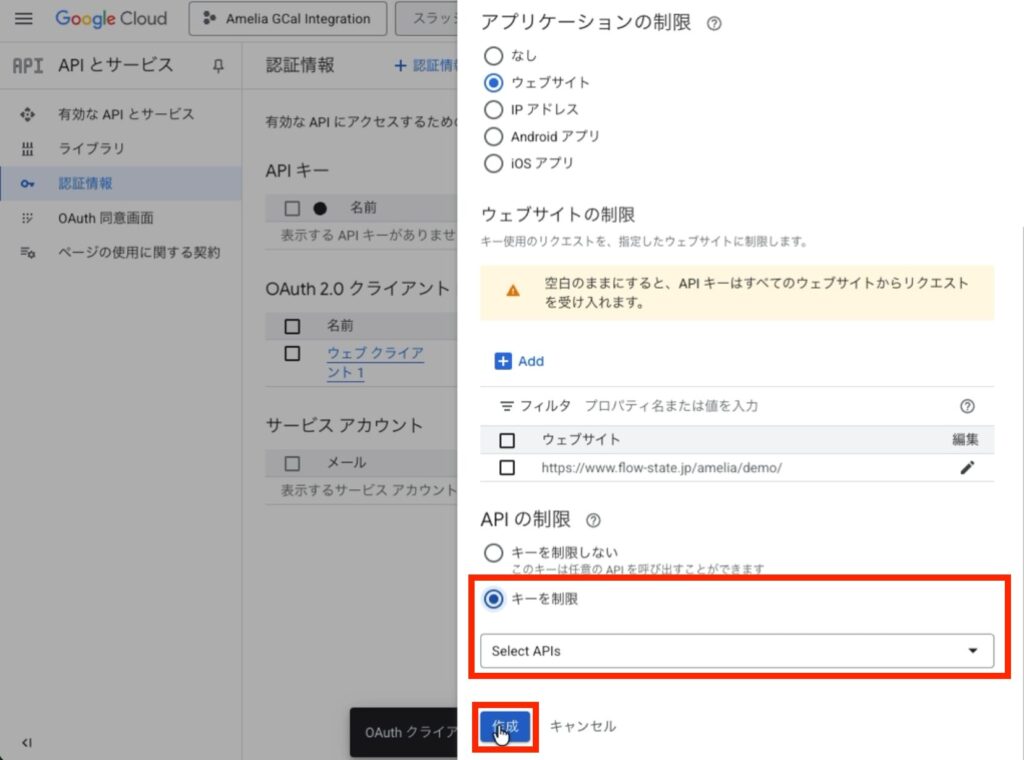
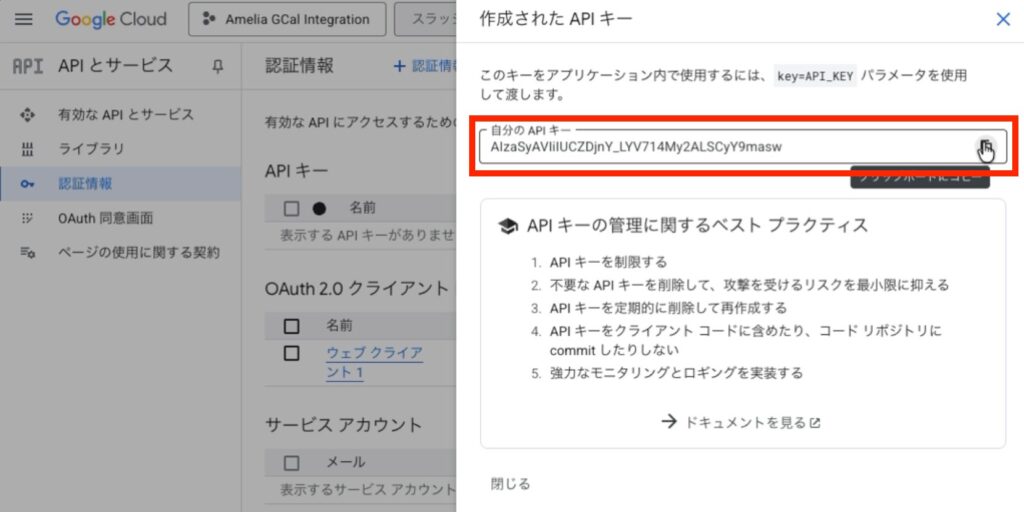
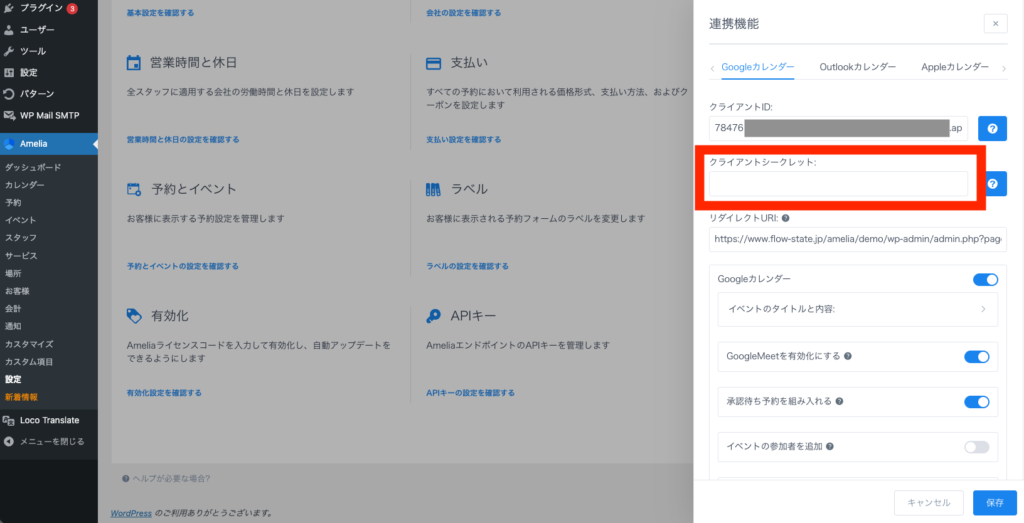
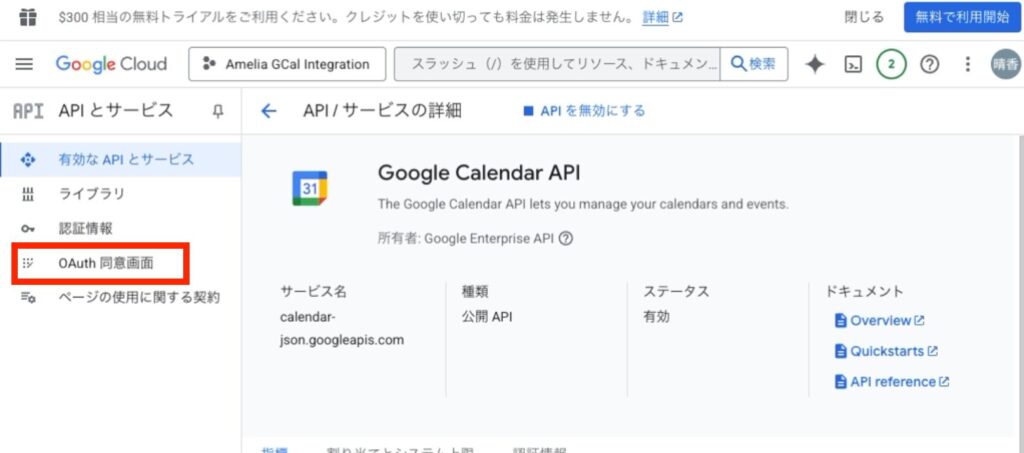
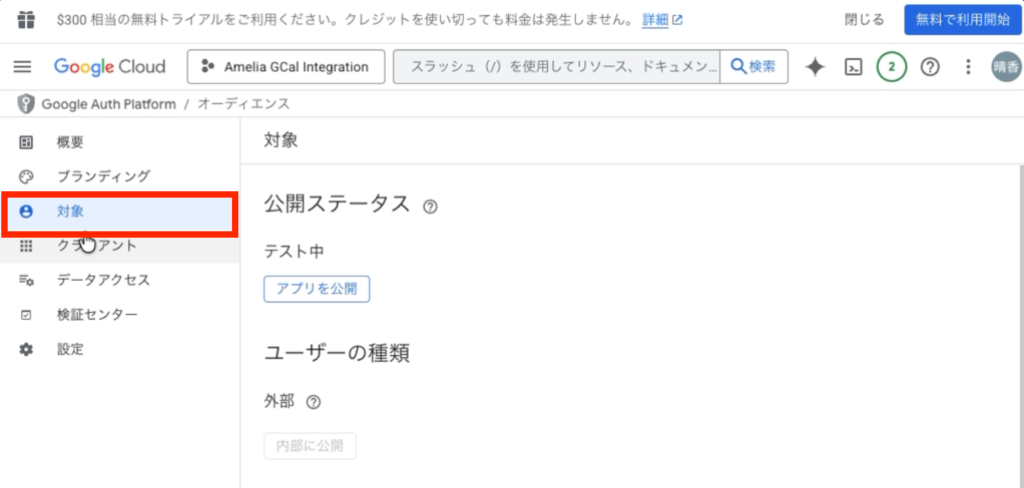
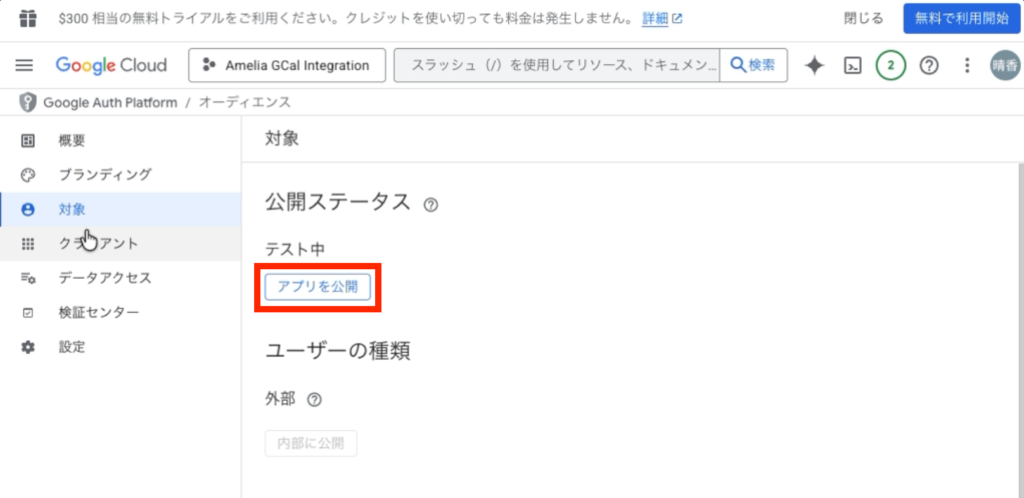
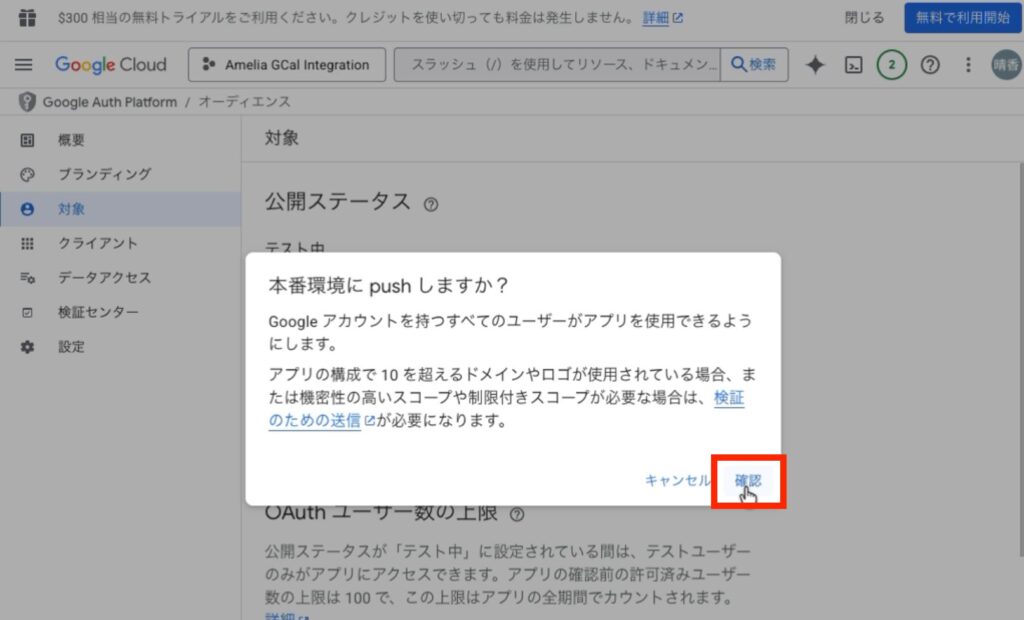
これで完了です。AmeliaがGoogle Cloudに接続されました。
次のステップ: 認証情報の設定が完了したので、次はスタッフをGoogleカレンダーに接続して、予約の同期を開始できるようにします。
Ameliaでは、スタッフのGoogleアカウントをそのスタッフのプロフィールにリンクすることで、Googleカレンダーとの接続を確立します。これにより、Ameliaで登録されたすべての予約やイベントが、スタッフの個人のGoogleカレンダーに自動的に反映されます。同時に、Googleカレンダーに既存の予定がある場合は、Amelia側での二重予約(ダブルブッキング)を防ぐことができます。
この連携により、スタッフは使い慣れたGoogleカレンダーでスケジュール管理を続けながら、Ameliaの予約システムと完全に同期した状態を保てます。
スタッフは、以下の2つの方法でカレンダーを接続できます。
スタッフがWordPressユーザーとしてリンクされている場合、ログインして個人アカウントに接続できます。そこから、そのアカウントに紐づくどのGoogleカレンダーをAmeliaプロフィールと同期するかを選択できます。
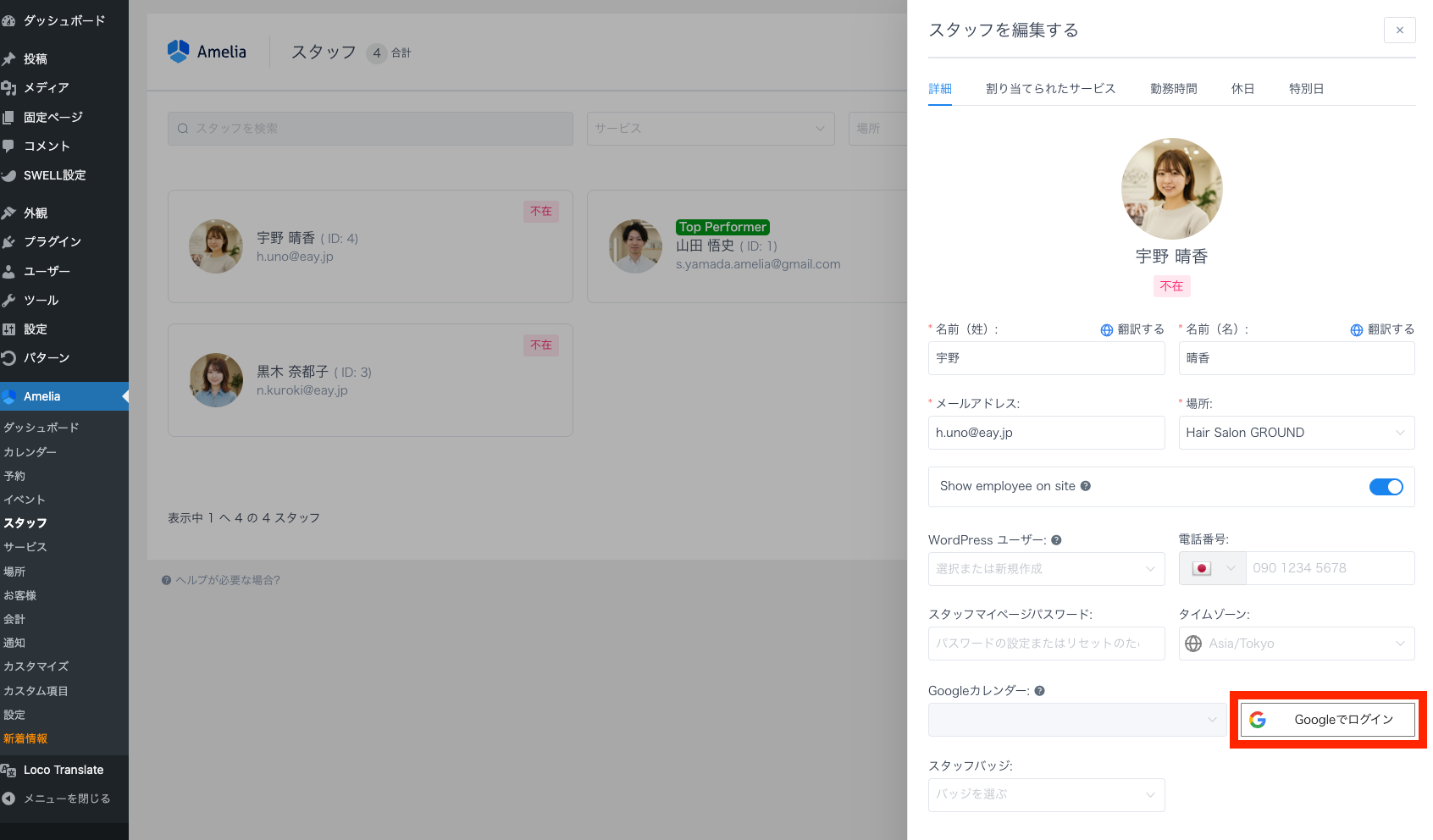
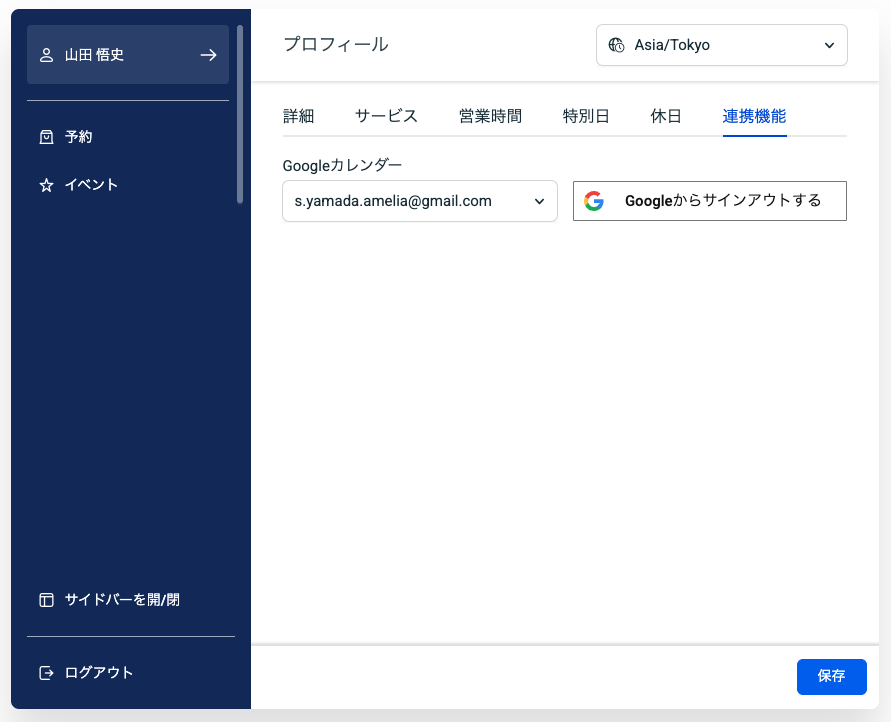
スタッフはスタッフマイページの「マイプロフィール」ページに移動し、「Googleでサインイン」をクリックします。
サインインが成功すると、Ameliaにリダイレクトされ、ボタンが「Googleからログアウト」に変わります。これは接続がアクティブになったことを意味します。
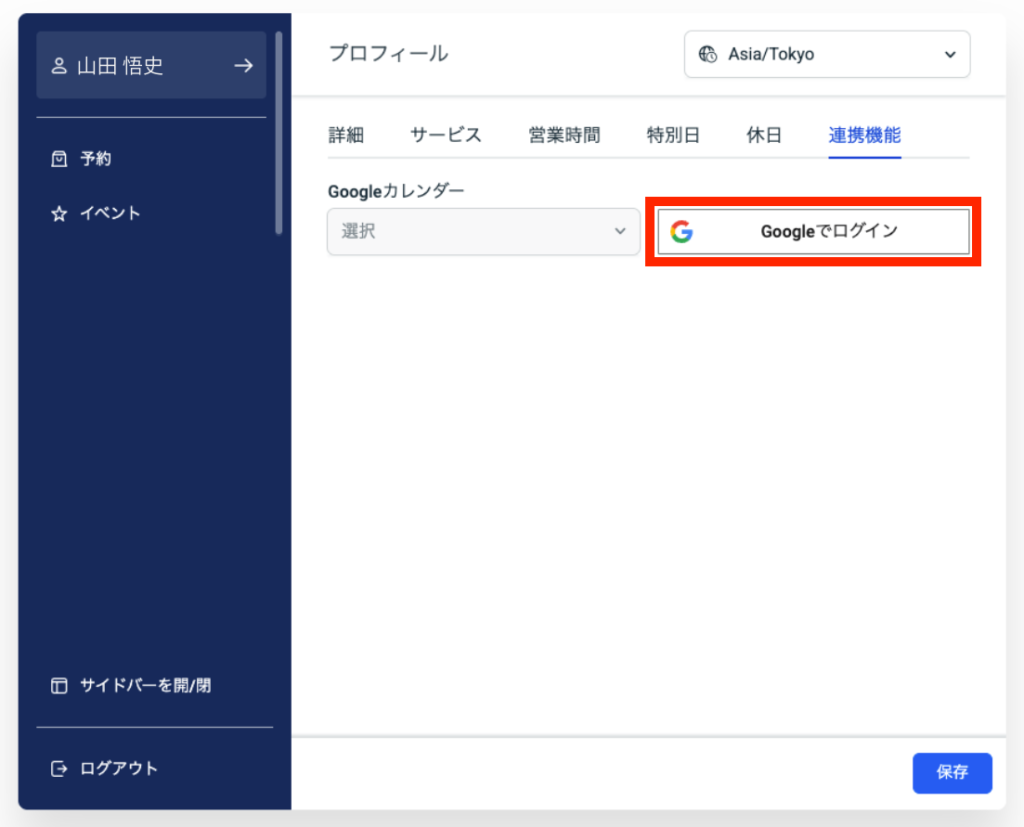
管理者は、スタッフにGoogleカレンダーを手動で割り当てることも可能です。ただし、これは、管理者のGoogleアカウントから既にアクセスできるカレンダーにのみ適用されます。
たとえば、会社がすべてのスタッフのカレンダーをひとつのビジネス用Googleアカウントで集中管理している場合に適しています。この設定では、管理者が接続を制御し、スタッフは個別にログインする必要はありません。
重要な注意点: スタッフの個人メールアドレスやビジネスメールアドレスを入力するだけで、Ameliaがカレンダーを自動で接続してくれるわけではありません。Googleは、個人のGmailアカウントでも会社のGoogleWorkspaceアカウントでも、接続ごとにアカウントの承認を求めています。つまり、スタッフが自分のアカウントを使用する場合は、上記のセクションで説明したように、個別にログインしてカレンダーを接続する必要があります。
管理者によるリンク方法は、すべてのカレンダーをひとつのGoogleアカウントで一元管理している企業に最適です。この場合、スタッフは自分のカレンダーを管理できませんが、Ameliaはこれらの一元管理されたカレンダーを正式な仕事用カレンダーとして扱い、すべての予約を同期します。
スタッフがGoogleカレンダーを接続しようとすると、「このアプリは検証されていません」という警告メッセージが表示されることがあります。これは、Google Cloud Consoleで作成したGoogleアプリが、Googleの公式検証プロセスを完了していないために発生します。
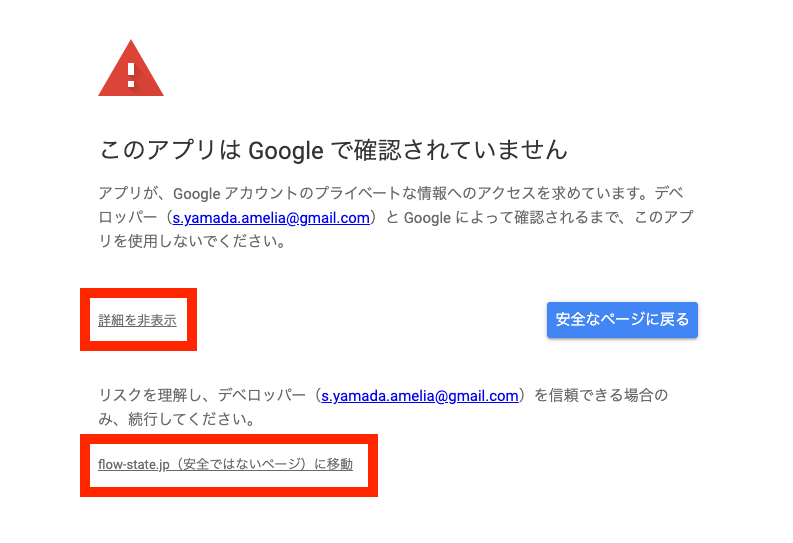
ご安心ください。このアプリは安全に使用できます。続行するには、以下の手順を実行してください。
これらの手順が完了すると、スタッフは正常に接続され、カレンダーが期待どおりに同期されます。
ポイント: 作成したアプリは安全であるため(Google Cloud Consoleで自分で作成したため)、スタッフにはこの手順を信頼して進めてもらうよう伝えてください。この同意画面にアプリ名やロゴを表示し、一般的な「未確認アプリ」メッセージを回避したい場合は、Googleにアプリの検証を申請する必要があります。このプロセスの詳細については、Googleの公式ヘルプドキュメントをご確認ください。
サーバーのセキュリティルールが原因で、Googleへのリクエストがブロックされることがあります。接続中にエラーが発生した場合は、以下の修正方法をお試しください。
| エラーメッセージ | 解決策 |
| エラー: 受け入れられません 「受け入れられません!要求された設備・備品の適切な表現がこのサーバー上で見つかりませんでした。このエラーはMod_Securityによって生成されました。」 | ブラウザのアドレスバーのURLを編集し、次の部分を削除します。 =https://www.googleapis.com/auth/calendar その後、Enterキーを押してください。 |
| エラー: 禁止 「禁止です。この設備・備品にアクセスする権限がありません。」 | ブラウザのアドレスバーのURLを編集し、次の部分を削除します。 =https://www.googleapis.com/auth/calendar その後、Enterキーを押してください。 |
上記の手順により、スタッフは正常に接続されます。

次のステップ:スタッフが接続されたら、Googleカレンダーの設定(タイトル、説明、出席者、余白時間など)を構築できます。
スタッフがすでにGoogleカレンダーでスケジュールを管理している場合、AmeliaのGoogleカレンダー連携は、Ameliaで予約された新しい予定をスタッフカレンダーに自動的に表示し、Googleカレンダーの既存の予定によってAmelia側での二重予約(ダブルブッキング)を防ぎます。
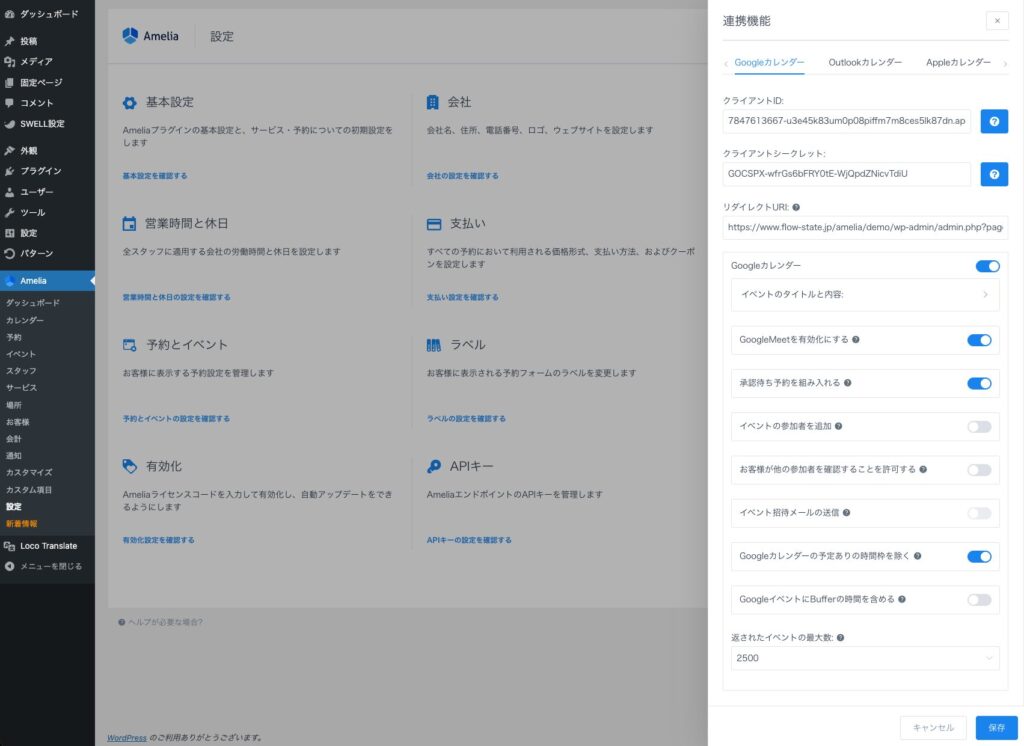
これらの連携を思い通りに機能させるために、Ameliaでは詳細な設定を提供しています。これにより、Googleカレンダーに表示されるイベントのタイトルや参加者、保留中の予定の扱い方、忙しい時間帯の処理方法などを細かく制御できます。
Googleカレンダーに関するすべてのオプションは、「Amelia」>「設定」>「連携」>「Google カレンダー」にあります。ここでは、連携全体の有効/無効、Google Meetへの接続(ビデオ会議を使用する場合)、およびイベントや空き状況の動作を微調整できます。
これらの設定は、AmeliaとGoogleの間の「橋渡し」として機能し、スケジュールの競合やオーバーブッキングを防ぎながら、スタッフのカレンダーの正確性を維持します。
| 設定項目 | 説明 |
| リダイレクトURI | Google Cloud ConsoleでOAuthクライアントを作成する際にコピーする必要があるURLです。Ameliaの連携が機能するために不可欠です。このURLは自動生成されますが、WordPressの管理画面URL(wp-admin)を変更すると変わる可能性があるため、注意してください。 |
| Googleカレンダー(有効化/無効化) | このスライダーでGoogleカレンダー連携のオン/オフを切り替えます。有効にすると、スタッフはカレンダーをAmeliaと同期できます。無効にした場合でも、Googleソーシャルログインはアクティブのままです。 |
| Google Meetを有効にする | 有効にすると、Ameliaは予定やイベントのGoogle Meetリンクを自動的に生成します。このリンクは予約の詳細や通知に表示されます。 メール通知に |
| イベントのタイトルと説明 | Googleカレンダーでのイベントのタイトルと説明をカスタマイズできるフィールドです。お客様名、サービス、場所など、通知の動的なプレースホルダーをサポートしています。 |
| 保留中の予定を挿入 | 有効にすると、ステータスが「承認待ち」の予定もスタッフのGoogleカレンダーに追加されます。 |
| イベントの参加者を追加する | これを有効にすると、お客様をGoogleカレンダーのイベントに参加者として追加できます。これにより、お客様とイベントの詳細をGoogleカレンダー経由で直接共有できます。 |
| お客様に他の出席者を確認できるようにする | 有効にすると、お客様はGoogleカレンダーで他の参加者のリストを確認できます(グループ予約/イベントの場合)。デフォルトでは、お客様には自分の名前のみが表示されます。 |
| イベント招待メールを送信 | 有効にすると、Googleカレンダーからお客様にイベントの招待状がメールで送信されます。これは、「イベントの参加者を追加する」が有効になっている場合にのみ機能します。 |
| 使用中のスロットを削除 | スタッフのGoogleカレンダーで「予定あり」とマークされている時間帯を、Ameliaでも予約不可にします。Googleカレンダーのイベント自体はAmeliaには表示されませんが、このオプションが有効になっている場合は、その時間枠がブロックされます。 |
| Googleイベントに余白時間を含める | 有効にすると、Ameliaで設定された余白時間もGoogleカレンダーのイベントに含まれます。これにより、スタッフが余白時間中に誤って別の予定を入れてしまうことを防ぎます。 |
| 返されるイベントの最大数 | AmeliaがスタッフのGoogleカレンダーから取得するイベントの最大数を設定します。これらのイベントはAmeliaには表示されませんが、空き状況をチェックし、オーバーブッキングを防ぐために使用されます。 |
重要: この数値が少なすぎると、Googleカレンダーの予定をすべて認識できず、予約が重複する可能性があります。
例: この値が50に設定されており、スタッフが毎日繰り返す予定(1日10件)がある場合、Ameliaは5日先までしか確認しません。5日を超える予定は無視されるため、お客様は本来予約できない時間帯に予約を入れてしまう可能性があります。
推奨事項: 長期間にわたる繰り返しの予定をカバーするために、この値を少なくとも1000(またはそれ以上)に設定することをお勧めします。
設定を構成したら、次はGoogleカレンダーでイベントがどのように表示されるかを確認します。
AmeliaのイベントをスタッフのGoogleカレンダーと同期させるには、イベントに主催者(および必要に応じてスタッフ)を割り当てるだけです。これにより、イベントは主催者のGoogleカレンダーに送信され、Googleカレンダーに接続しているスタッフも参加者として追加されます。
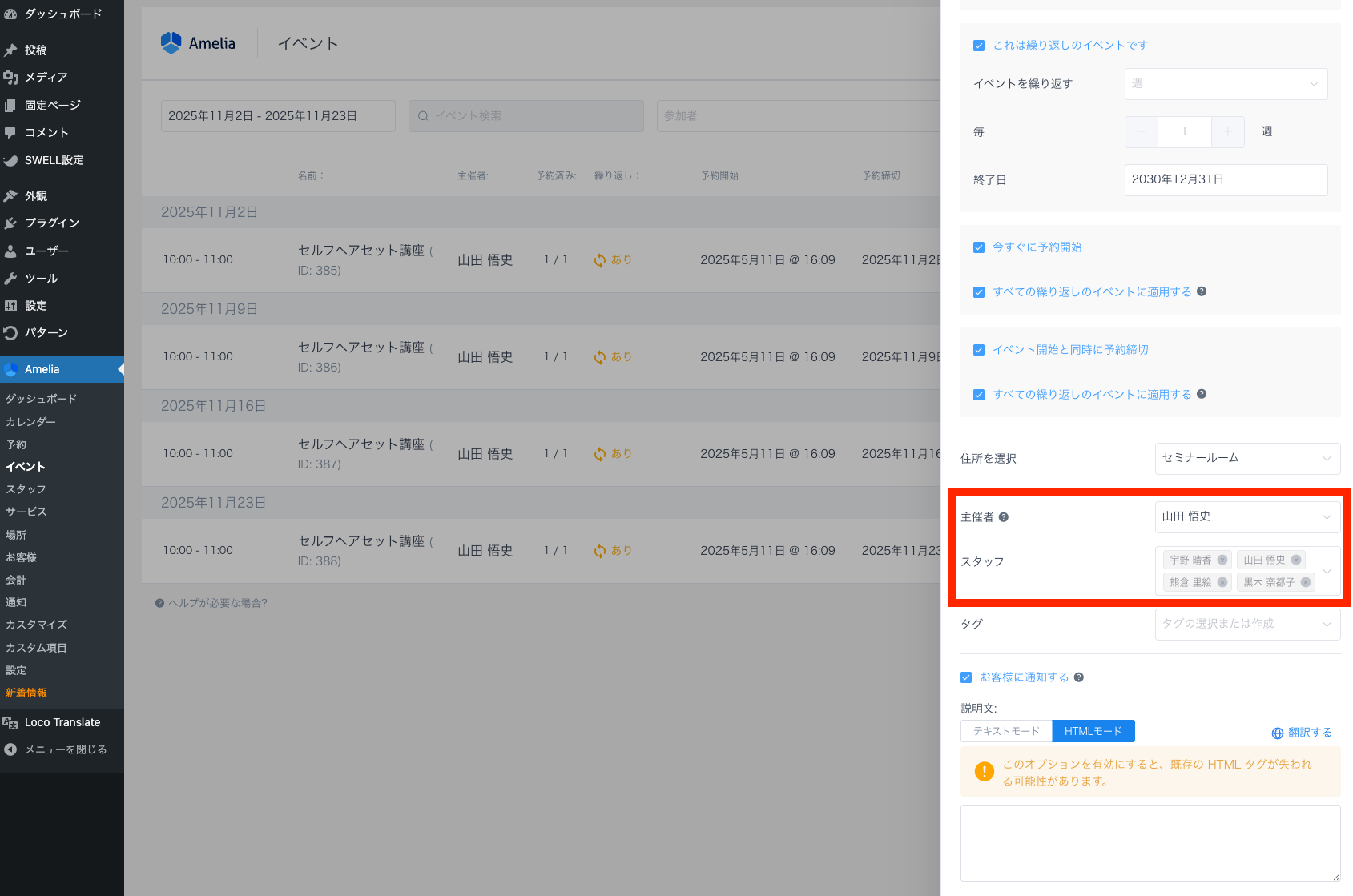
以下の要件が満たされていることを確認してください。