Ameliaでの通知プレースホルダーの仕組み
通知プレースホルダーを使用すると、Ameliaはメール、SMS、WhatsAppメッセージに実際の予約データを挿入できるため、お客様やスタッフは予約やイベントに関するパーソナライズされた正確な情報を受け取ることができます。テンプレートに %customer_full_name% や %appointment_date% などのプレースホルダーを追加すると、Ameliaはそれを予約の実際の値に置き換えます。これにより、手動で編集することなく、明確で有益なメッセージを作成できます。 例えば、「%customer_full_name% 様」という確認メッセージは、お客様がお客様画面で予約を完了すると、「田中太郎 様」として送信されます。
一部のプレースホルダーは特定のライセンスティアでのみ利用可能です。特に、コース、カート、および高度なイベントプレースホルダーが該当します。本番環境のメールで使用する前に、機能が利用可能かどうかを確認してください。
通知プレースホルダーの見つけ方と追加方法
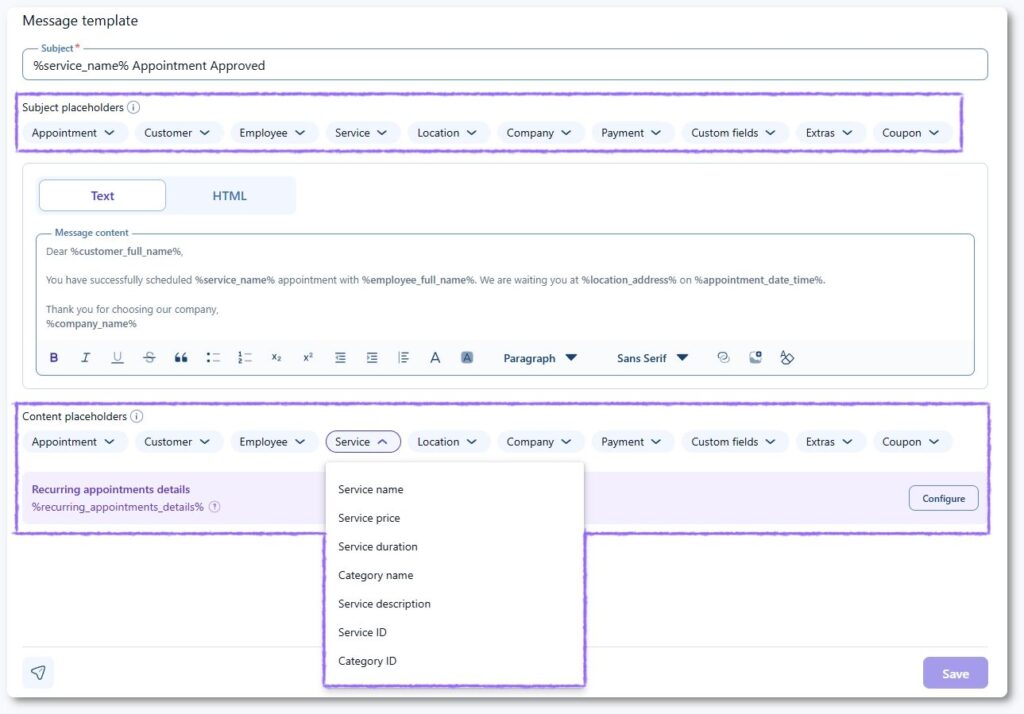
すべてのプレースホルダーは、通知エディター内の「通知」にあり、各メッセージの件名とメッセージ本文フィールドのすぐ下に表示されます。ドロップダウンリストからプレースホルダーをクリックすると、カーソルのある位置に挿入されます。
プレースホルダーはコンテキストごとにグループ化されているため、お客様、スタッフ、予約、イベントのプレースホルダーは別々のセクションに表示されます。これらのタグはすべての通知チャネルで機能しますが、ほとんどの予約プレースホルダーはイベントプレースホルダーとは異なるため、メッセージにタグを挿入する前に必ずグループを確認してください。

URLベースのプレースホルダーについて知っておくべきこと
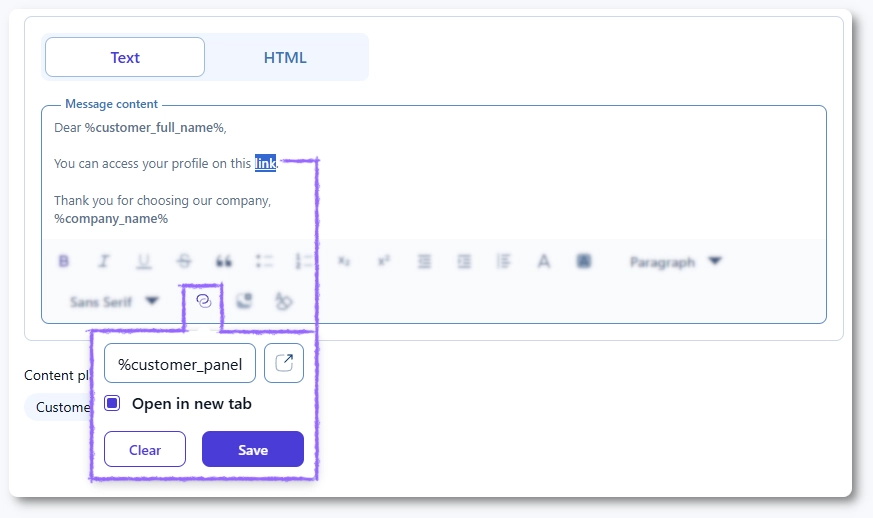
%customer_panel_url%、%employee_panel_url%、%appointment_cancel_url%、%event_cancel_url%、およびZoomやビデオ会議のリンクなどのURLプレースホルダーは、URLとしてではなく、必ずプレースホルダーとして追加する必要があります。 Ameliaは、手動で再作成できないトークンとパラメータを含む安全なURLを生成します。
URLプレースホルダーは動的に生成されるため、お客様やスタッフは常に安全でパーソナライズされたアクセスリンクを受け取ることができます。「お客様マイページにアクセスするにはこちらをクリックしてください」などのハイパーリンクを作成する場合、アンカーにはプレースホルダー自体を含める必要があります。例:
<a href="%customer_panel_url%">Click here</a>
これにより、Ameliaがログインやパスワード作成フローに必要なトークンを付加し、リンクが常に受信者を正しいパネルに導くようになります。
通知で使用できるプレースホルダー
プレースホルダーは受信者と予約タイプごとにグループ化されているため、各テンプレートにはそのコンテキストに関連するタグのみが含まれます。予約プレースホルダーはイベントプレースホルダーとは異なり、スタッフ専用の一部のプレースホルダーはお客様用には存在しません。 以下は、名前や基本的なお客様の詳細など、説明が不要な単純なタグを除いた完全なプレースホルダーリストです。
お客様用(予約)で利用可能なプレースホルダー
- %appointment_cancel_url% – 自動生成される予約キャンセルリンク。
- %appointment_deposit_payment% – 予約に対して支払われた前払金の額。
- %appointment_duration% – サービス、追加オプション、バッファ時間を合わせた予約の合計時間。
- %appointment_notes% – スタッフ、マネージャー、または管理者が追加したメモ。
- %appointment_price% – サービス、追加オプション、追加人数を含む予約の合計料金。
- %appointment_status% – お客様に表示される予約ステータス。
- %category_name% – 予約されたサービスのカテゴリー。
- %coupon_1% to %coupon_n% – クーポンの詳細。エディターでホバーすると、クーポンコードと割引額が表示されます。
- %custom_field_1% to %custom_field_n% – 予約に使用されるお客様のカスタム項目の値。
- %customer_note% – お客様のプロフィールに保存されているメモ。
- %customer_panel_url% – プログラムで生成されるお客様マイページリンク。
- %employee_note% – スタッフのプロフィールに保存されているメモ。
- %google_meet_url% – Google Meetの会議リンク。
- %lesson_space_url% – Lessonspaceの会議リンク。
- %recurring_appointments_details% – 予約されたすべての繰り返しの予約をリスト表示する設定済みブロック。
- %service_duration% – メインサービスのみの時間。
- %service_extra_1_name% to %service_extra_n_name% – 含まれる追加オプションの名前。
- %service_extra_1_price% – 追加されたオプションの料金。
- %service_extra_1_quantity% – 追加されたオプションの数量。
- %service_extras% – 選択された追加オプションをまとめたリスト。
- %time_zone% – 予約表示に使用されるタイムゾーン。
- %zoom_join_url% – お客様用のZoom参加URL。
- %payment_link_stripe% – Stripeの支払いリンク。
- %payment_link_paypal% – PayPalの支払いリンク。
- %payment_link_mollie% – Mollieの支払いリンク。
- %payment_link_razorpay% – Razorpayの支払いリンク。
- %payment_link_woocommerce% – WooCommerceの支払いリンク。
お客様用(イベント)で利用可能なプレースホルダー
- %attendee_code% – お客様に割り当てられた参加者コード。
- %event_cancel_url% – イベント登録のキャンセルリンク。
- %event_period_date% – イベントが数日間にわたる場合のイベント期間。
- %event_period_date_time% – 複数日イベントの完全な日時範囲。
- %event_tickets% – 予約されたチケット件数の数。
- %lesson_space_url_date% – 日付のみを表示するLessonspaceリンク。
- %lesson_space_url_date_time% – 日時を表示するLessonspaceリンク。
- %zoom_join_url_date% – 日付のみを表示するZoom参加リンク。
- %zoom_join_url_date_time% – 日時を表示するZoom参加リンク。
- %google_meet_url% – 参加者用に生成されたGoogle Meetリンク。
- %payment_link_stripe% – Stripeの支払いリンク。
- %payment_link_paypal% – PayPalの支払いリンク。
- %payment_link_mollie% – Mollieの支払いリンク。
- %payment_link_razorpay% – Razorpayの支払いリンク。
- %payment_link_woocommerce% – WooCommerceの支払いリンク。
スタッフ用(予約)で利用可能なプレースホルダー
- %booked_customer% – 最も新しく予約したお客様の名前、メール、電話番号のみを表示します。グループ予約に最適です。
- %coupon_used% – お客様名、使用されたクーポンコード、適用された割引を表示します。
- %employee_panel_url% – スタッフマイページへの安全なリンク。
- %group_appointment_details% – すべてのグループ予約参加者を表示する設定済みブロック。
- %zoom_host_url% – 会議を主催するスタッフ用のZoomリンク。
スタッフ用(イベント)で利用可能なプレースホルダー
- %zoom_host_url_date% – イベント日のみを表示するZoomホストリンク。
- %zoom_host_url_date_time% – 日時を表示するZoomホストリンク。
通知プレースホルダーを使用する際の注意点
- プレースホルダーをテンプレートに追加する前に、正しいグループに属していることを確認してください。
- トークンやアクセスパラメータが正しく生成されるよう、リンクを手入力するのではなくURLプレースホルダーを使用してください。
- 繰り返しの予約の詳細やグループ予約の詳細などの複雑なプレースホルダーは、テンプレートに追加する前に設定を行ってください。
- サンプル予約を作成してテンプレートをテストし、プレースホルダーが正しく解決されることを確認してください。
- イベントのプレースホルダーを予約テンプレートで再利用したり、その逆を行ったりしないでください。
- 正確性を期すため、お客様やスタッフの詳細を直接入力せず、プレースホルダーを使用してください。
- ワークフローが正しいマイページへのアクセスやキャンセルオプションに依存している場合は、必要なプレースホルダーを削除しないでください。
- ビデオ会議プレースホルダーの代わりに完全なURLを貼り付けないでください。正しいリンクが生成されなくなります。