「コース」を作成する
コース機能は、同じサービスまたは異なるサービスから複数の予約を組み合わせて、合計価格に割引を適用することで、より多くのお客様を惹きつけるオプションを提供するために設計されています。
注意:現時点では、コースにはイベントを含めることはできません。予約(サービス)のみで使用できます。
最初のコースを作成する
最初のコースを作成する前に、以下の2点を設定する必要があります。
- 提供するサービスを作成する:コースは既存のサービスから構成されるため、少なくとも1つのサービスを作成する必要があります。
- スタッフを作成し、サービスに接続する:プラグインが適切に動作するためには、少なくとも1つのサービスと1人のスタッフが作成され、接続されている必要があります。コースについても同様です。
サービスとスタッフの作成が完了したら、コースの作成を開始できます。
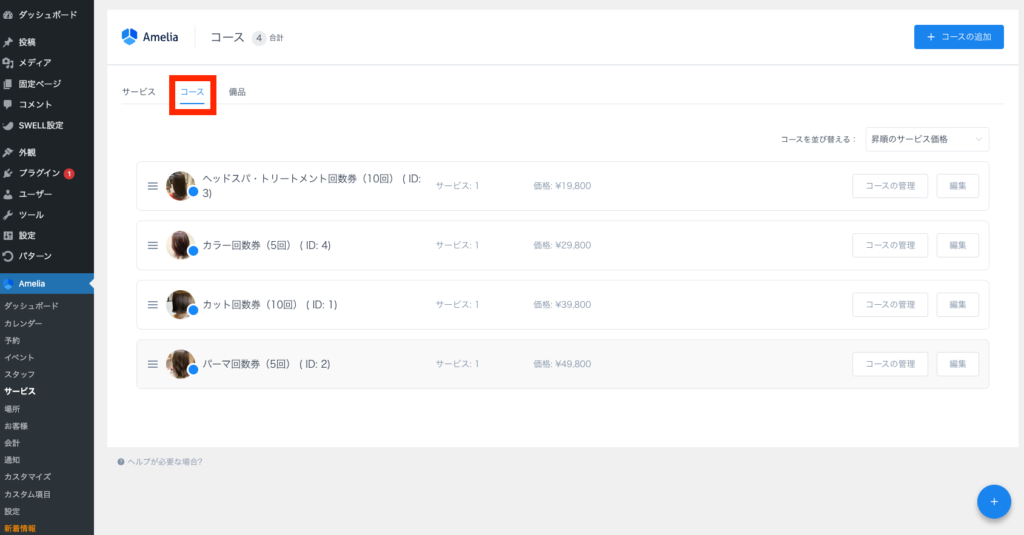
コースページにアクセスするには、「サービス」ページを開き、「コース」タブをクリックします。
「+ コースを追加」ボタンをクリックすると、コースを作成するための新しいオプションが5つのタブに分かれて表示されます。

1. コースの詳細
コースの基本情報を設定する最初のタブです。
- 写真: サイトページの予約フォームに表示されるコースの写真をアップロードできます。
- 色: サイトページの予約フォームや管理画面のコースページで、このコースを他のコースと区別するための色を選択できます。
- 名前: このタブで唯一必須の項目です。予約時だけでなく、お客様のマイページや管理者の管理画面にも表示されるコース名を入力してください。名前の横にある「翻訳」オプションを使用すると、コース名を複数の言語に翻訳して多言語ウェブサイトで使用できます。
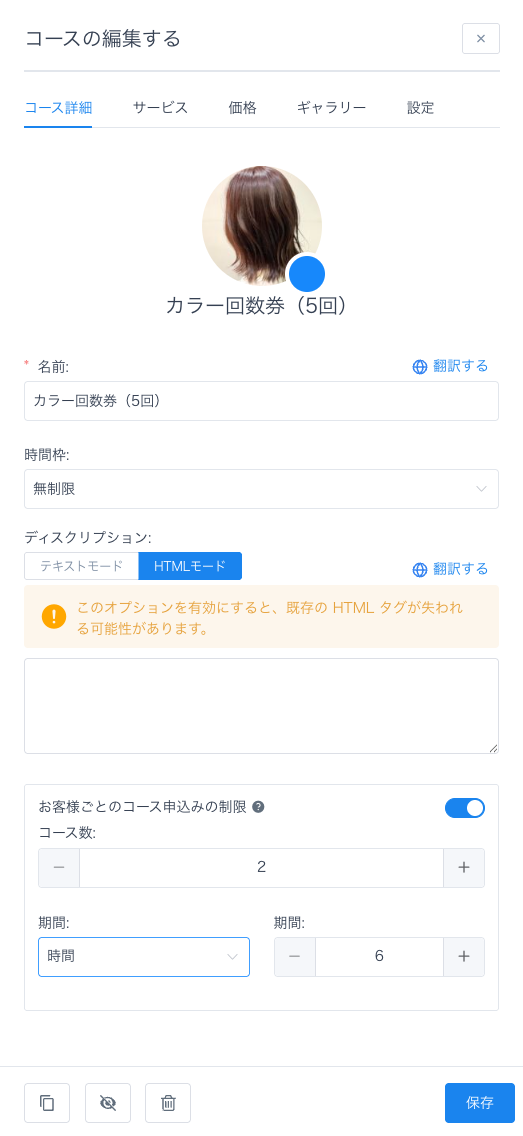
- 期間: コースの利用期間を無制限にするか、制限するかを選択できます。期間を「X日」「X週」「Xヶ月」に制限したり、特定の日付を有効期限として設定したりできます。
- 説明: 予約時に表示されるコースの説明を設定できます。コース名と同様に、多言語ウェブサイトの場合は翻訳が可能です。
- お客様ごとのコース購入数制限: このオプションを有効にすると、特定のコースについて、特定の期間内にお客様が予約できるコース数を制限できます。この機能の詳細な手順については、ユーザー権限の設定をご覧ください。
例: 上記のスクリーンショットのようにお客様の予約を制限すると、1人のお客様は6時間以内に2つのコースを予約できるようになります。
2. サービス
コースを実際に構成する場所です。ドロップダウンからコースに追加したいサービスを選択すると、それらのサービスに関する新しいオプションが表示されます。
コースに複数のサービスを追加すると、「予約の合計数」オプションが表示されます。
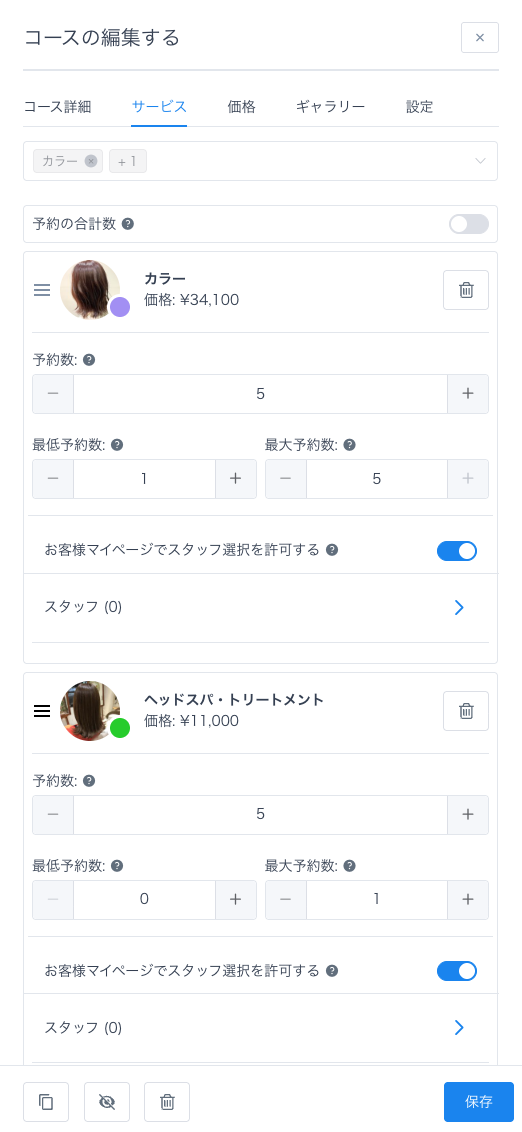
- このオプションを無効にすると、サービスごとに予約の合計数を設定できます(例: サービス1は2回、サービス2は3回など)。
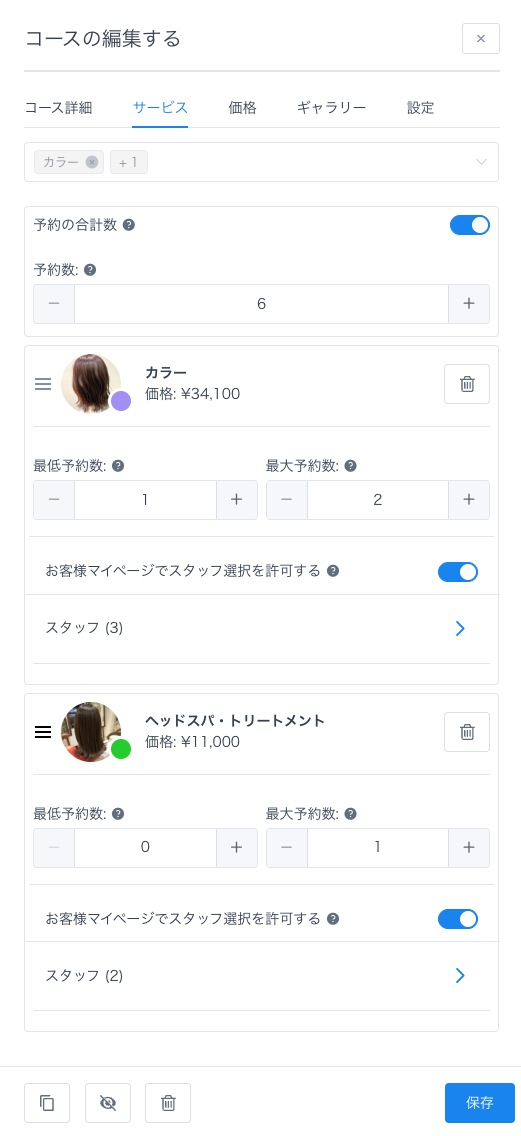
- このオプションを有効にすると、コース全体の予約の合計数を設定できます。この場合、サービスごとの予約数を設定することはできません。例として、コースに5つのサービスがあり、合計予約数を5に設定した場合、お客様はサービスごとに1回、または1つのサービスに5回、あるいはサービスごとに2回と3回など、自由に予約を組み合わせて合計5回予約できます。
- 予約数:選択したサービスについて、このコースに含まれる予約回数を設定するオプションです。例えば、ヨガクラス12回分のコースを作成する場合、サービスを1つ選択し、「予約数」オプションで12を選択します。「合計予約数」オプションを有効にすると、このオプションは自動的に無効になります。
- 最低予約数:コースの購入時にお客様が選択したサービスを予約する必要がある最低回数を設定するオプションです。お客様を制限したくない場合は0に設定し、上限として「予約数」オプションで選択した数を設定できます。
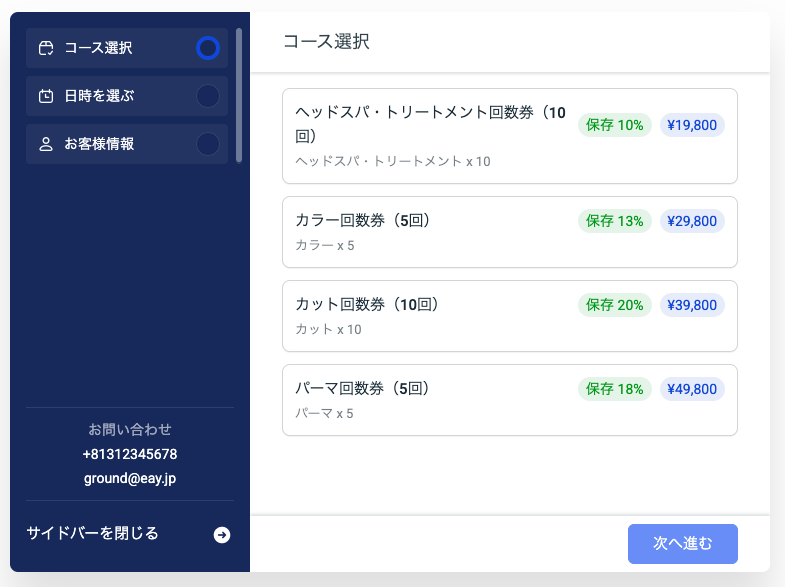
- 最大予約数:予約に必要な最大回数を設定するオプションです。「必要な最小予約数」と「必要な最大予約数」の両方に0を設定することで、お客様が予約をせずにコースを購入できるようにするオプションが提供されます。その場合、お客様がコースを選択した後、Ameliaはカレンダーをスキップし、情報と支払いのステップに自動的にリダイレクトします。
- スタッフ:サービスに割り当てられたスタッフのうち、コース内のサービスを提供するスタッフを選択できます。スタッフにチェックを入れない場合、Ameliaはサービスに割り当てられたすべてのスタッフとコースを連携します。
- 場所:スタッフ選択と同様に、コースに含める場所を選択できます。場所のチェックを省略した場合、Ameliaはサービスに割り当てられているすべての場所とコースを連携します。
「予約の合計数」をオフにしてコースを編集する:
「予約の合計数」をオンにしてコースを編集する:
注意: 選択したすべてのサービスについて、「サービス」 タブで予約を必要とせずにコースを販売する場合は、「必要な最小予約数」と「必要な最大予約数」の両方を0に設定するだけで、お客様は日付や時間帯を選択せずにコースを購入できるようになります。
3. 価格
コースの価格を設定するシンプルなタブです。
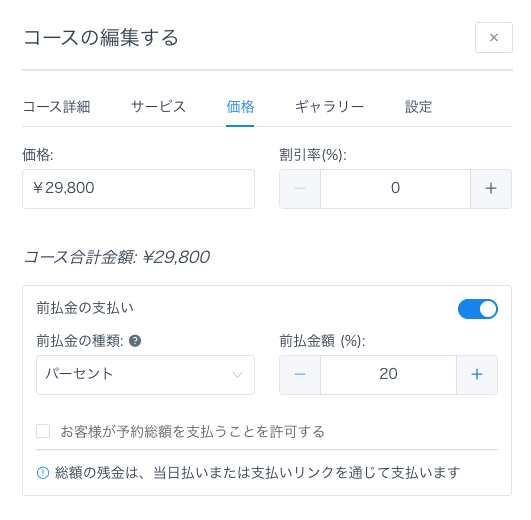
- 特別価格: このオプションを選択すると、コースに追加したすべての予約(サービス)の合計金額とは異なる特別価格を設定できます。「価格」にコースの価格を入力し、「割引」にコースに適用される割引額を設定できます。割引を設定することで、一つのサービスではなく、コースの購入を促すことができます。
- 合計価格: このオプションを選択すると、コースの価格は、コースに追加されたすべての予約とサービスの合計価格として自動的に計算されます。
価格の下に「前払金の支払いを有効にする」オプションが表示されます。オンライン決済を有効にしている場合は、コースの前払金の支払いを設定できます。
4. ギャラリー
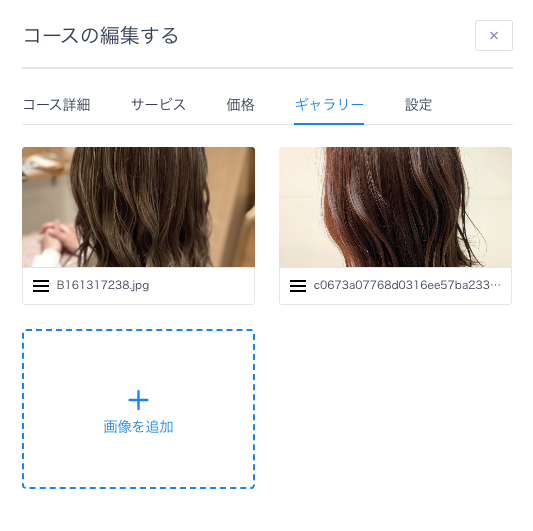
カタログ予約フォームをご利用の際に表示されるコースの写真をアップロードできます。「+」をクリックして写真をアップロードすると、すぐに表示されます。複数の写真をアップロードした場合、ハンバーガーアイコンを使ってドラッグ&ドロップで並べ替えることができます。この順序は、カタログ予約フォームの順序にも反映されます。
5. 設定
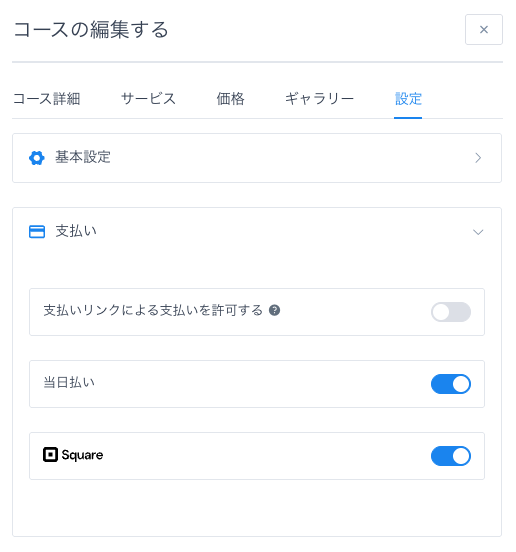
コース購入時に使用する支払い方法を選択できます。1つまたは複数の支払い方法を選択できます。
すべての設定が完了したら、「保存」をクリックしてコースを保存します。コースページでは、各コースの基本情報(コース名、ID、含まれるサービス数、価格)を確認できます。各コースをドラッグ&ドロップして表示順序を設定したり、「コースの並べ替え」オプションで4つのオプション(名前昇順/降順、価格昇順/降順)から選択したりできます。
予約コースの操作
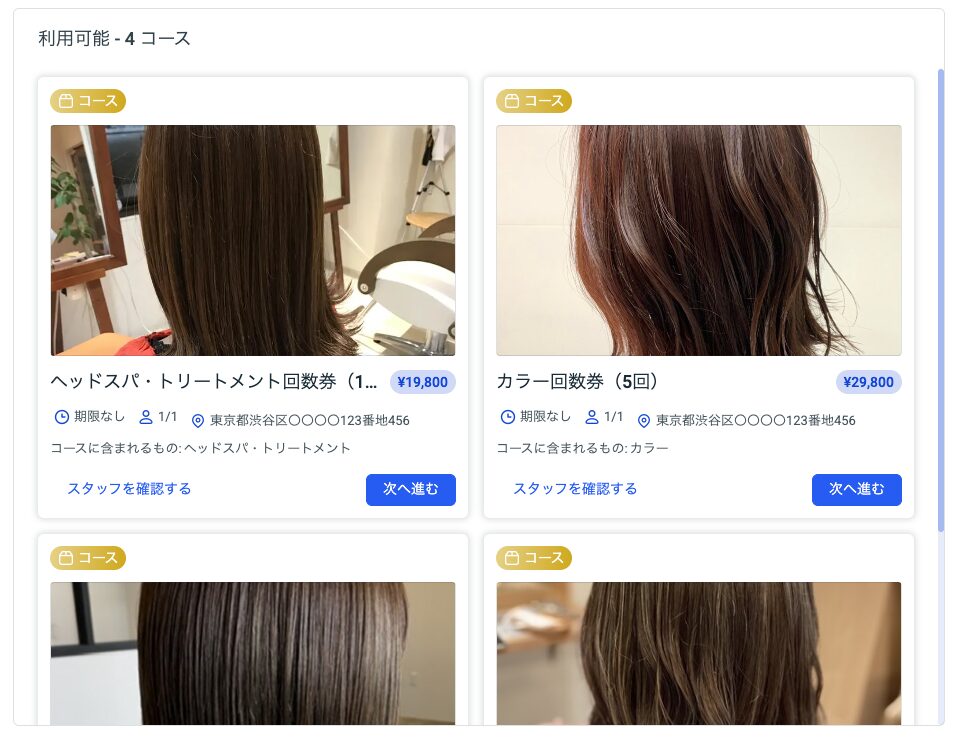
コースを作成したら、お客様への表示方法を選択できます。既存の3つの予約フォーム(ステップバイステップ予約フォーム、カタログ予約フォーム)から選択できます。
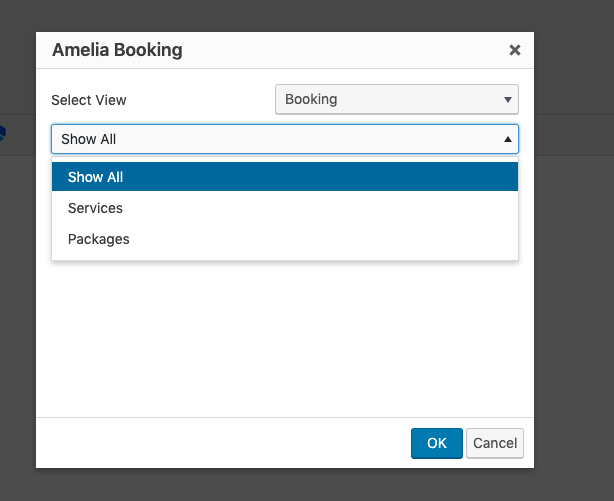
予約フォームのショートコードを追加するページに移動すると、コースとサービスを一緒に表示するか、どちらか一方だけを表示するかを選択するオプションが表示されます。
Ameliaアイコンをクリックしてポップアップを開くと、「すべて表示」オプションが表示されます。
デフォルトで「すべて表示」が選択されている場合、お客様は予約フォームでコースとサービスが一緒に表示され、サービスのみを予約するか、そのサービスを含むコースを予約するかを選択できます。コースのみを表示したい場合は、このドロップダウンで「コース」を選択してください。
お客様が閲覧できるように、予約フォームのあるページを公開することを忘れないでください。
コースをサービスと一緒に使用する場合、予約フォームごとにコースの表示が異なります。
カタログ予約フォームを選択した場合、コースは、そのコースの一部であるサービスが属する各カテゴリに表示されます。
ステップバイステップの予約フォームを選択した場合、お客様がサービスを選択すると、そのコースにそのサービスが含まれているという提案のようにコース表示されます。
コースでできること
- 複数の予約が含まれる1つのサービスのコースを作成し、組み合わせ購入の割引をお客様に提供できます。
- 複数の異なるサービスのコースを作成し、最も人気のあるサービスと一緒に他のサービスも購入するようお客様に促すことができます。
- 初回購入時に予約をせずにコースのみを購入するオプションをお客様に提供できます。お客様は後から、お客様マイページで残りのサービスを予約できます。
お客様マイページのコース
コース内の各サービスについて、お客様が最初の予約手続きで予約する必要がある「最低予約数」と「最大予約数」を設定できます。両方のオプションを「0」に設定した場合や、「最低予約数」をコースに含まれる予約数の合計より低く設定した場合、お客様はサイトページのお客様マイページで残りの予約を完了できます。
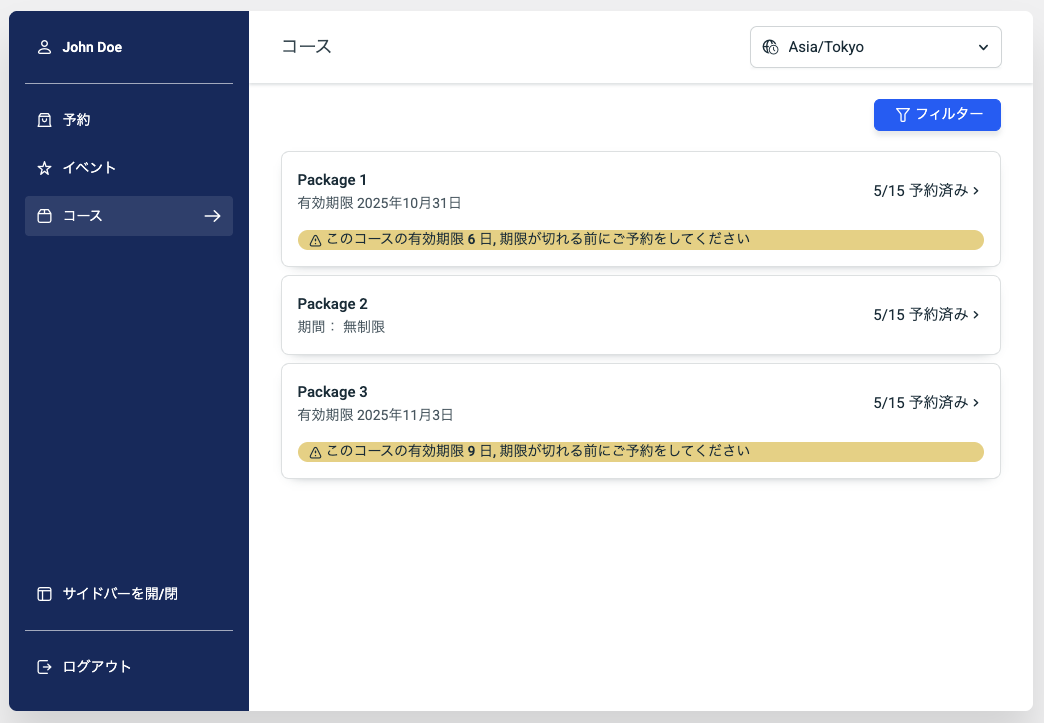
お客様が予約ページのサイトページにアクセスすると、上部に購入済みのコース、下部に予約済みの予約リストが表示されます。各コースには、有効期限と予約可能な残りの回数に関する情報が表示されます。
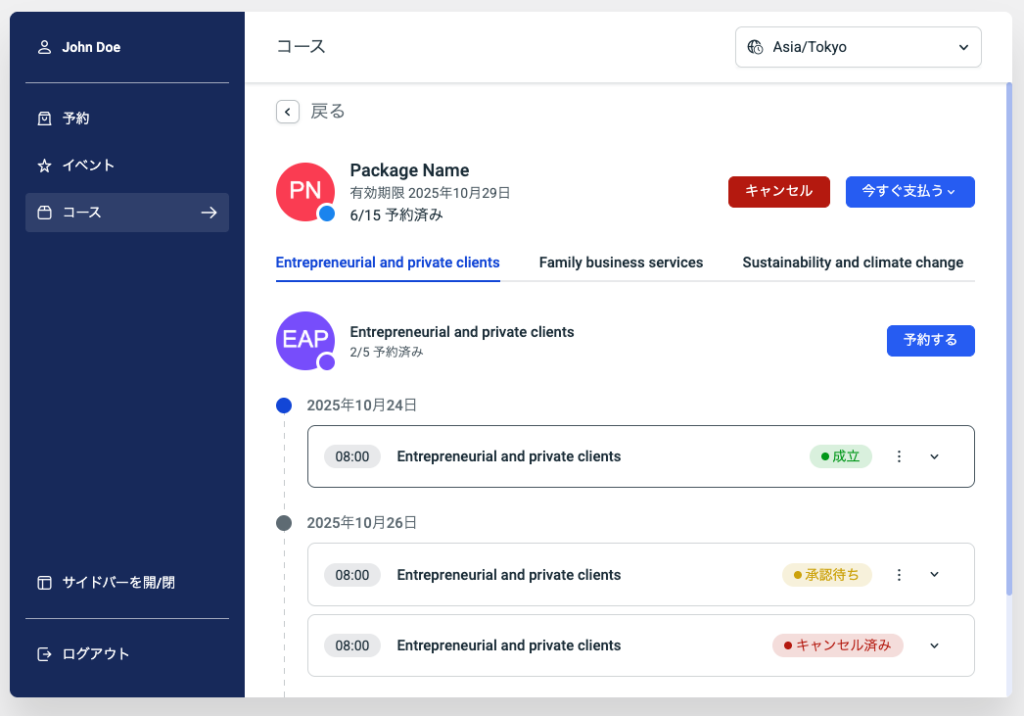
コースの右側にある矢印をクリックすると、そのコースの詳細情報と、残りの予約オプションが表示されます。
コースが複数の異なるサービスで構成されている場合、このページでは各サービスが新しいタブに分割され、コース内のこのサービスの合計予約数、予約されていない残りの回数、および予約リストが表示されます。
注意:コースに期間を設定した場合、その期間はコース購入時点から計算されます。期間が過ぎると、お客様は残りの予約をすることができなくなり、コースはサイトページのお客様マイページから削除されます。
管理画面でのコースの管理
コースからスケジュールされたすべての予約は、予約ページで通常の予約と同じように表示されますが、いくつかの新しい点があります。
- 予約ページでは、予約の料金は表示されません。これは、お客様がコース全体の料金を支払っているためです。そのため、コースアイコンと共に支払い方法が表示されます。
唯一の例外は、グループ予約で、通常の予約のお客様とコースから予約したお客様が混在している場合です。その場合、支払い方法、元の予約1件の料金、コースアイコンが表示されます。
- 「予約編集」を開き、「お支払い」タブをクリックすると、コースの合計金額が表示されます。また、「会計」ページの「お支払い詳細」にも、コース全体の計算結果が表示されます。
- ダッシュボードページでは、コースからの予約は、成立した予約と負荷率の通常の予約と同様に定期的にカウントされますが、収益はコース購入日における購入コースの合計金額をカウントします。ダッシュボードでは、スタッフとサービスのタブの横に、コース用の新しい表が表示されます。