


Ameliaのカレンダーページは、すべての予約済みの予約とイベントを1箇所で確認できる管理画面用のスケジューラーです。カレンダーを離れることなく、空き状況の確認、予約の管理、予約日時の変更、予約詳細への素早いアクセスが可能です。
カレンダーは複数の表示形式、高度なフィルタリング、直接予約の作成をサポートしており、日常のスケジュール管理の中心的な場所となります。
読みたいところをタップ
カレンダーを開くには、WordPressの管理エリアに移動し、Amelia → カレンダーを選択します。カレンダーがすぐに読み込まれ、すべての予約済みの予約とイベントが表示されるほか、ナビゲーション、表示選択、フィルタリングのコントロールが表示されます。
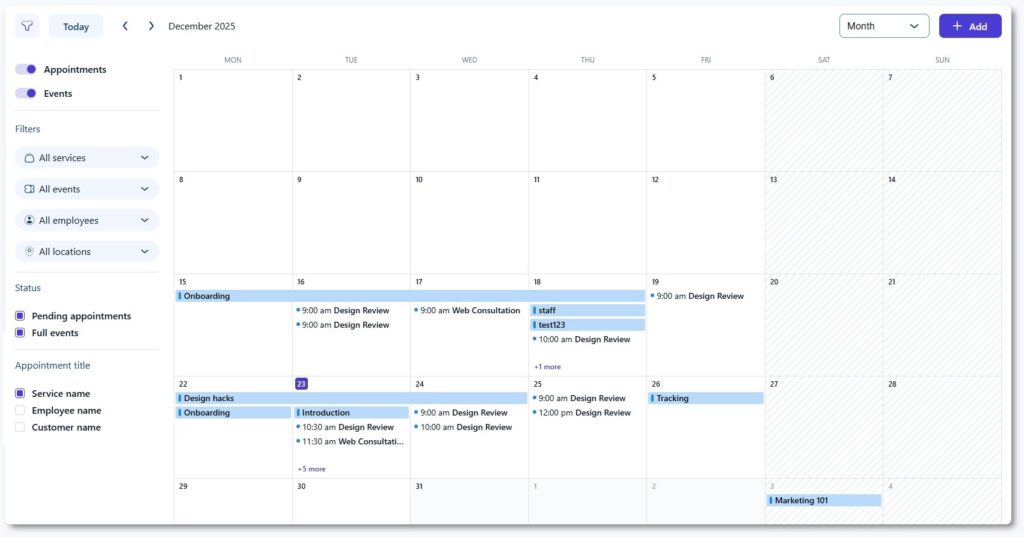
カレンダーは予約をカレンダーグリッドに表示するため、何がいつスケジュールされているかを即座に確認できます。予約とイベントを一緒に表示することも、フィルターボタンをクリックした後に左側のトグルを使用して一方を非表示にすることもできます。
予約とイベントの切り替えトグルで、カレンダーに表示する内容を制御します。予約は、選択した表示形式に応じて、タイトルと時間とともに表示されます。予約をクリックすると、詳細パネルが開きます。
フィルターアイコンを使用して、左側のフィルターパネルを表示または非表示にします。フィルターを使用すると、カレンダーの表示を絞り込んで、関連する予約を素早く見つけることができます。
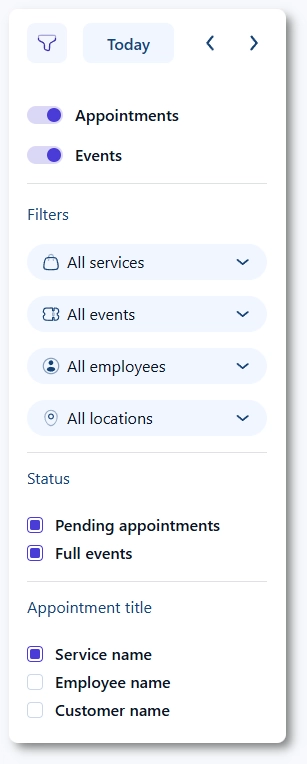
予約タイトルの設定では、カレンダー上の予約ブロック内に表示する情報を選択できます。これにより、サービス、スタッフ、お客様を一目で確認する必要があるかどうかに応じて、ワークフローに合わせてカレンダー表示を調整できます。
予約タイトルには、以下の1つ以上を表示するように選択できます。
これらのオプションは、カレンダー表示での予約のラベル付けにのみ影響します。予約データやお客様向けの情報は変更されません。
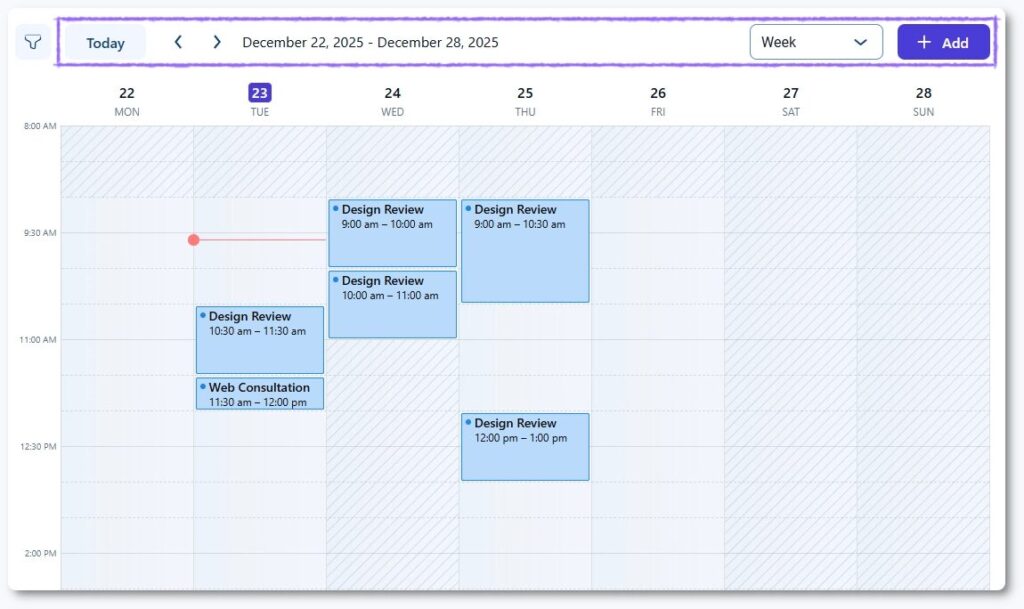
右上の表示セレクターを使用して、スケジュールの表示方法を変更できます。ナビゲーションは選択した表示形式によって異なります。
矢印はアクティブな表示形式に従って移動します。
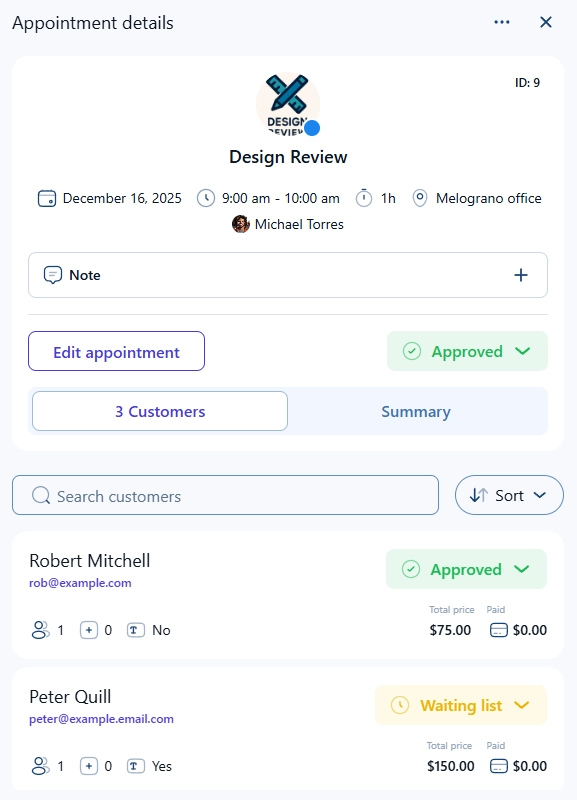
カレンダーで予約やイベントをクリックすると、左側から詳細パネルが開きます。そこから、主要な情報を素早く確認し、予約を管理できます。
カレンダーから直接新しい予約を追加するには、2つの方法があります。
予約タイプを選択した後、必要な詳細を入力して保存できます。
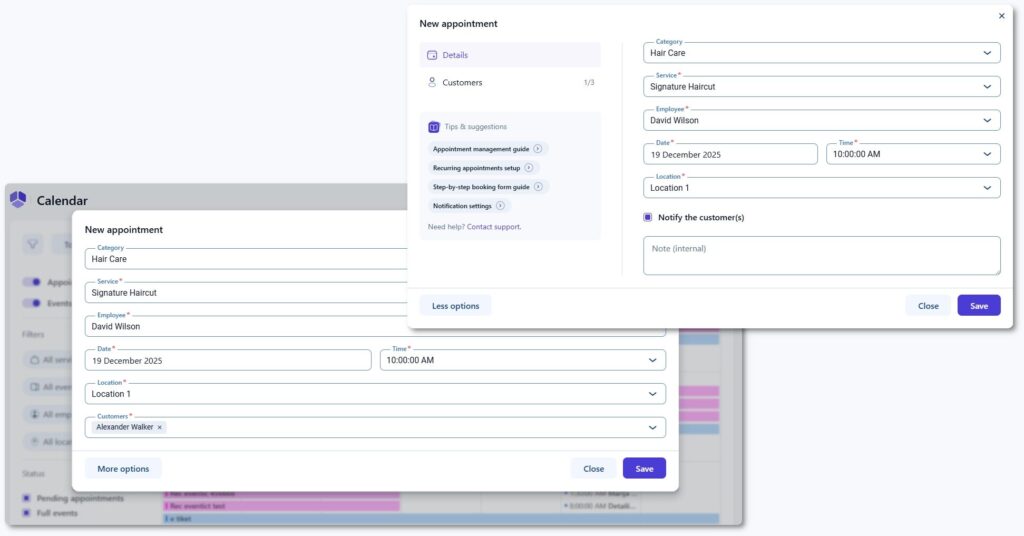
カレンダーから予約やイベントを作成する場合、基本項目から開始し、詳細設定をクリックしてフォームを拡張できます。
詳細設定をクリックすると、予約またはイベントのメニューで使用するものと同じ作成フローがカレンダーのポップアップ内に表示されます。これにより、カレンダーページを離れることなく、より高度な設定を完了できます。
カレンダー内のドラッグ&ドロップ操作を使用して、予約日時の変更が可能です。予約を新しい時間または日付にドラッグして、スケジュールを更新します。
カレンダーは、WordPressの設定で構成された日付と時刻の形式を使用します。これらを調整するには、WordPressの日付と時刻の設定を開き、そこで形式を更新してください。Ameliaは、カレンダーの表示と予約の詳細にそれらの形式を表示します。
