Ameliaでのスタッフ権限の設定方法
スタッフ権限では、Amelia内での予約、繰り返しイベント、およびお客様に対して、スタッフがどのような操作を行えるかを制御します。また、スタッフマイページへのアクセス方法や、スタッフ1人あたりの予約数に制限を設けるかどうかも決定できます。
これらの設定を開くには、Amelia → 設定 → 役割と権限 → スタッフ の順に進んでください。

スタッフはどのように予約を管理できますか?
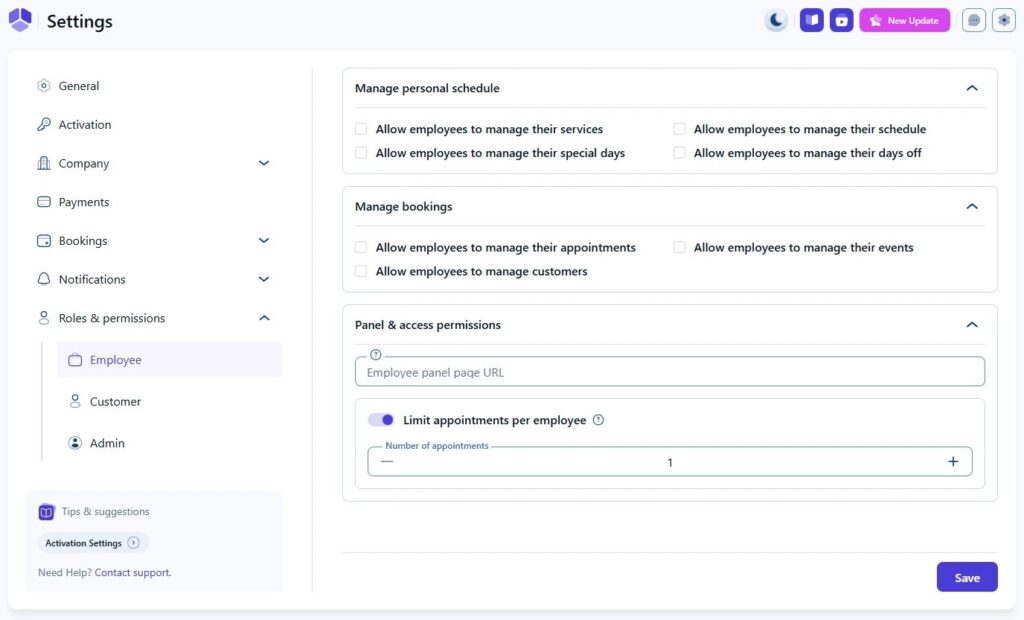
予約の管理セクションでは、スタッフが自分自身の予約やお客様に対して許可される操作を決定します。
以下の3つのオプションが表示されます。
- スタッフに自身の予約管理を許可する:これを有効にすると、スタッフは管理画面またはスタッフマイページを通じて、自分自身の予約を表示・管理できるようになります。これには通常、割り当てられた予約の予約日時の変更、キャンセル、または承認が含まれます。
- スタッフに自身のイベント管理を許可する:これを有効にすると、スタッフは自身がスタッフとして割り当てられている繰り返しイベントを管理できるようになります。設定に応じて、イベントの日程、定員、参加者ステータスを変更できます。
- スタッフにお客様の管理を許可する:これを有効にすると、スタッフはお客様の名前、連絡先情報、メモなどのお客様の詳細を表示および編集できるようになります。お客様データを制限したい場合は、このオプションを無効のままにしてください。
スタッフにお客様の管理権限を与える場合は、データのプライバシー規則やお客様情報の取り扱い方法をスタッフが理解していることを確認してください。
スタッフのマイページとアクセス権限はどのように機能しますか?
マイページとアクセス権限セクションでは、スタッフがマイページにアクセスする方法や、保持できる予約件数を制御します。
以下のオプションが表示されます。
- スタッフマイページのURL:スタッフマイページのショートコードを追加したページのURLを貼り付けてください。スタッフはこのリンクを使用してログインし、スケジュールを管理します。詳細については、スタッフマイページのドキュメントを参照してください。
- スタッフあたりの予約数を制限する:各スタッフの最大予約件数を設定したい場合に、このオプションを有効にします。
スタッフあたりの予約数を制限するがオンになっている場合は、予約件数フィールドを使用して上限を設定します。スタッフがその有効な予約件数に達すると、一部の予約がキャンセルされるか完了するまで、Ameliaはそのスタッフへの新規予約をブロックします。
制限は、スタッフが同時に対応できる有効な予約件数に上限を設けたい場合に便利です。例えば、契約に含まれるセッション数が決まっている場合などに活用できます。
スタッフがマイページにアクセスできない場合は何を確認すべきですか?
スタッフがマイページへのアクセスに困っている場合は、以下を確認してください。
- スタッフマイページのページが公開されており、スタッフマイページのURLが正しいことを確認してください。
- スタッフマイページのドキュメントに記載されている通り、スタッフのAmeliaプロフィールにWordPressユーザーが連携されていることを確認してください。
- スタッフに適切なロールがあり、予約を管理するための十分な権限があることを確認してください。