


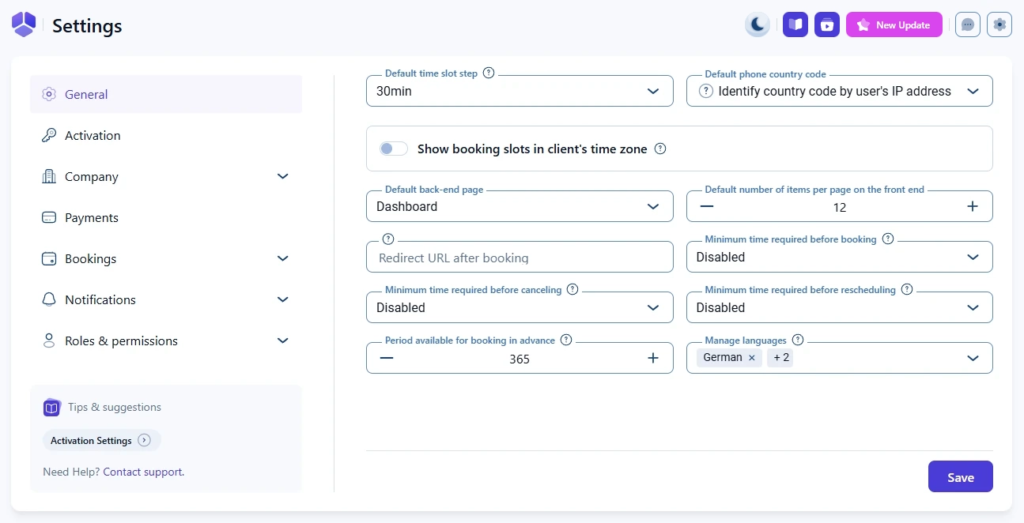
Ameliaの基本設定では、プラグイン全体の設定において、時間帯、タイムゾーン、予約方法、言語などの基本的なルールを設定できます。これらの設定は、機能やスタッフによって上書きされない限り、グローバルに適用されます。
読みたいところをタップ
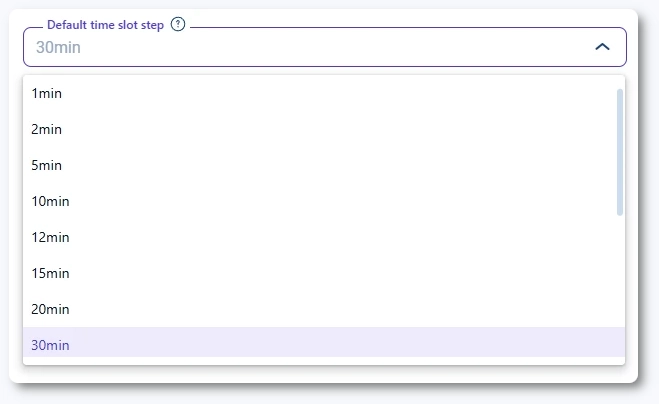
デフォルトの時間枠ステップは、Ameliaがサービス、スタッフの勤務時間、追加サービス、バッファ時間、その他の期間設定を作成する際に使用する最小の時間単位を設定します。
Ameliaにおけるすべての期間は、この数値で割り切れなければなりません。
ステップが30分の場合、すべての所要時間は30分、60分、90分、といったように増分されます。
ステップが5分の場合、5分、10分、15分、20分などの期間を作成できます。
この設定は、予約フォームの電話番号入力欄に表示される国番号を制御します。
デフォルトでは、Ameliaは訪問者のIPアドレスに基づいて国番号を識別します。特定の地域にお客様を抱えている場合は、ドロップダウンメニューから特定の国を選択することもできます。
お客様は必要に応じて、お客様画面で国番号をいつでも変更できます。
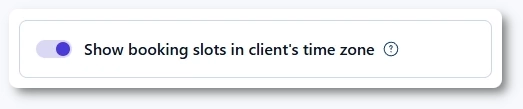
「お客様のタイムゾーンで予約枠を表示する」というオプションは、Ameliaがお客様の検出された位置情報に基づいて、お客様画面で予約時間を調整するかどうかを決定します。
この設定を有効にすると、Ameliaはお客様のIPアドレスに依存するのではなく、お客様の物理的な位置を検出するため、VPNを使用しても表示時刻は変更されません。
サイトのメインタイムゾーンは、引き続きWordPressの基本設定から取得されます。スタッフ、お客様、およびWordPressのタイムゾーンに関する詳細な動作については、専用の「タイムゾーン」の記事をご覧ください。
情報 WordPressの設定では、UTCオフセットではなく、必ず都市のタイムゾーンを選択してください。都市ベースのタイムゾーンは夏時間に対応するため、Ameliaでの時刻計算の問題を防ぐことができます。
デフォルトの管理画面ページは、WordPressメニューで「Amelia」をクリックしたときに最初に開くページを設定します。
デフォルトのページはダッシュボードですが、必要に応じてカレンダー、予約、イベントから始めることもできます。
この設定は、お客様画面のリストに表示される項目の数を決定します。
現在、この設定はイベント一覧に適用され、イベント一覧の各ページに表示されるイベント数を制御します。
予約が完了した後にお客様がリダイレクトされるカスタムURLを設定できます。
これは、お礼ページ、確認ページ、またはご希望のカスタムページとして使用できます。
これらの設定は、予約日のどれくらい前にお客様が行動を起こせるかを制御するものです。
事前予約可能な期間設定は、お客様がどれくらい先の予定まで予約できるかを設定します。
デフォルト設定は365日で、予約フォームには1年間の空き状況が表示されます。
このオプションを使用すると、多言語サイトで使用したい追加言語を選択できます。WordPressの基本設定で設定されている言語とは異なる言語のみを選択してください。たとえば、WordPressの設定が英語(米国)の場合、追加言語として選択できるのはドイツ語、イタリア語、スペイン語のみです。
Ameliaは幅広い多言語プラグインをサポートしており、ユーザーに表示される言語はサードパーティ製プラグインで設定されたロケールに依存します。つまり、多言語設定はAmelia内部ではなく、使用している多言語プラグイン側で構成する必要があります。
情報 Ameliaは、お客様画面で使用している多言語プラグインに基づいてロケールを検出するため、Ameliaで追加言語を有効にする前に、プラグインが正しく設定されていることを確認してください。
