


AmeliaのWhatsApp通知を使用すると、WhatsApp Businessアカウントを通じて予約の更新情報を送信できます。
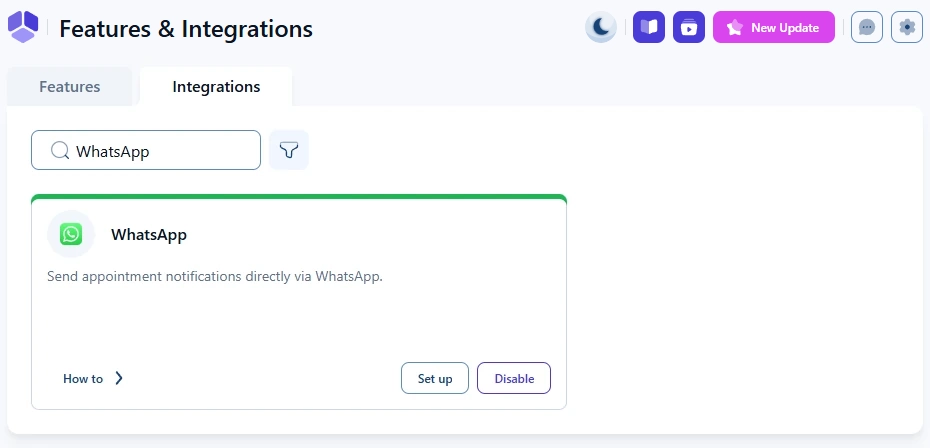
このタブは、Amelia → 連携 → 連携 の中でWhatsAppが有効化された後にのみ、設定 → 通知に表示されます。
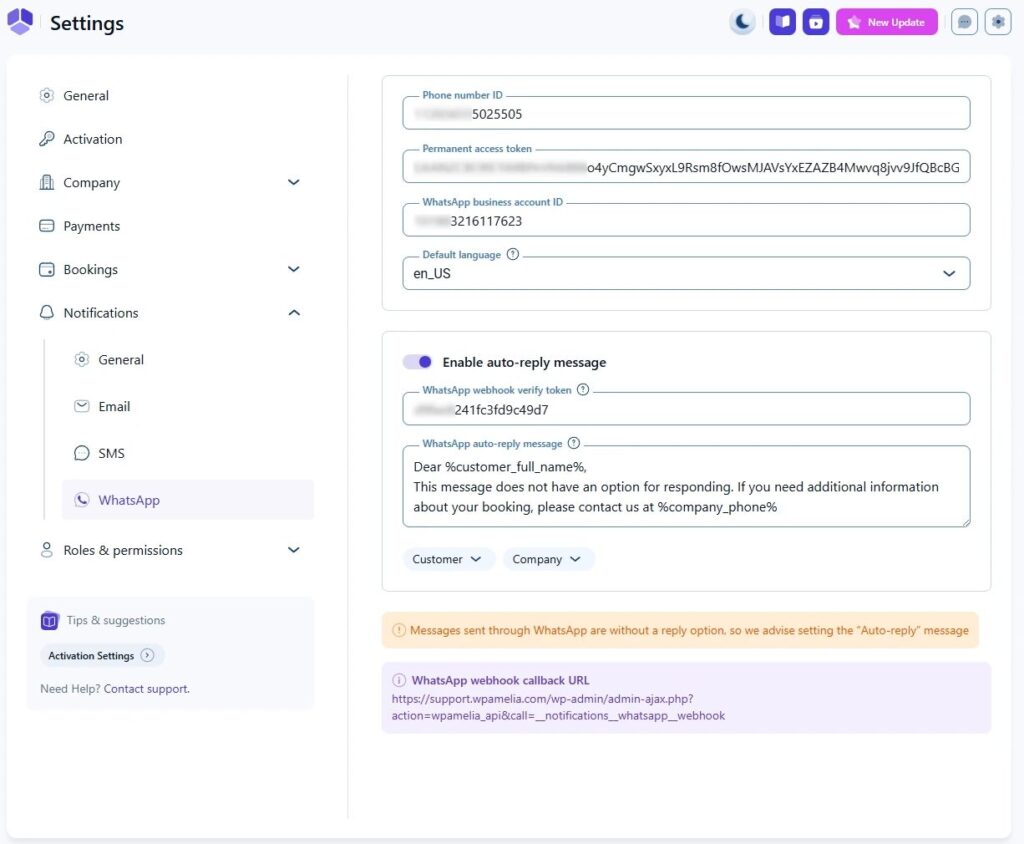
このページでは、WhatsAppアカウントの接続、テンプレートのデフォルト言語の選択、およびオプションの自動返信メッセージの設定を行います。
読みたいところをタップ
WhatsApp通知設定を開くには:
連携画面でWhatsAppが有効になっている場合にのみ、設定 → 通知にWhatsAppタブが表示されます。
AmeliaをWhatsApp Businessアカウントに接続するには、3つの項目が必要です。
これらの値はMeta for Developersから取得します。それらを対応する項目に貼り付け、変更を保存してWhatsAppメッセージの配信を有効にします。
3つの値すべてが、Meta for Developers内の同じWhatsApp Businessアカウントに属していることを確認してください。
デフォルト言語のドロップダウンは、Ameliaで通知を設定する際に選択できるWhatsAppテンプレートを制御します。
管理画面には、デフォルト言語で作成されたテンプレートのみが表示されます。お客様が利用可能なテンプレートのない言語で通知を受け取る場合、Ameliaは代わりにデフォルト言語バージョンを送信します。
お客様がWhatsApp通知に返信したときにAmeliaが自動的に応答するようにしたい場合は、自動返信メッセージのスライダーを有効にします。
有効にすると、2つの追加項目が表示されます。
自動返信は、返信が監視されていないことをお客様に通知するもので、項目の横にあるドロップダウンからプレースホルダーを含めることができます。
Ameliaは、Metaでウェブフックを作成する際にコピーするWhatsAppウェブフックコールバックURLを提供します。
お客様のインストール環境でのURLは、以下のようになります。
http://your.website.com/wp-admin/admin-ajax.php?action=wpamelia_api&call=__notifications__whatsapp__webhookウェブフックの設定を完了するには、上記の検証トークンとともに、ご自身のシステムに表示されている正確なURLを使用してください。
自動返信を機能させるには、コールバックURLと検証トークンの両方をMetaに正しく入力する必要があります。
いくつかの重要な注意点があります。
詳細なセットアップ手順については、専用のWhatsApp連携の記事および通知プレースホルダーのドキュメントを参照してください。
