


MENU

料金プラン

機能一覧

デモ

ご利用の流れ

お役立ちコラム


「休日」を設定する

操作ガイド

「休日」を設定する

休日」タブでは、カスタムの休日を追加することで、各スタッフの休日を管理できます。この機能は、個人的な休暇、祝日、または個々のスタッフごとの有給休暇をスケジュールするのに特に便利です。

全スタッフに適用される会社全体の休日とは異なり、ここで設定する休日タブは、他のスタッフに影響を与えることなく、個々のスタッフのみのスケジュールを変更するために使われます。

例えば、スタッフが1週間の休暇を取得したり、地域の祝日を祝ったりする場合、これらの日をプロフィールに追加しておけば、その期間中に予定が入らないように確実にブロックできます。また、誕生日や国民の祝日など、毎年自動的に適用される年間行事の休日を設定することもできます。
休日の追加方法

休日を追加するには、「休日」タブをクリックし、「休日を追加」ボタンをクリックします。ここで、以下のオプションを設定する必要があります。
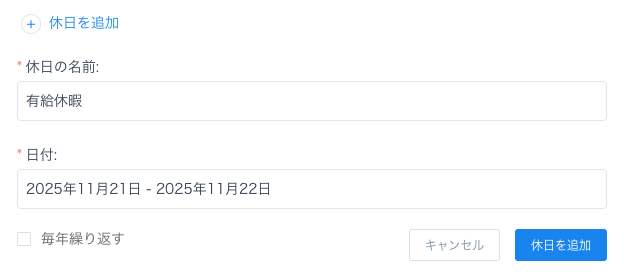
  • 名前: 「夏季休暇」や「誕生日」など、わかりやすい名前を入力します。
  • 日付または日付範囲: 1日の欠勤の場合は特定の日付を選択し、長期休暇の場合は日付範囲を選択します。(特定の日付をダブルクリックすると1日分の欠勤を選択できます。)
  • 繰り返しオプション: この休日が毎年繰り返される場合は、「毎年繰り返す」を選択して、今後のスケジュール設定の手間を省きます。

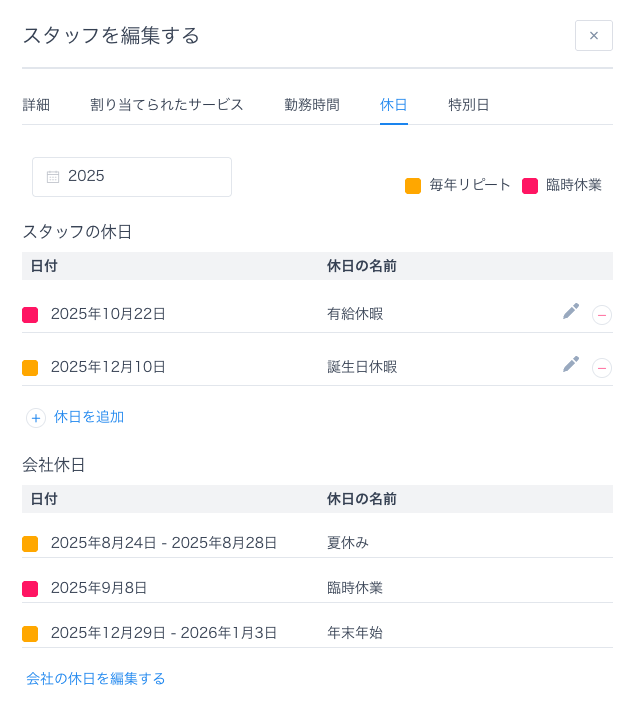
「休日を追加」をクリックすると、その予定はリストに保存され、色分けによってすぐに識別できるようになります。

  • 1回限りの休日赤色で表示されます。
  • 毎年繰り返される休日オレンジ色で表示されます。

管理とフィルター

「休日」タブは、「個人休日」と「会社休日」の2つのセクションに分かれており、スタッフごとの休日と組織全体の休日の両方を一箇所で簡単に管理できます。

さらに、年ごとに休暇日をフィルタリングできます。これにより、新年のスケジュール作成や過去の休暇の確認が容易になります。リスト全体を確認することなく、休暇日を素早く確認・調整できるため、効率的なスケジュール管理に役立ちます。

重要な注意事項

  1. 年をまたぐ休暇のフィルター:2年以上にわたる休暇日の範囲(例:12月25日から1月5日)を設定した場合、年をまたぐとフィルターが自動的に現在の年に適用され、その休暇日がリストに表示されなくなる可能性があります。予約可能日に影響を与える可能性のある日付範囲がないか、過去の年度のフィルターも確認してください。
  2. 優先度:休日は、特別日スタッフの通常の勤務スケジュールによって上書きされることはありません。一度設定すると、その日付の予約は完全にブロックされます。
  3. イベントへの適用:休日機能はサービス予約にのみ適用されます。休日を追加しても、スタッフが「スタッフ」または「主催者」として割り当てられている既存のイベントはブロックされません