「勤務時間」を設定する
「勤務時間」セクションでは、スタッフの勤務時間と休憩時間を細かく設定できます。特に、スタッフの勤務スケジュールが会社全体の設定と異なる場合に役立ちます。
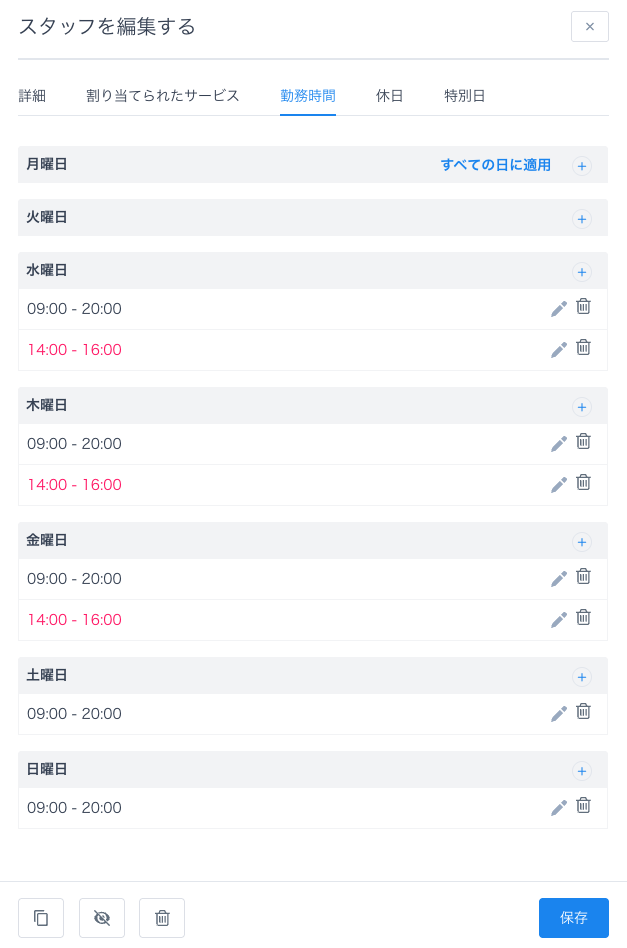
曜日ごとに異なる勤務時間と休憩時間を割り当てることが可能です。もしスタッフのスケジュールが毎日同じなら、月曜日のスケジュールを設定し、「すべての日に適用」ボタンをクリックするだけで、残りの曜日にも自動的にコピーされるため、作業が大幅に簡素化されます。
以下のスクリーンショットでは、勤務時間が黒で、休憩時間が赤で表示されています。

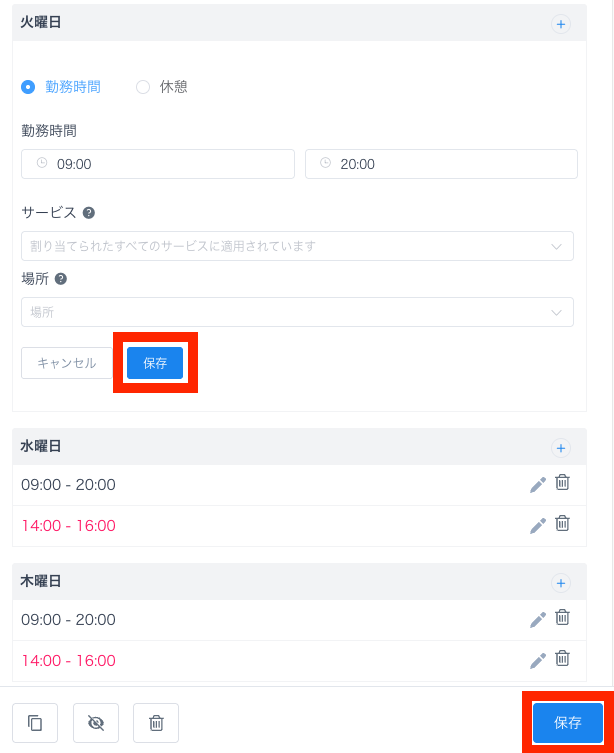
勤務時間を設定するには、曜日のヘッダー右側にある「+」ボタンをクリックします。ここで、勤務時間を設定し、その時間帯にスタッフが担当するサービスや勤務場所を選択します。
同じ日や週を通して、異なる時間帯に異なる勤務場所を割り当てることができます。単一の勤務場所で働くスタッフの場合、勤務時間の作成時に場所を指定する必要はありません。スタッフは「詳細」タブで設定されたデフォルトの勤務場所に自動的に割り当てられます。
ただし、スタッフが複数の場所で働いている場合は、作成する特定の勤務期間ごとに適切な場所を選択してください。
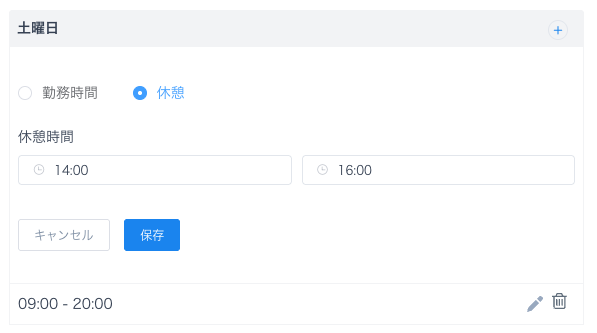
注意: 勤務時間内(例:09:00~17:00)に休憩を追加するには、まず勤務時間を設定し、右上の「+」記号から「休憩」を選択して、休憩時間を入力します。
重要な注意事項
- 保存ボタン: 1日のスケジュールを編集する場合、2つの「保存」ボタンがあることに注意してください。1つは拡張された勤務時間期間内、もう1つは右下隅にあります。スケジュールの変更を適用するには、まず期間内の「保存」をクリックし、その後、一番下の「保存」ボタンをクリックしてスタッフ全体の変更を保存する必要があります。
- タイムゾーンの競合: 管理画面に表示されるスタッフの勤務状況が設定と一致しない場合は、タイムゾーンの不一致が原因である可能性があります。以下の点を確認してください。
- WordPress設定の WordPress タイムゾーンが正しく設定されているか。
- スタッフのタイムゾーン設定が適切に構成されているか。
- 基本設定の「クライアントのタイムゾーンで予約枠を表示する」オプションが有効または無効になっているか。
- 利用できない時間帯: カレンダーの一部またはすべての日付が利用できない場合、以下のいずれかの理由が考えられます。
- 予約時間と余白時間の合計が、スタッフの勤務時間を超えている。
- 予定に選択された場所が、スタッフの勤務時間内に設定されていない。
- Googleカレンダー等との連携により、既存の予定が特定の時間枠をブロックしている。
- スタッフがイベントに「スタッフ」として割り当てられており、それが新しい予定の空き時間をブロックしている可能性がある。