「スタッフ」を作成する
スタッフはサービス提供と予約管理を効果的に行うための必須の要素です。プラグインを正しく動作させるには、少なくとも1人のスタッフを作成する必要があります。この機能は、複数のスタッフを抱える企業が予約管理を効率化し、空き状況を追跡し、提供されるサービスを監視するのに役立つように設計されています。
例えば、美容院では、スタッフはお客様へのサービス提供において重要な役割を担います。スタッフは予約管理を担い、お客様一人ひとりに担当の美容院がつき、専用の予約枠を確保します。もしスタッフが1人しかおらず、サイトページの予約フォームに表示したくない場合でも心配ありません。スタッフを1人だけ作成すると、自動的に非公開になります。
注意:スタッフはサービスの予約には必要ですが、イベントの管理には必要ありません。
スタッフの作成と管理
スタッフを作成するには「WordPress」>「Amelia」のサイドメニューにある「スタッフ」セクションに移動します。右上の「+ スタッフを追加」または右下の丸い「+」ボタンをクリックすると、サイドメニューが開き、スタッフの詳細を入力できます。
スタッフのプロフィールは5つのタブで構成されています。
| タブ名 | 説明 |
| 詳細 | スタッフに関する重要な情報を追加・管理します。 |
| 割り当てられたサービス | Ameliaで作成されたすべてのサービスが表示され、スタッフに割り当てることができます。スタッフごとに、デフォルト設定とは異なるサービスの予約枠数と価格を設定できます。 |
| 勤務時間 | スタッフの勤務可能時間を設定します。1日に複数の勤務期間を設定でき、これらの期間中の休憩時間も設定できます。各期間ごとに、スタッフが担当するサービスや勤務場所を指定することも可能です。 |
| 休日 | グローバル休日は全スタッフに自動的に適用されます。このタブは、病欠や休暇など、個々のスタッフに特定の休日を追加するためのものです。休日は、特別日や勤務時間によって上書きされることはありません。 |
| 特別日 | スタッフの勤務時間やサービス内容が通常と異なる日を1日または複数日設定できます。1日または特定の期間の勤務時間を調整したり、異なるサービスを割り当てたりと、柔軟なカスタマイズが可能です。設定後は、通常の勤務時間とサービス内容は上書きされますが、休日は上書きされません。 |
詳細
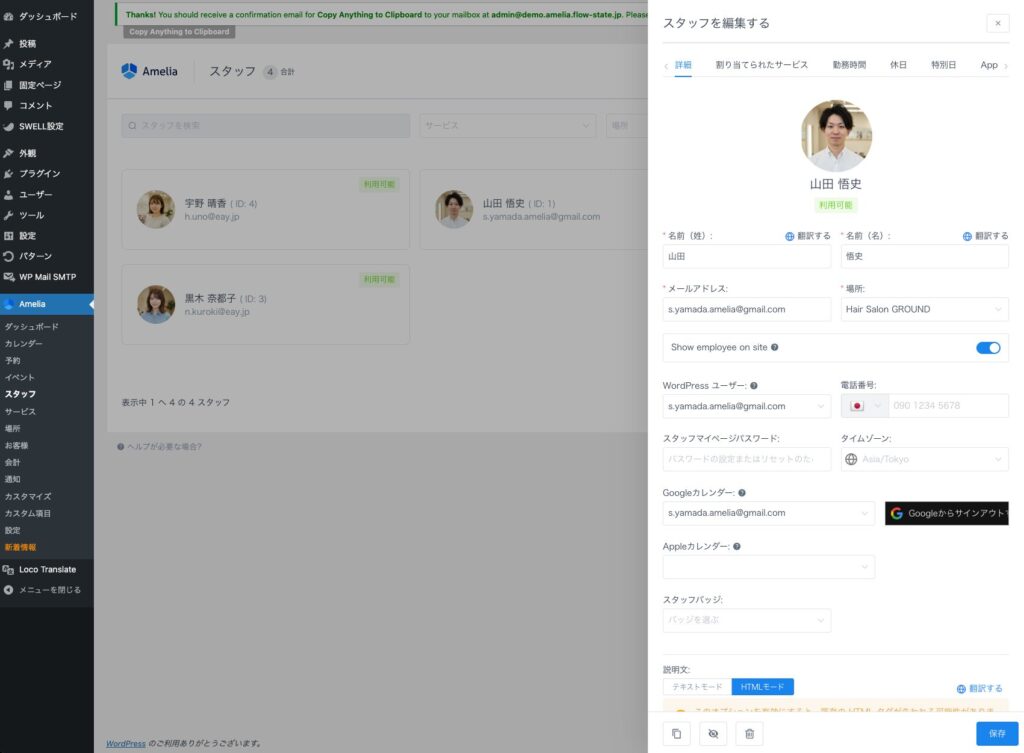
必須項目はスタッフの氏名(姓)、氏名(姓)、メールアドレスです。写真と電話番号は任意です。Ameliaの「場所」メニューで複数の場所を設定している場合は、スタッフの所在地も指定する必要があります。
追加のオプションには、WordPressユーザー接続、スタッフマイページのパスワード、スタッフのタイムゾーン、GoogleカレンダーとOutlookカレンダーの接続、Zoomユーザーの詳細、スタッフバッジ、説明文、社内メモがあります。

- スタッフをサイトに表示スライダーは、スタッフがサイトページに表示され、予約を受け付けられるかどうかを制御します。新規に作成されたスタッフの場合、この機能はデフォルトで無効です。既存のスタッフは自動的に有効に設定されます。
- WordPressユーザー接続は、スタッフを既存のWordPressユーザーにリンクするために使用されます。接続するには、ユーザーに「AmeliaEmployee」のロールが付与されている必要があります。
注意: スタッフ既存のWordPressユーザーにリンクするには、そのユーザーに「AmeliaEmployee」権限が付与されている必要があります。現在の権限を変更したくない場合は、「User Role Editor」などのプラグインを使用して、同じユーザーに複数の権限を追加できます。
重要: 管理者ユーザーに追加のロールを追加しないでください。また、Ameliaのロールを混在させないでください。各ロールには特定の権限があり、混在させるとプラグインに問題が発生する可能性があります。
- スタッフマイページのパスワードは管理者が設定でき、設定してプロフィールを保存すると、スタッフにマイページへのアクセス情報が記載されたメールが送信されます。スタッフマイページを作成済みで、スタッフマイページが有効になっていることを確認してください。
スタッフのタイムゾーン
スタッフプロフィールの「タイムゾーン」オプションを使用すると、スタッフが会社所在地とは異なる場所にいる場合に、異なるタイムゾーンを設定できます。このフィールドを空白のままにすると、スタッフはWordPress設定で設定されたタイムゾーンを自動的に使用します。
タイムゾーン設定はデリケートな問題であり、多くの混乱を招く可能性があります。Ameliaには日付と時刻の設定機能はなく、WordPressの一般設定とプラグインで設定されたタイムゾーンに依存しています。
- スタッフのタイムゾーンを考慮することで、Ameliaは深夜を過ぎても予約が可能になります。例えば、勤務時間を22:00~24:00(月曜日)、00:00~2:00(火曜日)に設定し、4時間のサービスを作成すると、お客様は月曜日の午後10時から火曜日の午前2時まで予約できるようになります。
重要な注意事項
- スタッフのタイムゾーン:スタッフのプロフィールでタイムゾーンが手動で設定されていない場合、AmeliaはWordPressで設定されたタイムゾーンを使用します。スタッフが異なるタイムゾーンで働いている場合にのみ、この設定を変更してください。
- UTCタイムゾーンの使用を避ける:WordPressの設定でUTC(例:「UTC+2」)の使用は避けてください。これらのタイムゾーンは夏時間に対応していないためです。詳しくは、WordPressの日付と時刻の設定をご覧ください。
- サイトページでの表示:
- 基本設定で「クライアントのタイムゾーンで予約枠を表示する」が無効の場合、お客様にはWordPressで設定されたタイムゾーンで時間枠が表示されます。
- 有効にすると、お客様の居住地に基づいて時間帯が表示されます。
- スタッフのタイムゾーンの違い:勤務時間はスタッフが設定したタイムゾーンに基づいて適用されます。例えば、WordPressのタイムゾーンがCESTでスタッフのタイムゾーンがEDTの場合、Ameliaで勤務時間を09:00~17:00に設定すると、管理画面では03:00~11:00と表示されます。
- Googleカレンダー接続:管理者は、アクセス権を持つGoogleアカウントのいずれか1つにのみスタッフを連携できます。各スタッフに特定カレンダーを手動で割り当てることも可能です。スタッフはカレンダーを管理できませんが、そのカレンダーはAmeliaの予定が保存されるビジネスカレンダーとして使用されます。
- スタッフがWordPressユーザーにリンクされている場合、限られた権限でサイトの管理画面またはスタッフマイページから自身のGoogleカレンダーを接続できます。
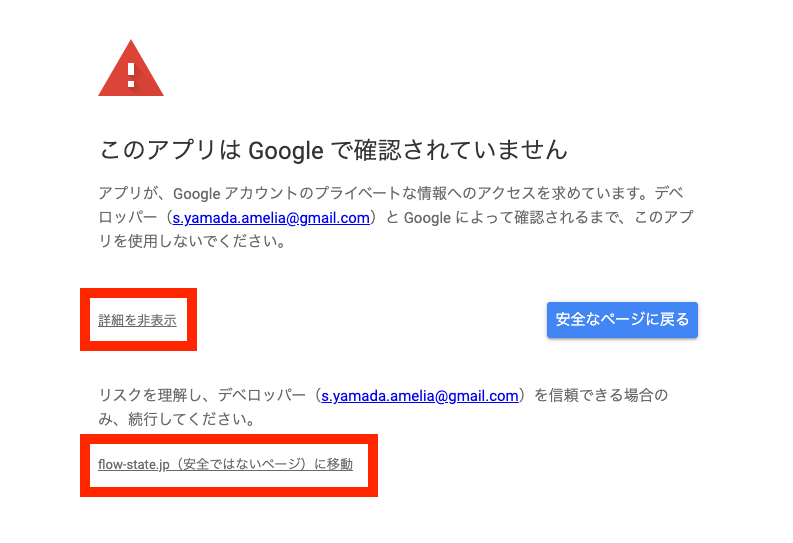
- Googleアカウントを選択した後、「このアプリは検証されていません」という画面が表示される場合があります。これは、Google Cloud Consoleで作成したアプリが完全に検証されていないために発生します。アプリは安全ですので、スタッフにこの旨を伝えてください。
- Outlookカレンダー接続:接続はGoogleカレンダーと同様に機能します。管理者は、アクセス権を持つOutlookアカウントにのみスタッフを連携できます。
- Zoomユーザー:Ameliaには、バーチャルセッション用のZoom連携機能が組み込まれています。連携後、リストからZoomユーザーを選択できます。選択すると、予約時にZoomミーティングが自動的に作成され、お客様とスタッフの両方に参加用の個別リンクURLが送信されます(通知テンプレートに対応するプレースホルダーが追加されている場合)。
- スタッフバッジ:特定のスタッフをハイライト表示し、「Exclusive」などのバッジを付けて、特別なサービスを提供していることを示すことができます。
- 説明分:Ameliaカタログ予約フォームに表示され、お客様はスタッフの簡単な概要を読んで選択することができます。
- 社内メモ:社内使用のみを目的としており、お客様には公開されません。スタッフが私物を使用しているか、特定の場所を希望しているかなど、事業主にとって役立つ詳細を含めることができます。
スタッフリストと検索ページの操作
スタッフは1人でも複数でも登録でき、プラグインの管理画面での表示方法を選択したり、簡単に検索・並べ替えたりできます。
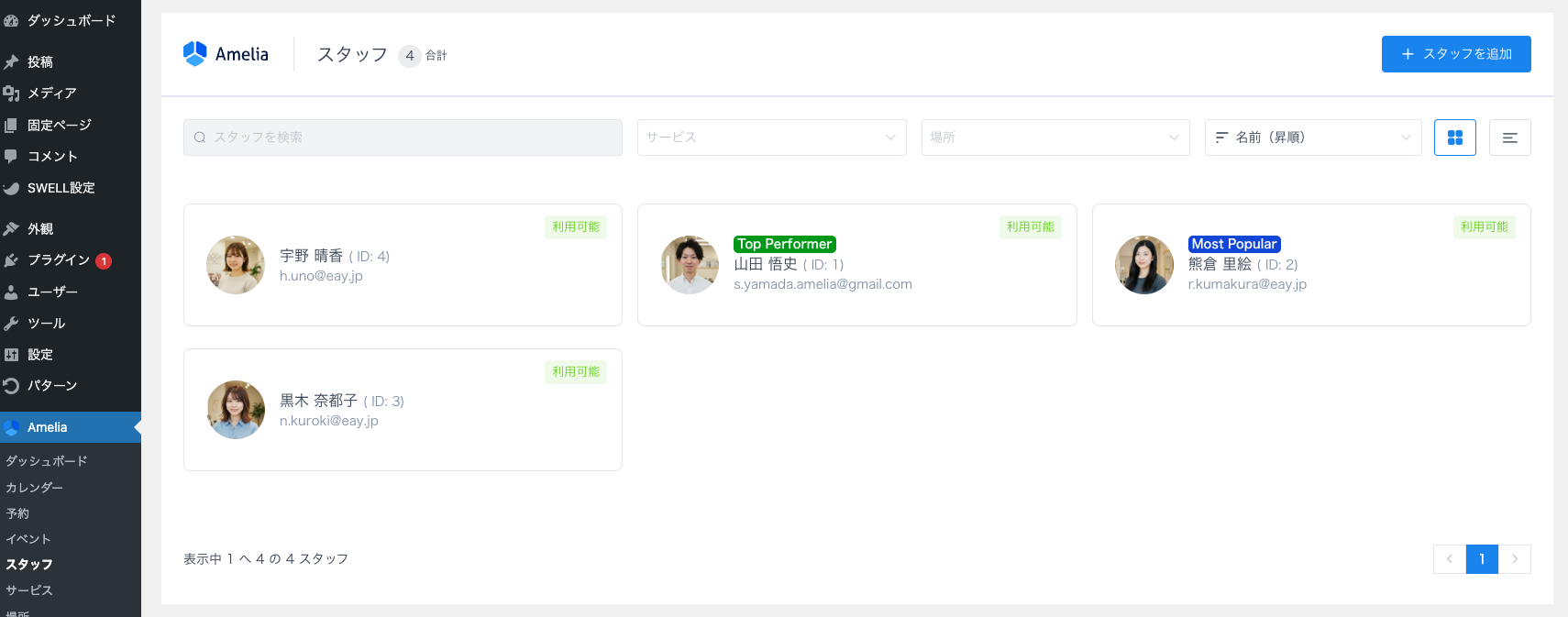
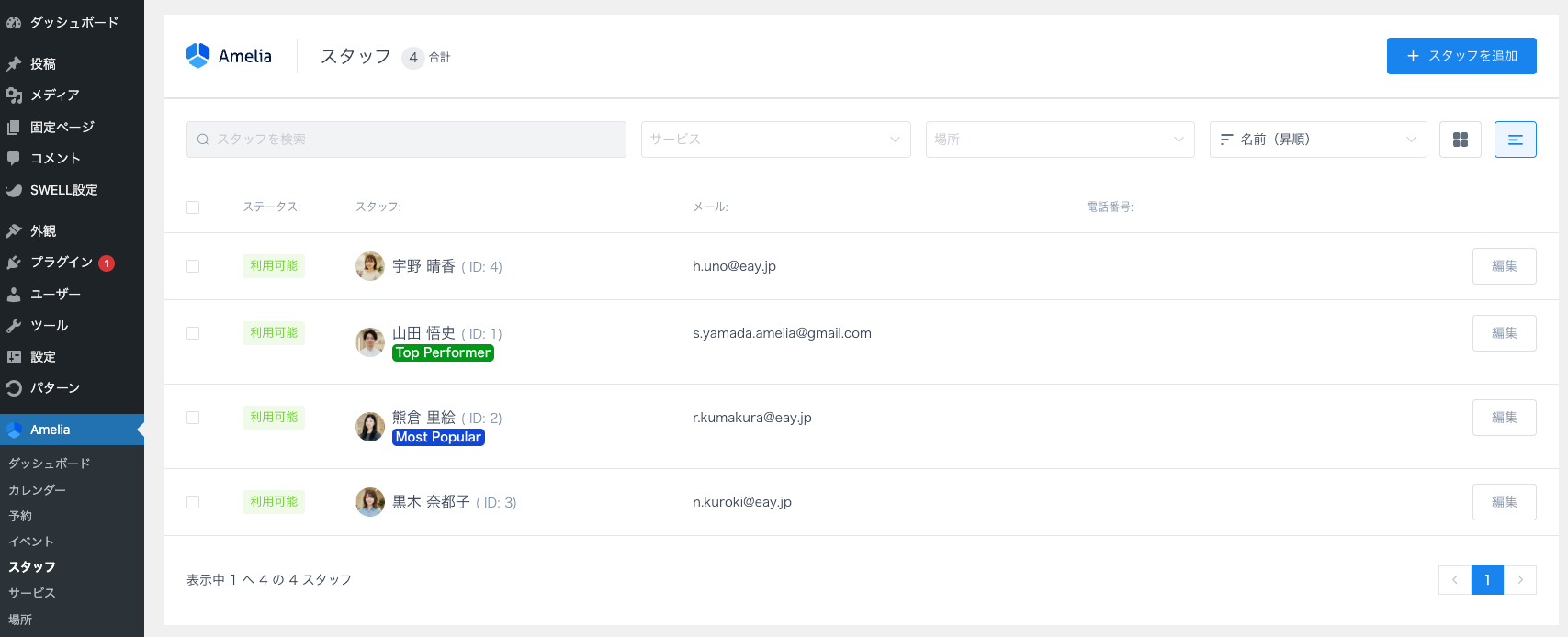
「スタッフ」ページには、氏名、サービス、所在地など複数の検索オプションがあり、さらに氏名で昇順と降順の2つの並べ替えオプションがあります。
ページにスタッフを表示するには、次の2つのオプションもあります。
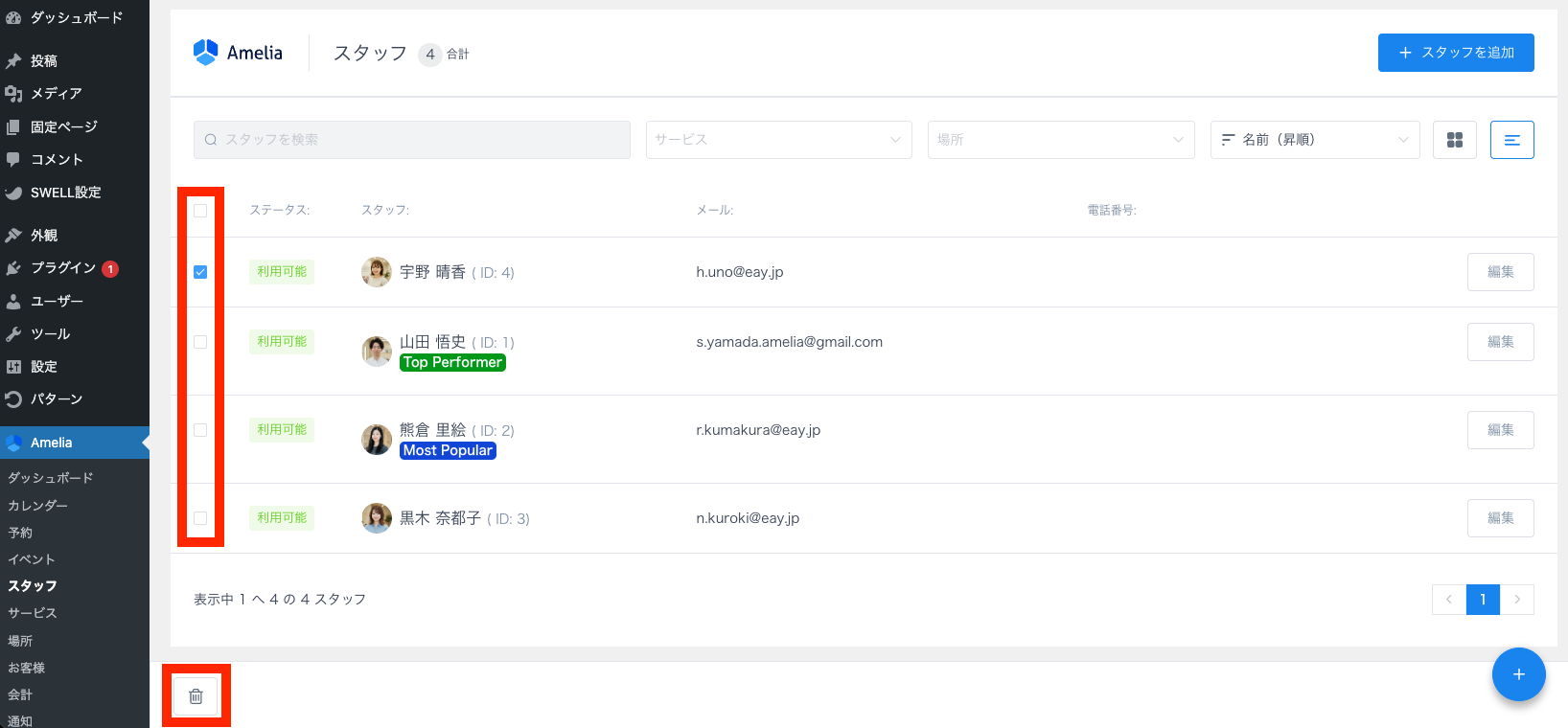
どちらの画面でも、各スタッフの勤務状況、氏名、メールアドレス、電話番号が表示されます。リスト表示では、複数のスタッフをまとめて選択し、削除するオプションも利用できます。
複製、非表示、削除オプション
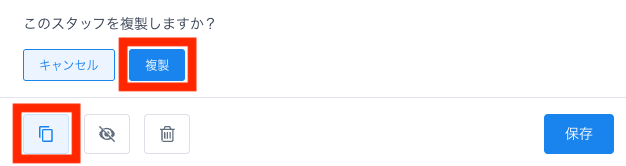
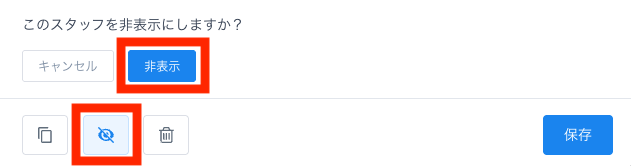
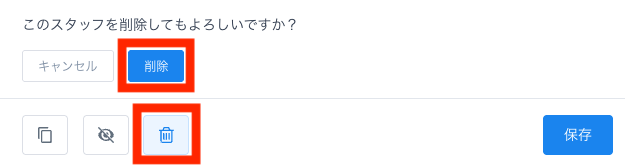
スタッフをクリックすると、「スタッフ編集」画面が表示され、左下に3つのボタンが表示されます。
- 複製:同じ設定のスタッフが複数いる場合に便利です。既存のスタッフを複製して、名前やメールアドレスなどを変更するだけで、すばやくリストを作成できます。
- 非表示:スタッフをウェブサイトから一時的に非表示にできます。スタッフを完全に削除する必要はありません。
注意: サービスや場所に割り当てられた唯一のスタッフを非表示にすると、サービスや場所も自動的に非表示になります。
- 削除:スタッフを完全に削除したい場合に使用します。 削除には2つの方法があります。
「スタッフの編集」画面の左下隅にある「ゴミ箱」アイコンボタンをクリックします。
スタッフリストで選択し、左下隅にある「ゴミ箱」アイコンをクリックします。
スタッフを削除する場合、将来の予定が登録されていないスタッフ、または過去の予定のみがあるスタッフは削除できます。しかし、将来の予定があるスタッフは削除できません。削除ボタンをクリックすると、削除が可能かどうか、そして削除される予定の数がメッセージで表示されます。
注意:過去に予定があったスタッフを削除すると、それらの予定も削除されます。