


操作ガイド
特別日機能は、特定の日付や期間にスタッフに独自の勤務時間やサービス提供を割り当てられるよう、柔軟なスケジュール管理を可能にするために設計されています。この機能は、不定期に提供されるサービスがある場合や、スタッフの勤務時間が不規則な場合に最適です。
例えば、スタッフが特定の日に長時間勤務できる場合や、月に一度だけ特定のサービスを提供する必要がある場合、「特別日」でこれらの詳細を設定できます。
スタッフの通常の勤務スケジュールは標準的な勤務時間とサービス内容が設定されていますが、特別日は、単発的または突発的な出勤や欠勤などを柔軟に予約フォームに反映・対応できます。
特別日を設定すると、スタッフの通常の勤務時間は上書きされますが、割り当てられた特別日が優先されます。つまり、休日が特別日と重なる場合は、休日が優先され、スタッフは対応できなくなります。
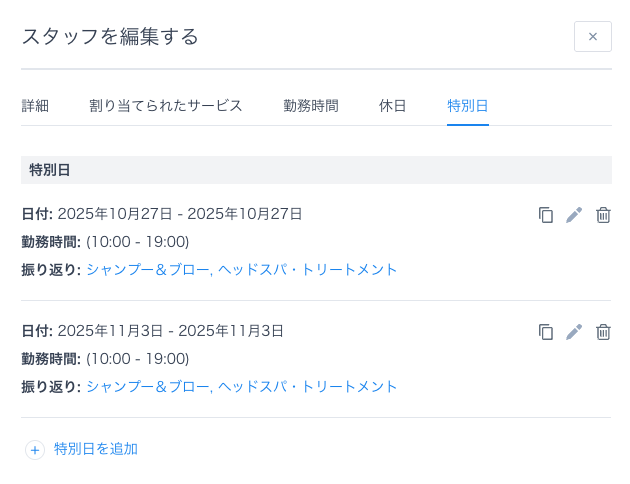
スタッフやサービスが不定期にのみ利用可能である場合、この機能を使うことで、通常の営業時間を完全に削除し、臨時営業日のみで予約を受け付けることもできます。これにより、お客様はサイトページで予約可能な最初の日付を確認できるため、予約できない日を探す手間が省けます。
この設定は、季節限定のサービス、特別なワークショップ、期間限定のサービスなどに特に適しています。
特別日を設定するには、「特別日」タブにアクセスし、「特別日を追加」ボタンをクリックして、以下を設定します。
スケジュールを設定したら、「特別日を保存」>「保存」をクリックして変更を適用します。
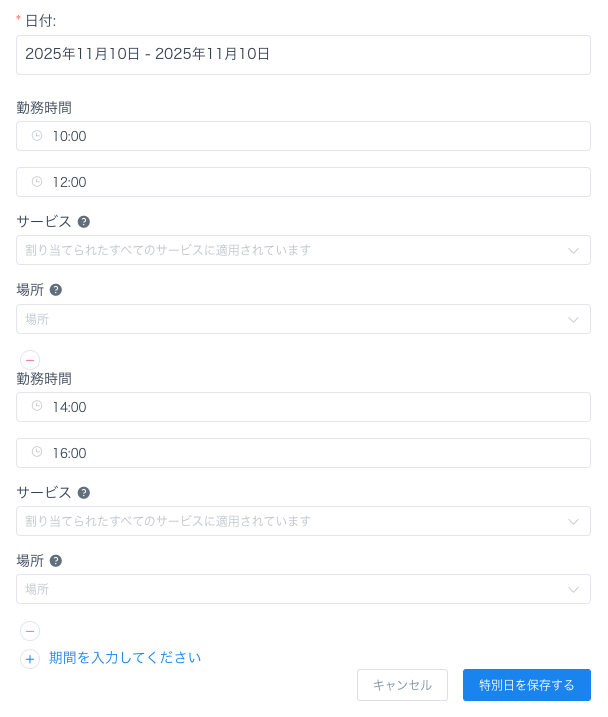
特別日機能には、勤務時間設定のような「休憩」オプションはありません。例えば、スタッフが12時30分に歯医者の予約がある場合、以下のように設定します。
これらの時間帯の間の時間は休憩時間となり、スタッフは割り当てられたサービスの予約を受けることができなくなります。
同じ特別日に複数の期間を追加できますが、期間が重複しないように注意してください。期間を追加するには、営業時間、サービス、場所のドロップダウンの下にある「+期間を入力してください」オプションをクリックします。また、「ー」ボタンで期間を削除することも可能です。
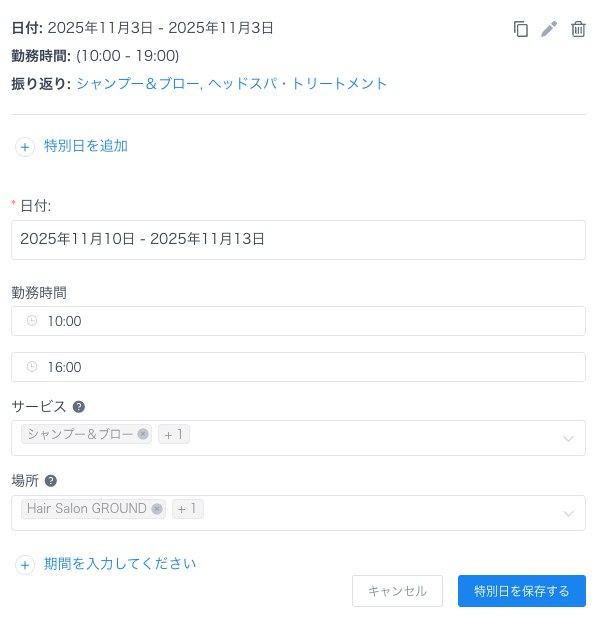
勤務時間の設定と同様に、特別日の設定では複数のサービスや場所を選択できます。例えば、スタッフが場所1で勤務する9:00~12:00の期間と、場所2で勤務する13:00~17:00の期間を、同じ特別日に設定できます。これらの期間は、割り当てられたすべてのサービス、または選択した特定のサービスのみを対象にすることができます。
さらに、1つの期間に複数の場所を柔軟に選択できるため、お客様は予約場所を自由に選択できます。この機能により、スタッフのスケジュール管理とお客様体験の向上において、より柔軟な対応が可能になります。
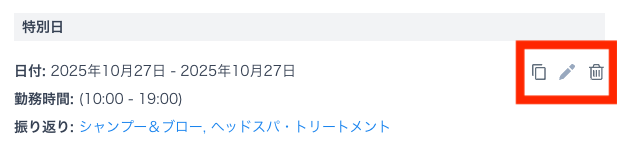
作成された各特別日の横には、次の3つのボタンがあります。
「編集」ボタンをクリックすると、特別日が複製されますが、日付範囲は空白のままになります。これにより、期間、選択したサービス、場所などの詳細を再入力することなく、同じ設定を異なる日付に簡単に適用できます。
