


Ameliaを使えば、わずか数分で予約の受付を開始できます。 このクイックスタートガイドでは、1人のスタッフと1つのサービスを作成し、予約フォームをWebサイトに追加するという、最もシンプルなセットアップ方法を説明します。
読みたいところをタップ
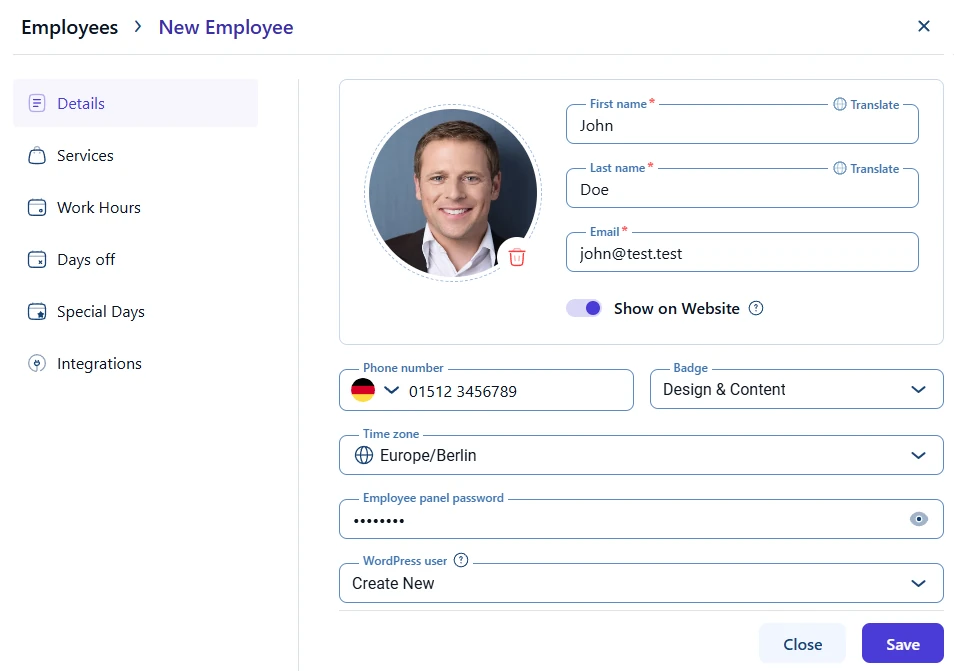
まず、管理画面から Amelia → スタッフ に移動します。右上の スタッフを追加 をクリックし、名前とメールアドレスを入力して保存します。これで、予約を受け付ける準備が整いました。
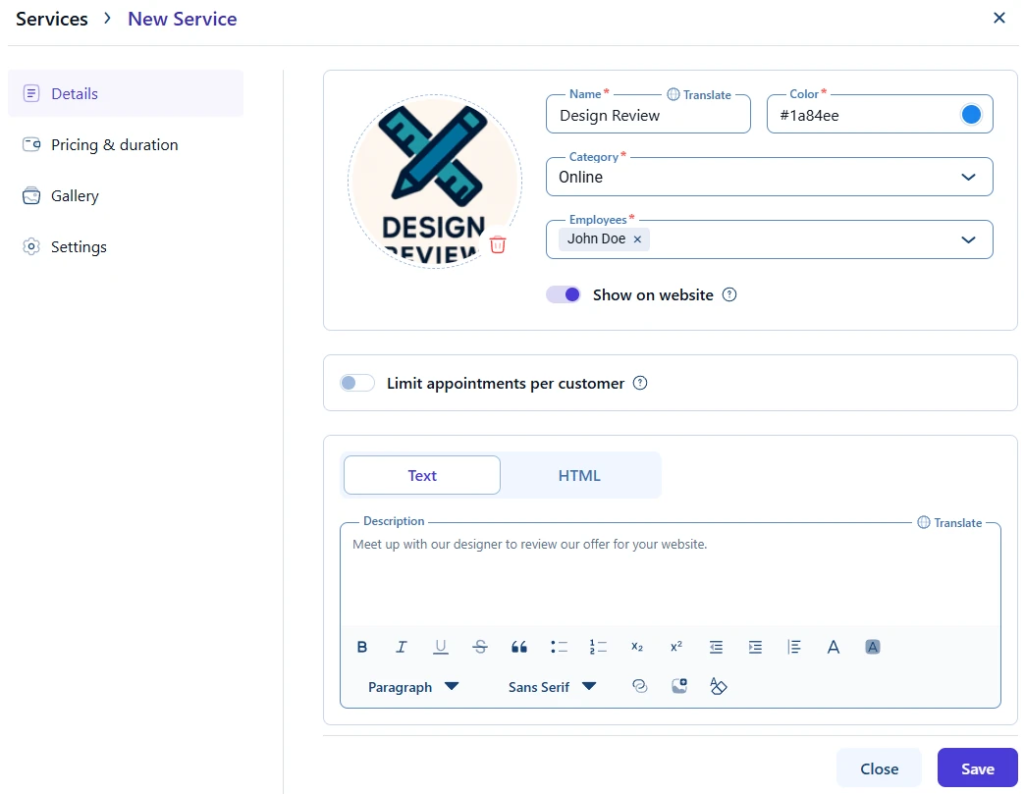
スタッフの準備ができたら、Amelia → サービス に移動して、お客様が予約できるサービスを設定します。 まず、カテゴリーを追加します。その後、そのカテゴリー内の サービスを追加 をクリックします。 サービス名を入力し、色を選択し、新しいカテゴリーに割り当て、少なくとも1人のスタッフを選択します。 お客様画面の予約フォームに表示されるよう、 Webサイトに表示 をオンにしてください。このオプションが無効になっていると、お客様は予約することができません。
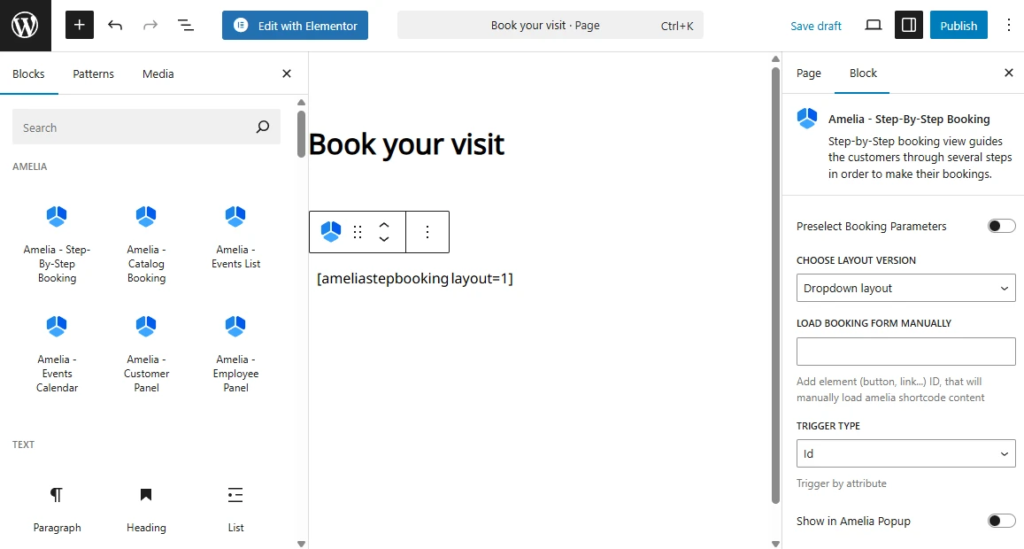
お客様が予約日時の変更や新規予約を行えるようにするには、サイトに予約フォームを追加する必要があります。最も簡単な方法は、ステップバイステップ予約フォームを使用することです。
WordPressで新しいページまたは投稿を作成し、以下のいずれかの方法で予約フォームを挿入します:
ページを公開すると、お客様画面に予約フォームが表示されます。
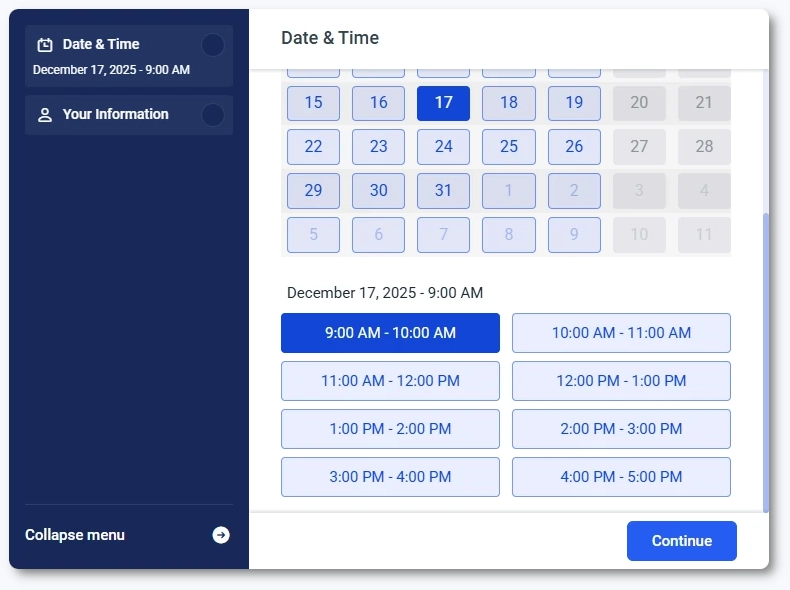
公開したページをシークレットモードで開き、予約フォームの手順に従ってください。サービスを選択し(複数追加した場合)、時間枠を選び、詳細情報を入力して確定します。これで最初のテスト予約が完了しました。
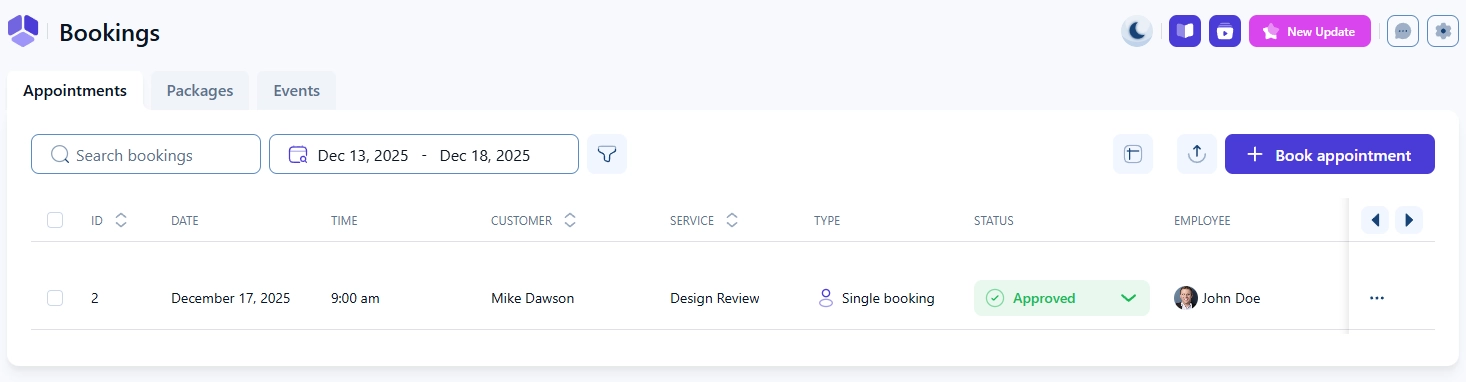
WordPressの管理画面に戻り、Amelia → 予約 → 予約リスト を開きます。作成したばかりの予約が表示されます。ここから直接、承認、編集、またはキャンセルを行うことができます。後ほど、支払い、通知、その他の詳細設定を管理することも可能です。
この時点で、Ameliaを動作させるために必要な最小限の設定が完了しました。さらにコースを追加したり、基本設定を調整したり、お客様画面の予約フォームをカスタマイズしたりできます。また、メール通知、決済、外部連携などの機能を探索して、業務フローをさらに拡張していくことも可能です。
