


お客様マイページを使用すると、お客様はWordPressの管理画面にアクセスすることなく、自身の予約、繰り返しイベント、支払い、コース、および個人情報を管理できるようになります。このページは通常のWordPressページ上に表示され、お客様が予約内容を確認したり、許可されている場合には予約日時の変更やキャンセルを行ったり、プロフィールを更新したりするためのシンプルな場所を提供します。これにより、手動での調整作業を減らし、お客様にセルフサービス体験を提供したいビジネスにとって理想的な機能となります。
お客様がパネルを開くと、今後の予約や過去の予約、繰り返しイベントをすぐに確認できるほか、コースの詳細表示、残金の支払い、個人データの調整が可能です。アクセス方法は、Amelia内での設定に応じて、パスワードベースまたはトークンベースのいずれかを選択できます。
読みたいところをタップ
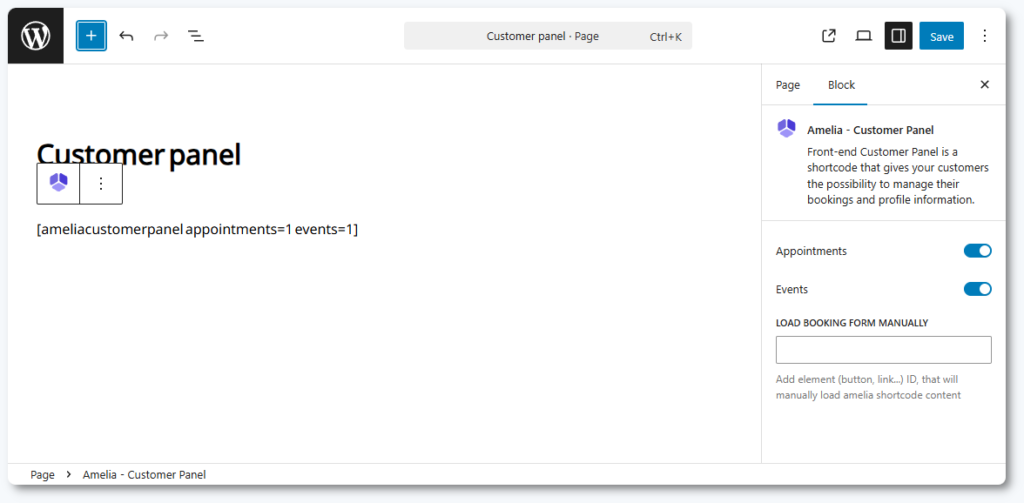
お客様マイページを作成するには、WordPressの任意のページに「Amelia – お客様マイページ」ブロックを追加してください。Gutenberg、Elementor、またはDiviを使用できます。ブロックを挿入した後、「予約」と「繰り返しイベント」のスライダーを使用して、パネルに表示する予約タイプを選択します。パネルには表示するコンテンツが必要なため、少なくとも1つのスライダーを有効にしておく必要があります。
サポートされているビルダーを使用していない場合は、以下のショートコードのいずれかを使用してパネルを表示できます。
– 予約と繰り返しイベントを表示
– 予約のみを表示
– 繰り返しイベントのみを表示ページを作成しただけでは機能しません。作成したページのURLを「基本設定」→「ロールと権限」→「お客様」に貼り付ける必要があります。
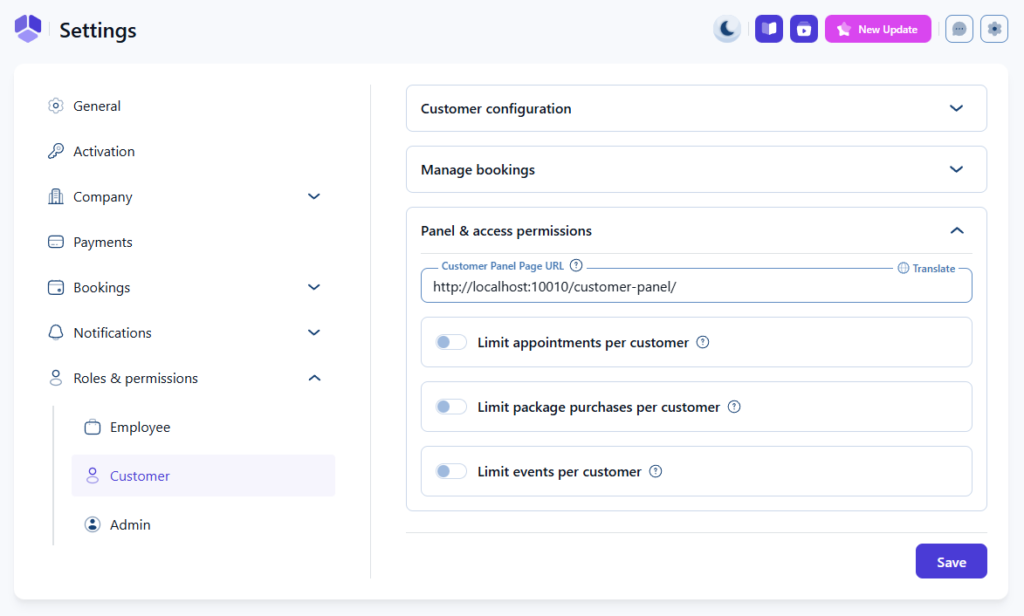
お客様マイページを有効にするには、「基本設定」→「ロールと権限」→「お客様」に移動し、「パネルとアクセス権限」セクションを展開して、パネルが公開されているページのURLを「お客様マイページURL」フィールドに貼り付けます。AmeliaはこのURLを使用して通知内にパネルへのリンクを含め、パスワードを使用しないお客様のために一意のアクセストークンを生成します。
メール通知のテンプレートでは、生のリンクではなく %customer_panel_url% プレースホルダーが定義されています。このテンプレートを編集する場合は、この形式を維持するようにしてください。これにより、Ameliaが各お客様に対して一意で安全なアクセスリンクを生成できるようになります。実際のページURLを直接使用すると、アクセストークンが機能しなくなります。
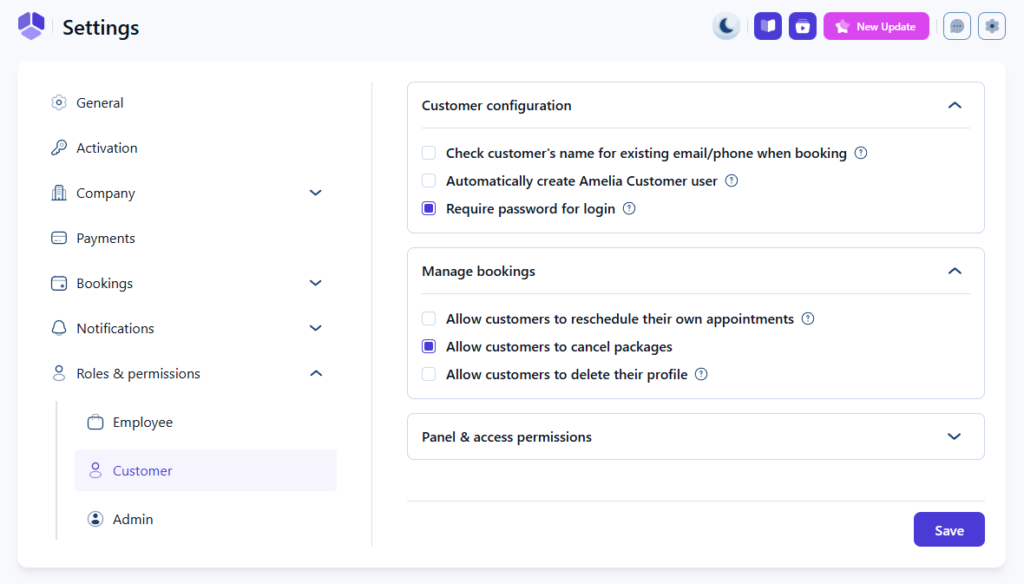
パスワードベースのアクセス、またはトークンベースのアクセスのいずれかを選択できます。「基本設定」→「ロールと権限」→「お客様」→「お客様の設定」にある「ログインにパスワードを要求する」オプションでこの動作を制御します。
お客様ロール設定の「予約の管理」セクションで、お客様が自身の予約、コース、およびプロフィールデータに対して行える操作を許可または制限できます。
お客様は常に予約をキャンセルするオプションを持っています。これを無効にすることはできません。「基本設定」→「役割と権限」の設定により、予約日時の変更やキャンセルが予約の何日前(何時間前)まで可能かを制限できます。
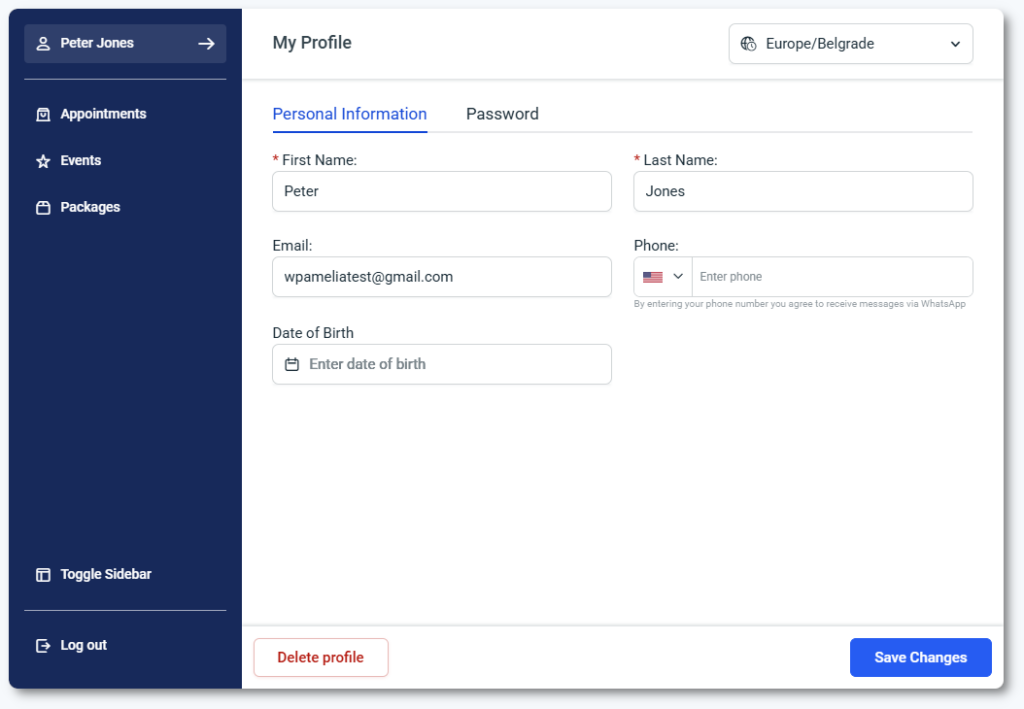
お客様は、パネルの左上隅にある氏名をクリックすることで、名前、メール、電話番号、生年月日を更新できます。プロフィール削除が有効になっている場合は、ここに削除ボタンも表示されます。
プロフィールを削除すると、データベースからすべての個人データが削除されます。予定されている予約は管理画面で管理者やマネージャーに引き続き表示されますが、個人情報の代わりにお客様IDが表示されるようになり、GDPRへの準拠が確保されます。
お客様は「予約」タブから予約を管理できます。各予約にある3点リーダーメニューをクリックすると、利用可能なオプションが表示されます。
予約日時の変更が無効になっている場合、お客様にはキャンセルオプションのみが表示されます。「お客様に自身の予約日時の変更を許可する」を有効にすると、3点リーダーメニューにキャンセルと予約日時の変更の両方が表示されます。「予約日時の変更」を選択するとダイアログが開き、別の利用可能な時間枠を選択できます。選択した枠が利用できない場合、Ameliaは次に利用可能なオプションを表示します。
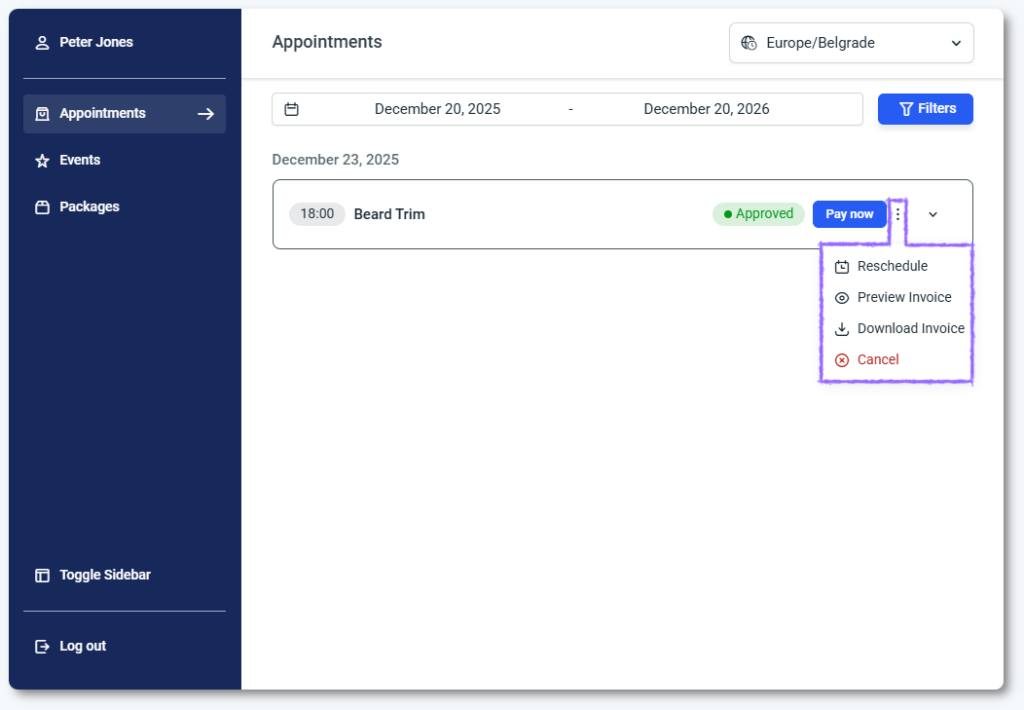
Ameliaで請求書機能が有効になっており、予約に対して請求書が存在する場合、お客様はお客様マイページの3点リーダーメニューから請求書にアクセスできます。これは予約、繰り返しイベント、およびコースに適用されます。
請求書がある項目の3点リーダーメニューを開くと、請求書のプレビューやダウンロードなどのオプションが表示されます。お客様はブラウザですぐに請求書の詳細を確認したり、記録用にファイルをダウンロードしたりできます。請求書の設定はすべて管理画面から制御されます。
「基本設定」→「会計」で「支払いリンクによる支払いを許可する」オプションが有効な場合、残金がある予約の横にお客様には「今すぐ支払う」ボタンが表示されます。これには、管理者やマネージャーが管理画面から入れた予約や、お客様画面での予約時にお客様が前払金を支払った、または当日払いを選択した予約が含まれます。
複数のオンライン決済方法が有効な場合、お客様はドロップダウンリストから支払い方法を選択します。利用可能な方法が1つだけの場合は、その方法が自動的に使用されます。支払いが完了すると、予約ステータスは「会計」セクションで「支払い済み」に更新されます。
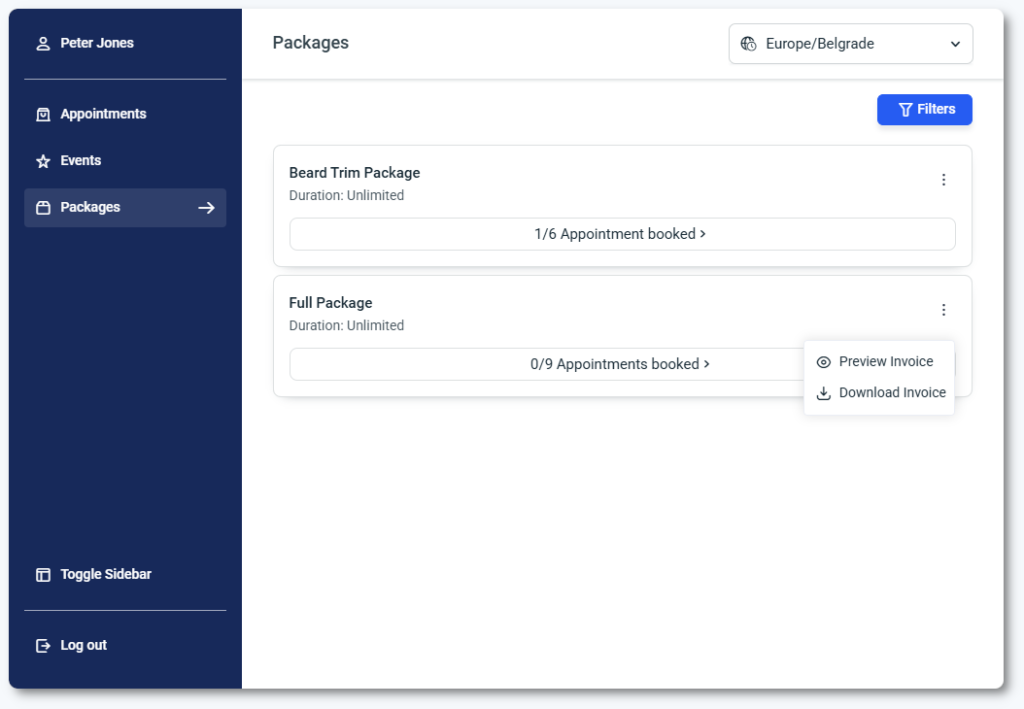
お客様が有効なコースを持っている場合、お客様マイページのサイドバーに「コース」タブが表示されます。このタブにはすべてのお客様のコースが一覧表示され、有効期間や予約済み件数、残りの予約件数などの情報が表示されます。
コースをクリックして詳細を開くと、関連するすべての予約の確認、残りセッションの予約、および「お客様にコースのキャンセルを許可する」が有効な場合にはコースのキャンセルが可能です。お客様は「予約」タブから個別のコース予約の日時変更も行えるほか、コース内の新しいセッションを予約する際に、カレンダー上のスタッフセレクターを使用して希望するスタッフを選択することもできます。
お客様マイページのの色、タイポグラフィ、ラベル、レイアウトをカスタマイズするには、Ameliaメニューの「カスタマイズ」に移動し、「お客様マイページ」を選択します。これによりビジュアルエディターが開き、ブランドに合わせてスタイリングを調整できます。詳細なカスタマイズ手順については、別のドキュメントページで説明します。
%customer_panel_url% プレースホルダーを使用してください。